
Ceny i zamawianie
Dostosuj ilość, aby zobaczyć, które oferty specjalne odblokujesz.
Frequently Asked Questions
Kto może zostać partnerem detalicznym?
Każdy stacjonarny sklep detaliczny z klientami z ulicy może zostać odsprzedawcą. Idealne lokalizacje to kawiarnie, niezależne kawiarnie, sieci kawiarni z wieloma lokalizacjami, kawiarnie osiedlowe, kioski typu grab-and-go, wózki kawowe, piekarnie-kawiarnie, rzemieślnicze kawiarnie typu third-wave, kawiarnie coworkingowe, kawiarnie tematyczne, kawiarnie śniadaniowe i kawiarnie kampusowe, siłownie, spa i lokalne sklepiki (bodegas).
Jeśli masz kasę fiskalną i ruch pieszy, możesz sprzedawać cyfrowe wizytówki eylet.
Dlaczego warto zostać partnerem detalicznym eylet?
- Wsparcie z siedzibą w USA: Jesteśmy tutaj, aby pomóc w przypadku jakichkolwiek pytań lub wątpliwości.
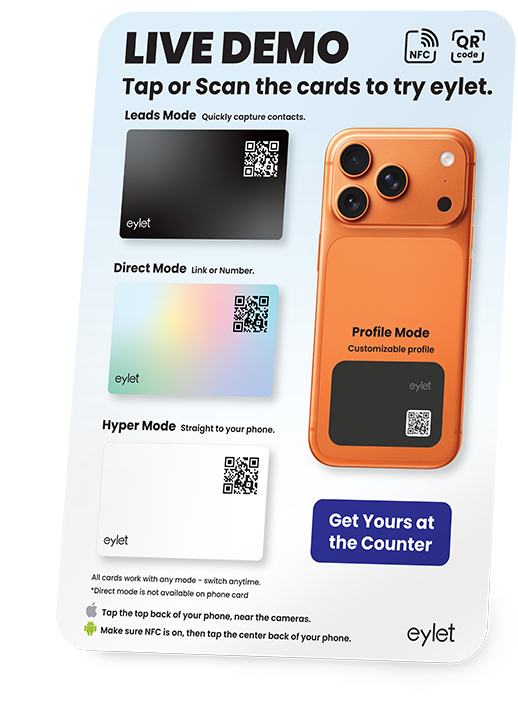
- Bezpłatne działające produkty demonstracyjne: Klienci mogą dotknąć i przetestować karty, co zwiększa pewność i zachęca do zakupu pod wpływem impulsu.
- Brak minimalnego zamówienia: Zacznij od jednego 25-kartowego opakowania zbiorczego (multi-pack).
- Oferty specjalne: Zamów wiele pudełek i zyskaj większą wartość za niższą cenę.
Kiedy otrzymam kartę Google Review?
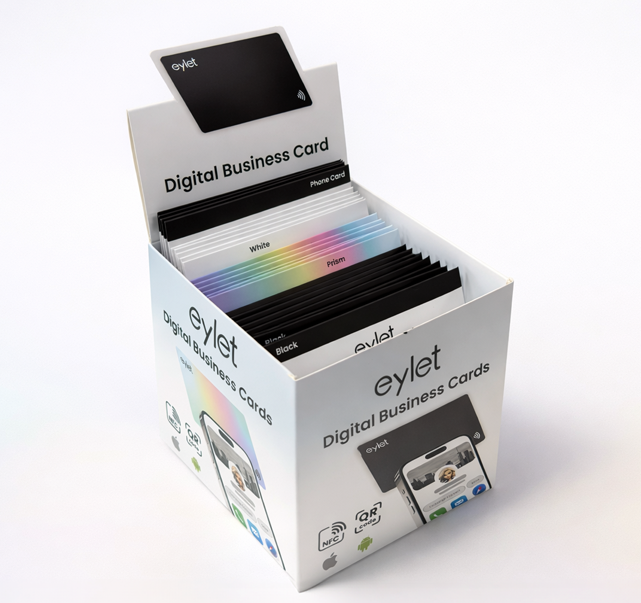
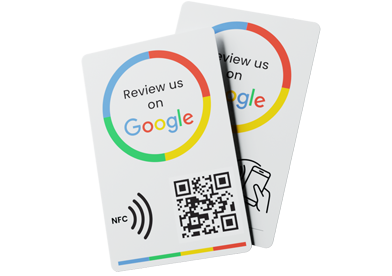
Każdy 25-kartowy pakiet zawiera jedną kartę Google Reviews. Jest to pierwsza karta, którą zobaczysz po otwarciu pudełka. Po prostu ją wyjmij, skonfiguruj w swoim sklepie i zacznij zachęcać klientów do wystawiania opinii.
Co to jest cyfrowa wizytówka?
Cyfrowa wizytówka to elektroniczna wersja tradycyjnej papierowej wizytówki. Pozwala ona błyskawicznie udostępniać dane kontaktowe, linki do mediów społecznościowych i informacje o firmie za pomocą zbliżenia NFC lub kodu QR.
Czy mogę wypróbować aplikację eylet?
Tak. Odwiedź stronę eylet.com/login i zarejestruj się, aby poznać pełną wersję aplikacji na żywo.
Czy istnieją jakieś subskrypcje lub ukryte opłaty?
Nie. Aplikacja do cyfrowych wizytówek eylet jest w 100% darmowa, bez subskrypcji i bez ukrytych opłat.
Jakie języki obsługuje eylet?
eylet obsługuje 14 języków, w tym angielski, hiszpański, niemiecki, włoski, francuski, portugalski, szwedzki, japoński, holenderski i inne.
Czy wymagana jest aplikacja?
Żadna aplikacja nie jest wymagana. Po prostu zbliż kartę lub zeskanuj ją i otwórz link w dowolnej przeglądarce na iPhone lub Androidzie.
Kim jest eylet?
eylet to firma zajmująca się cyfrowymi wizytówkami z siedzibą w Delaware, o globalnym zasięgu i zapasach magazynowych w 14 krajach. W ciągu ostatnich 12 miesięcy firma eylet udostępniła ponad 1,5 miliona cyfrowych kart, zmniejszając zapotrzebowanie na papier, jednocześnie sprawiając, że udostępnianie kontaktów jest w pełni konfigurowalne i interaktywne.
Czy wszystkie produkty posiadają kody kreskowe dla szybkiej obsługi i kontroli zapasów?
Tak, kody US GTIN-12 / UPC-A (Global Trade Item Numbers) są używane do skanowania przy kasie i współpracują ze wszystkimi głównymi systemami POS w kawiarniach, w tym Square, Toast, Clover, Lightspeed i innymi popularnymi platformami.
Dostępne są cztery produkty detaliczne, z których wszystkie posiadają standardowe kody kreskowe i numery US GTIN 12 (UPC-A) wydrukowane na odwrocie opakowania pojedynczej karty.
SKU / US GTIN 12 (UPC-A)
Eylet-Black-Card / GTIN-12 199874336992
Eylet-SilverPrism-Card / GTIN-12 199874976792
Eylet-White-Card / GTIN-12 199874562506
Eylet-Phone-Card / GTIN-12 198168466971
Zbiorcze opakowanie 25 kart oraz pakiet Demo również używają kodów GTIN i numerów US, zaprojektowanych bardziej do zarządzania zapasami hurtowymi.
SKU / US GTIN 12 (UPC-A)
Eylet-25-Multipack / GTIN-12 199874829265
Eylet-25-Black-Cards / GTIN-12 199874949215
Eylet-25-SilverPrism-Cards / GTIN-12 199874563770
Eylet-25-White-Cards / GTIN-12 199874686332
Eylet-Demo-Pack / GTIN-12 199874252131
Dodawanie nowego kodu SKU i GTIN w Square POS:
- Zaloguj się do swojego panelu Square na stronie squareup.com
- Przejdź do Items (lub Items and Orders > Items)
- Kliknij Create Item
- Wprowadź nazwę przedmiotu (Item Name)
- (Opcjonalnie) Wybierz kategorię
- Przewiń do Variations i kliknij Add Variation
- Wprowadź nazwę wariantu (np. Regular, 250g, Single)
- Wprowadź cenę
- W polu SKU wpisz swój kod SKU
- W polu GTIN wpisz numer kodu kreskowego GTIN / EAN / UPC
- (Opcjonalnie) Włącz śledzenie zapasów i ustaw ilość
- (Opcjonalnie) Przypisz przedmiot do konkretnej lokalizacji
- Kliknij Save
Aby zeskanować kod kreskowy zamiast go wpisywać:
- Kliknij pole Barcode lub GTIN
- Zeskanuj kod kreskowy za pomocą podłączonego skanera
- Square automatycznie uzupełni numer
Dodawanie nowego kodu SKU i GTIN w Toast POS (strona www i urządzenie przenośne):
Zaloguj się do Toast Web w przeglądarce na komputerze. Przejdź do Products, a następnie Product Setup. Wybierz Items z menu. Kliknij Add Item lub wybierz istniejący element do edycji.
Wprowadź nazwę przedmiotu. Wybierz odpowiednią grupę Menu Group. Ustaw cenę. Przypisz kategorię podatkową, jeśli jest wymagana.
Przewiń do sekcji Advanced lub Item Details. Znajdź pole SKU i wprowadź swoją wewnętrzną wartość SKU. Znajdź pole Barcode lub GTIN. Wprowadź pełny numer kodu GTIN (tylko cyfry, bez spacji).
Jeśli pole kodu kreskowego nie jest widoczne: Przejdź do ustawień przedmiotu i włącz Barcodes dla zapasów. Lub sprawdź, czy Inventory Management jest włączone na Twoim koncie.
Kliknij Save. Opublikuj zmiany (Publish), aby przesłać przedmiot do wszystkich terminali.
Przetestuj, skanując kod kreskowy na terminalu Toast. Potwierdź, że pojawia się właściwy przedmiot i zostaje dodany do zamówienia.
Korzystanie z urządzenia przenośnego (Handheld):
Wybudź urządzenie Toast i zaloguj się za pomocą kodu PIN menedżera lub administratora.
Na ekranie głównym dotknij Settings. Dotknij Restaurant Setup lub Menu Management. Dotknij Items.
Dotknij Add Item lub wybierz istniejący element do edycji.
Wprowadź nazwę przedmiotu. Wybierz grupę Menu Group. Ustaw cenę. Przypisz podatek, jeśli jest wymagany.
Przewiń w dół do Item Details. Dotknij SKU i wprowadź swój wewnętrzny SKU. Dotknij Barcode lub GTIN. Wprowadź pełny numer GTIN (tylko cyfry, bez spacji).
Jeśli nie widzisz pól SKU lub Barcode: Dotknij Advanced Settings. Upewnij się, że Inventory Management i Barcodes są włączone. Możesz potrzebować uprawnień menedżera.
Dotknij Save. Dotknij Publish lub Sync, aby zaktualizować wszystkie urządzenia.
Przetestuj, skanując kod kreskowy za pomocą kamery urządzenia lub skanera. Potwierdź, że pojawia się właściwy przedmiot.
Dodawanie kodu SKU i GTIN na Clover Mini lub Clover Flex:
Otwórz Inventory na swoim urządzeniu Clover.
Dotknij Add Item
Wprowadź nazwę przedmiotu (Item Name)
Wprowadź SKU
Wprowadź GTIN / Barcode
Wprowadź cenę
Wybierz kategorię
Dodaj modyfikatory, jeśli są potrzebne (rozmiar, rodzaj mleka, smaki)
Dodaj opis, jeśli chcesz
Dotknij Save
Przedmiot jest teraz aktywny i gotowy do skanowania.
Dodawanie nowego kodu SKU i GTIN w Lightspeed POS:
Zaloguj się do swojego konta Lightspeed POS.
Przejdź do sekcji Inventory z menu głównego.
Kliknij Add Item lub New Product.
Wprowadź nazwę przedmiotu dla swojego produktu.
W polu SKU wpisz swój unikalny kod SKU.
W polu Barcode / GTIN wprowadź numer GTIN.
Wypełnij inne wymagane pola, takie jak Price (cena), Category (kategoria), Cost (koszt), Supplier (dostawca), jeśli to konieczne.
Opcjonalnie dodaj opis lub notatki do użytku wewnętrznego.
Prześlij zdjęcie produktu, jeśli jest dostępne.
Sprawdź wszystkie informacje pod kątem dokładności.
Kliknij Save lub Add Item, aby zakończyć.
Przedmiot powinien teraz pojawić się na liście zapasów z przypisanym kodem SKU i GTIN.
Do czego służą bezpłatne karty zapasowe?
Dla Twojej wygody dołączamy kartę zapasową. Pozwala ona na natychmiastową wymianę karty w przypadku problemu u klienta, bez żadnej zwłoki.
Karta zapasowa jest bezpłatna i wygląda dokładnie tak samo jak standardowe karty w pakiecie. Jeśli nie potrzebujesz jej jako zamiennika, możesz ją sprzedać jako normalny towar.
PrzykładCzarny pakiet 25 sztuk zawiera jedną dodatkową czarną kartę, co daje łącznie 26 czarnych kart (25 + 1 zapasowa). Możesz zatrzymać dodatkową kartę jako zapas lub sprzedać ją, jeśli wymiana nie będzie potrzebna.
Karty zapasowe są dołączane do następujących pakietów:- Black
- White
- Silver Prism
- Phone Card
Multipaki nie zawierają kart zapasowych. Jeśli wystąpi problem u klienta, chętnie wyślemy zamiennik do Ciebie lub bezpośrednio na adres klienta.
Ważna uwagaKarta zapasowa jest oddzielona od bezpłatnej karty Google Review, która jest dodatkową darmową kartą dołączaną do każdego 25-pakowego pudełka.
Czy mogę sprzedać darmową kartę Google Review?
Tak. Jeśli nie potrzebujesz jej do własnego użytku, możesz sprzedać kartę Google Review.
Sugerowana cena detaliczna to 16,99 USD.
Kod US GTIN-12 (UPC) dla Twojego systemu POS/kasowego: 198168229880


















