
eylet 구글 리뷰 카드
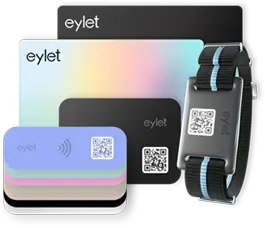
새 구글 리뷰 카드는 eylet 웹 앱을 통해 관리됩니다. eylet 앱은 디지털 명함과 구글 리뷰 제품의 두 가지 목적으로 설계되었습니다. eylet 계정을 생성하면, 디지털 명함이 자동으로 생성됩니다. 구글 리뷰 카드를 활성화한 후 설정을 완료할 수 있습니다.

누군가 당신의 eylet 카드를 탭하면
정보가 즉시 공유됩니다.

새 구글 리뷰 카드는 eylet 웹 앱을 통해 관리됩니다. eylet 앱은 디지털 명함과 구글 리뷰 제품의 두 가지 목적으로 설계되었습니다. eylet 계정을 생성하면, 디지털 명함이 자동으로 생성됩니다. 구글 리뷰 카드를 활성화한 후 설정을 완료할 수 있습니다.
누군가 당신의 eylet 카드를 탭하면
정보가 즉시 공유됩니다.
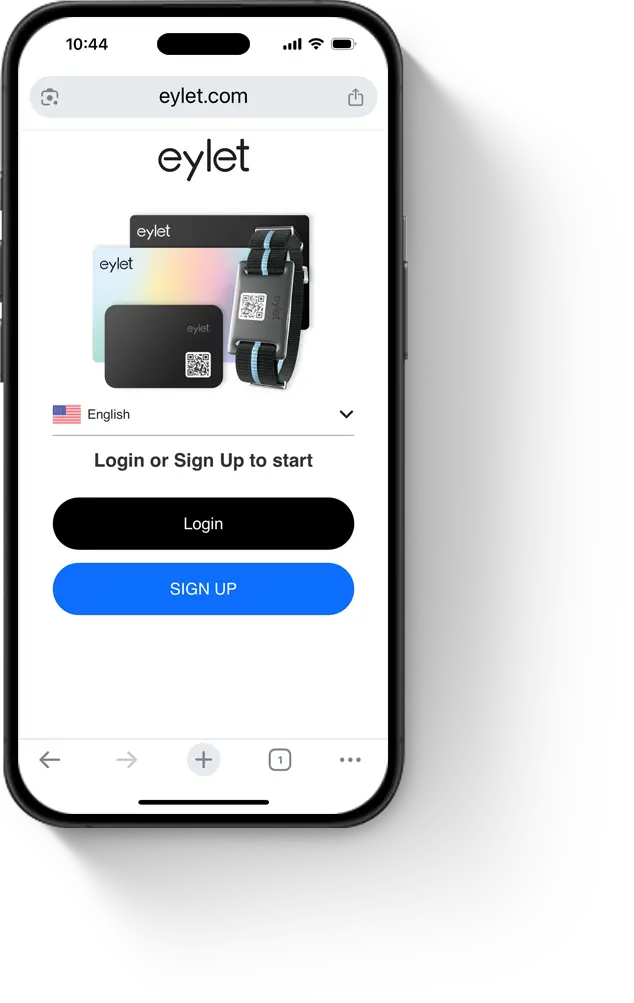
이메일 주소와 6자리 PIN을 입력한 후, “가입하기”를 탭하세요.
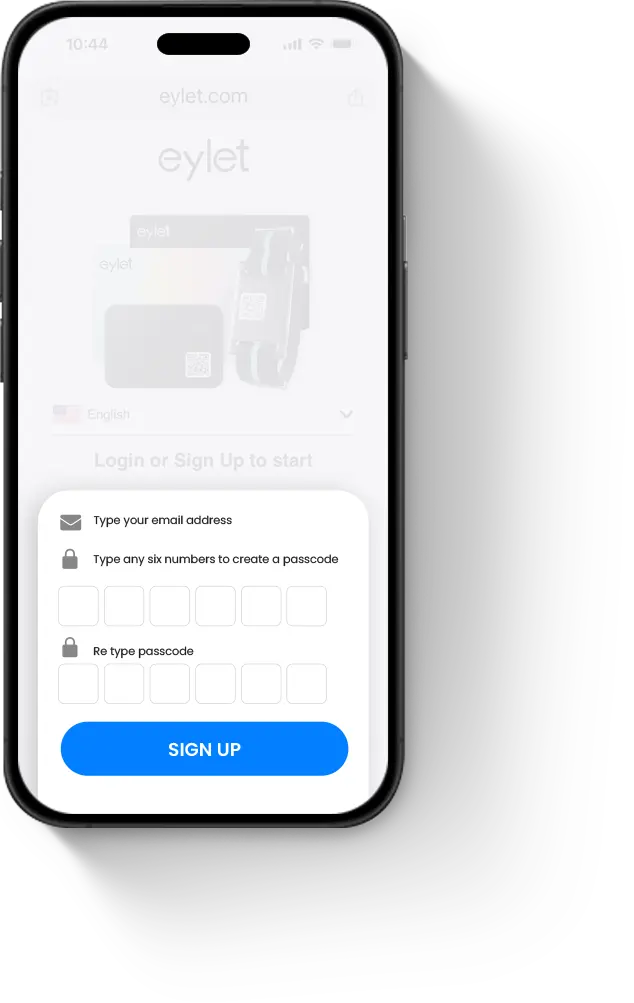
디지털 명함 설정하기. 시작 단계를 따라 디지털 명함 설정을 완료하세요. 완료 후에는 구글 리뷰 카드 추가로 넘어갑니다.
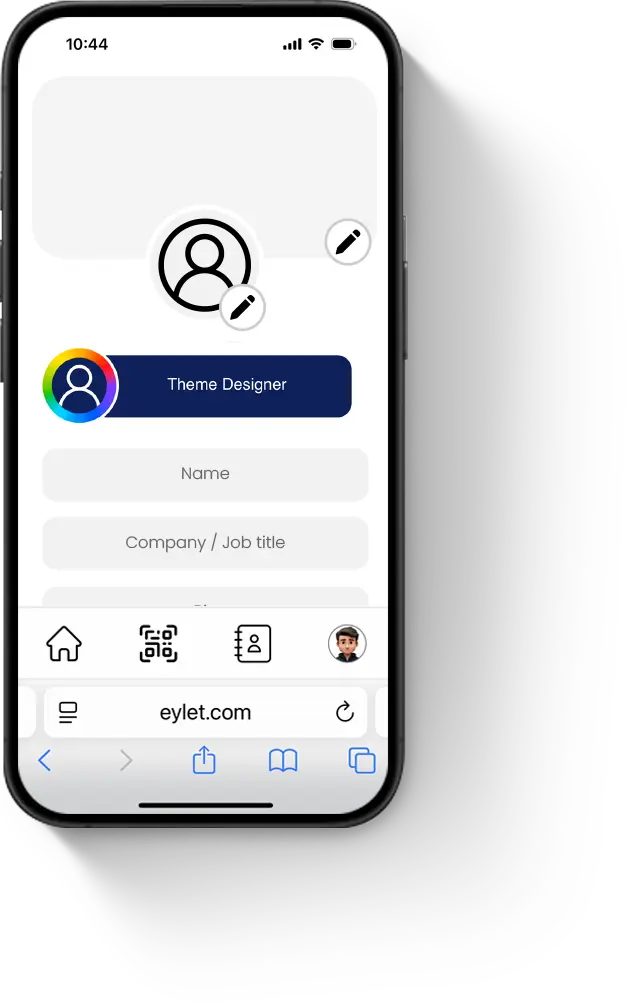
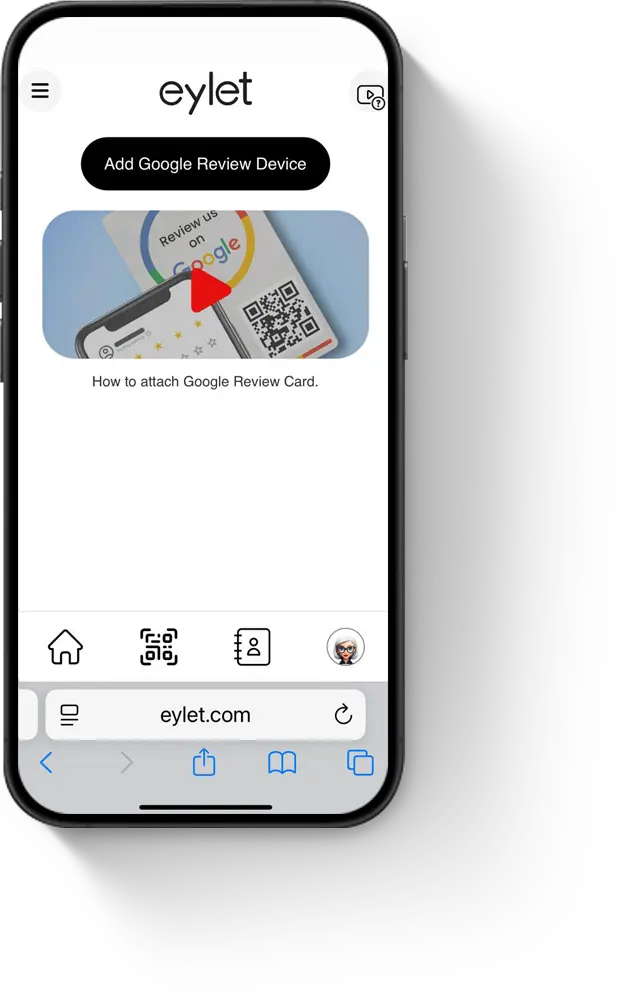
왼쪽 상단 모서리의 메뉴 아이콘을 탭하세요. 메뉴에서 “구글 리뷰 제품”을 탭하세요.
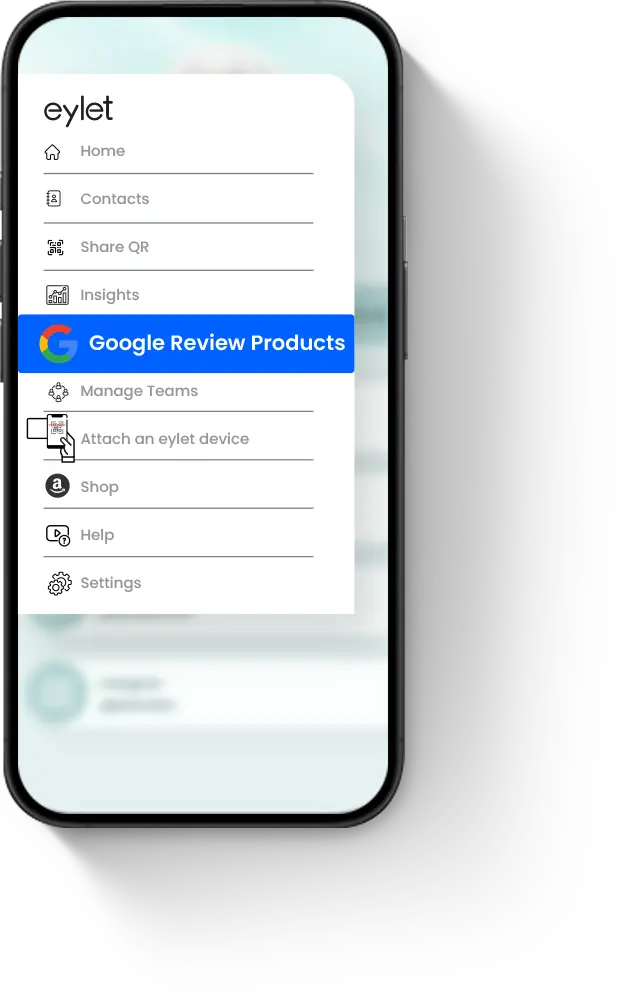
메뉴에서 “구글 리뷰 기기 추가”를 탭하세요.
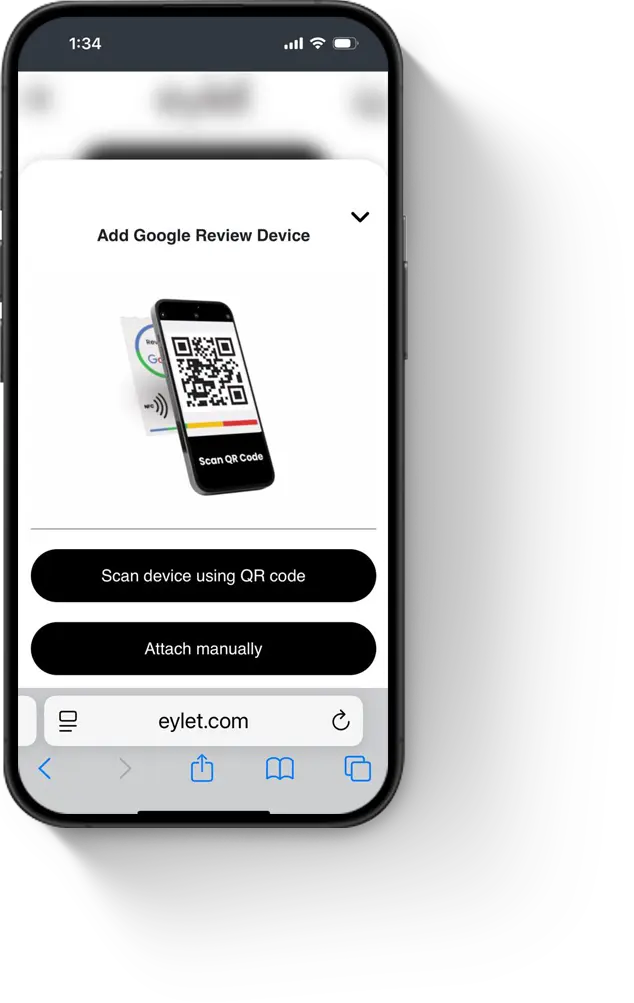
“QR 코드를 사용하여 기기 스캔”을 탭하세요. 카메라 접근을 허용하고, 구글 리뷰 카드의 QR 코드를 스캔하세요.
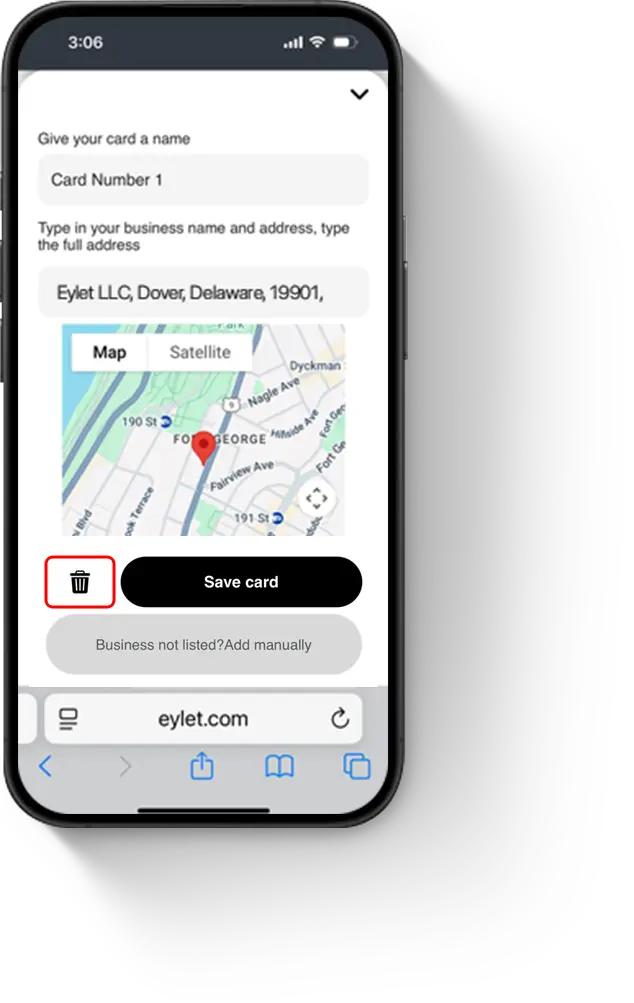
전체 회사명과 주소를 입력하세요. 주소가 목록에 나타날 때까지 계속 입력하세요. 제안에서 선택하여 확인하세요.
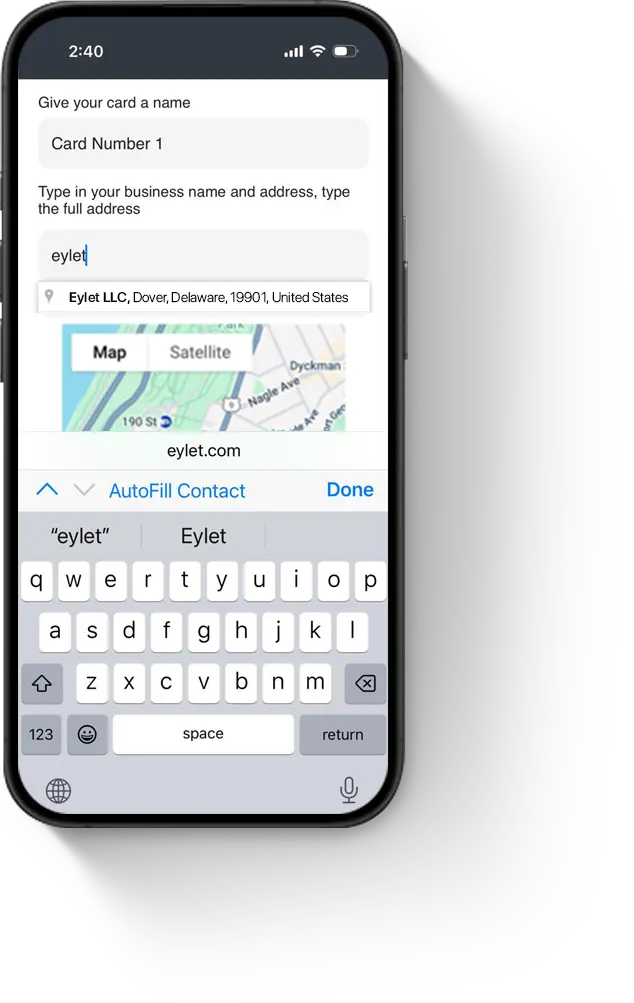
드롭다운 목록에 나타나는 회사를 탭하세요.
지원: 회사가 나타나지 않으면, 주소를 삭제하고 다시 입력하세요. 여전히 찾을 수 없으면 지원 섹션을 참조하세요.
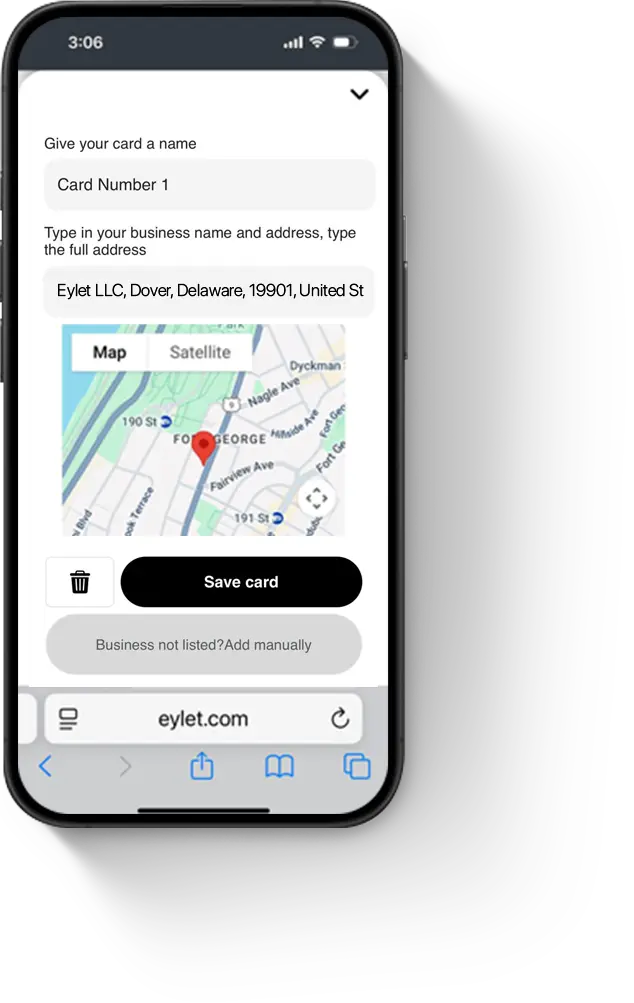
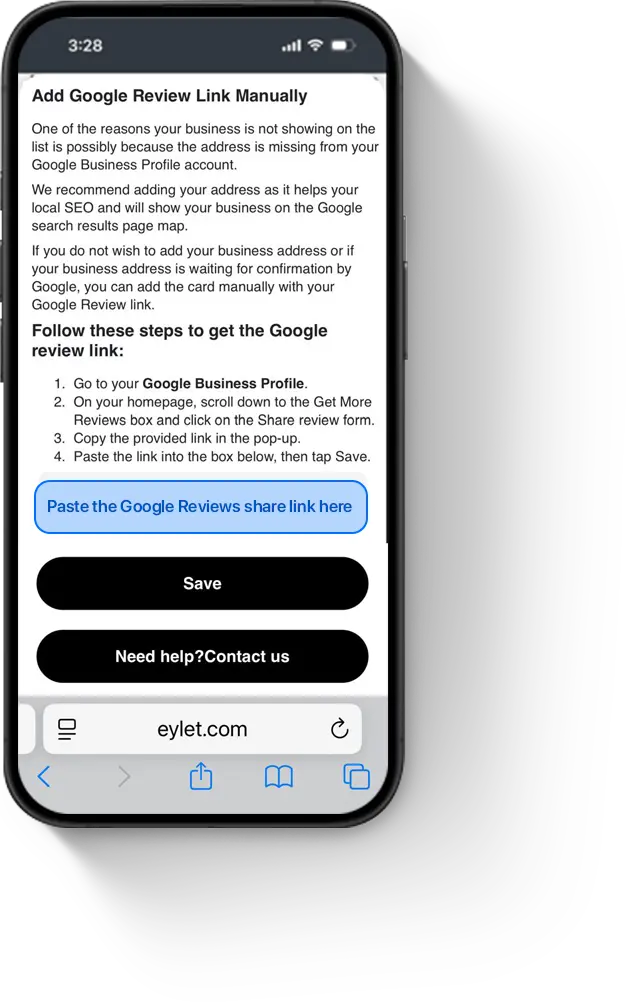
구글 리뷰 링크를 수동으로 추가할 수 있습니다: 편집을 탭하세요.
구글 리뷰 링크를 회색 상자에 붙여넣고 저장을 탭하세요.
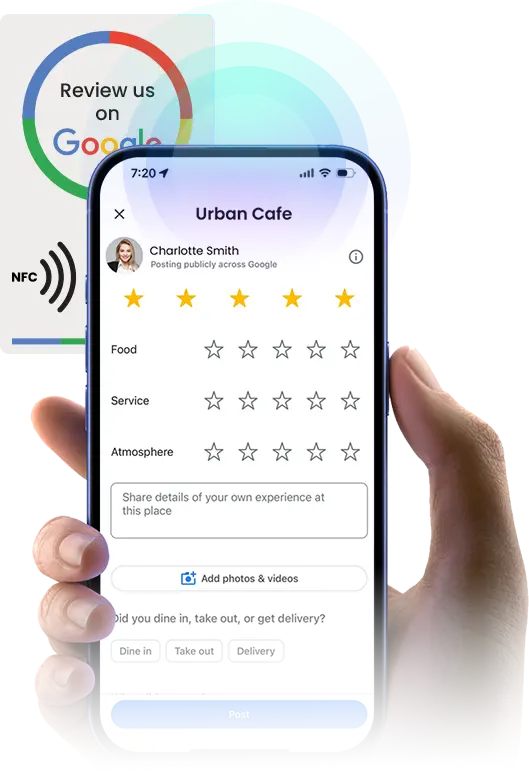
카드가 설정되었습니다. 다음 두 가지 방법 중 하나로 테스트하세요:
휴대폰의 상단 뒷부분(카메라 근처)에 카드를 대고 가운데로 옮기거나,
또는
휴대폰 카메라로 QR 코드를 스캔하세요.
계정에서 구글 기기를 제거하려면:
편집을 탭하세요.
삭제하려면 휴지통 아이콘을 탭하세요.
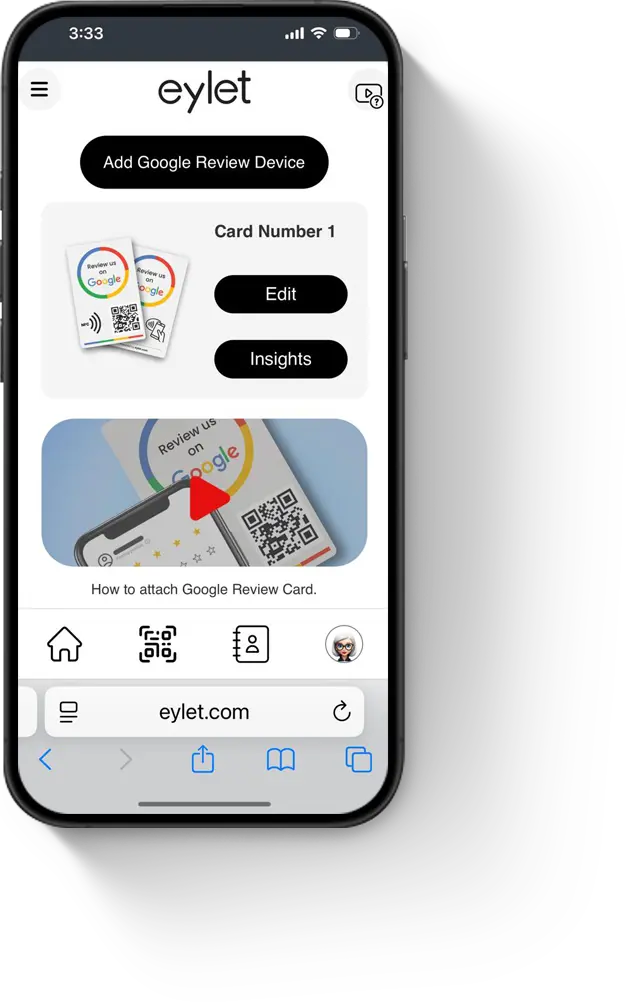
계정에 추가 카드를 추가하려면: “구글 리뷰 기기 추가”를 탭하세요. 이전과 동일한 설정 단계를 따르세요. 동일한 계정에 여러 구글 리뷰 카드를 추가할 수 있습니다.
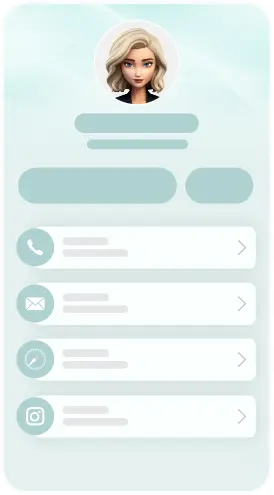
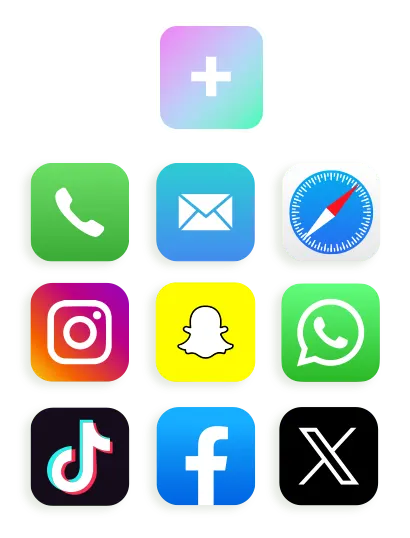
이제 eylet 앱이 설정되었으니, 디지털 명함을 완성하기에 좋은 시기입니다. 여기에서 인스타그램, X, 페이스북과 같은 여러 리뷰 링크와 기타 연락처 정보를 추가할 수 있습니다. 온라인 사용자 가이드에 따라 디지털 명함 설정을 완료하세요.
디지털 명함 시작하기
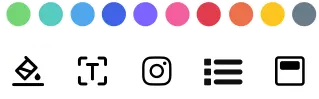
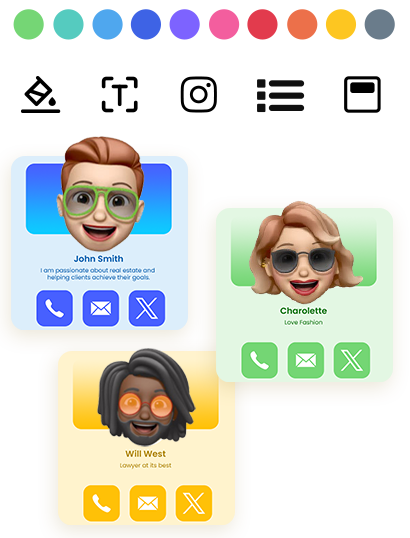
20개 이상의 사전 정의된 테마 중에서 선택하고 자신만의 테마를 사용자 정의하고 디자인하세요.

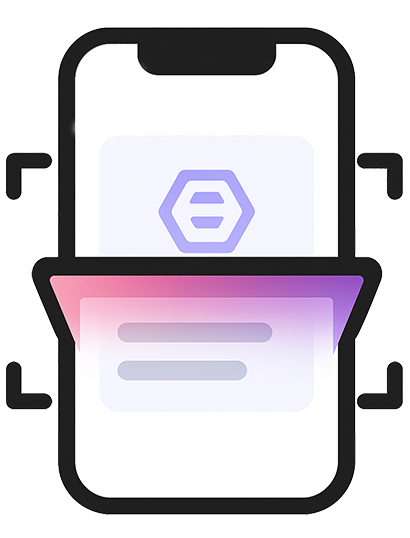
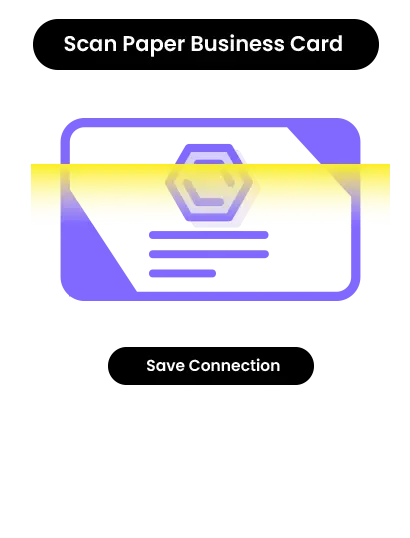
AI 지원으로 60개 이상의 언어로 종이 명함을 스캔하세요.

NFC 탭을 통해 즉시 공유, 대부분의 스마트폰과 호환됩니다.

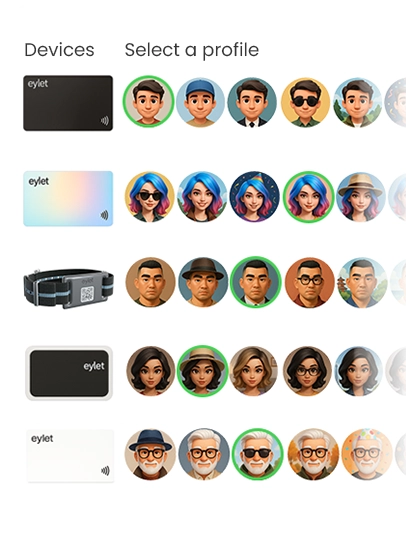
eylet 장치를 탭할 때 공유될 프로필을 즉시 변경하세요.

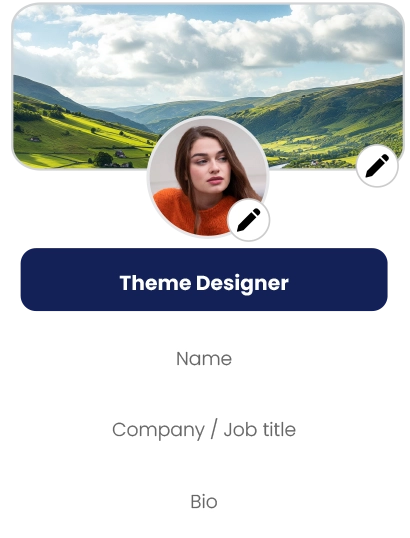
배너 이미지와 프로필 사진으로 프로필을 개인화하고 세부 정보를 추가하세요.

비디오, Google 리뷰 링크, Facebook, Instagram, PDF, 이미지, 사용자 정의 링크 및 65개 이상의 소셜 네트워크 링크를 포함하세요.

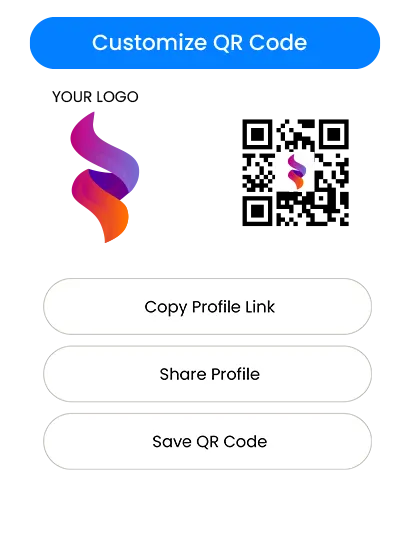
QR 코드를 저장, 사용자 정의 및 공유하세요.

eylet AI 명함 스캐너로 종이 명함을 쉽게 스캔하고 연락처로 저장하세요.

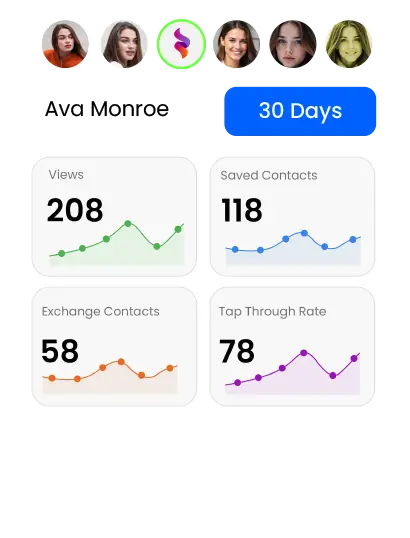
조회수, 클릭수, 전화번호부 저장 및 교환에 대한 포괄적인 시각적 데이터

한 곳에서 연락처를 관리 및 내보내고 기존 연락처에 세부 정보를 추가하세요.
⇠ 살펴보려면 스와이프 ⇢