가격 및 주문
수량을 조절하여 어떤 특별 혜택이 활성화되는지 확인하세요.
Frequently Asked Questions
누가 리테일 파트너가 될 수 있나요?
워크인 고객이 있는 물리적 소매점이라면 누구나 리셀러가 될 수 있습니다. 이상적인 장소로는 커피숍, 독립 카페, 다지점 커피 체인, 동네 카페, 그랩앤고 키오스크, 커피 카트, 베이커리 카페, 아티잔 제3의 물결 숍, 코워킹 카페, 테마 카페, 브런치 카페 및 캠퍼스 카페, 체육관, 스파 및 보데가(식료품점) 등이 포함됩니다.
금전 등록기가 있고 유동 인구가 있다면 eylet 디지털 비즈니스 카드를 판매할 수 있습니다.
왜 eylet의 리테일 파트너가 되어야 하나요?
- 미국 기반 지원: 질문이나 우려 사항이 있을 때 저희가 도와드립니다.
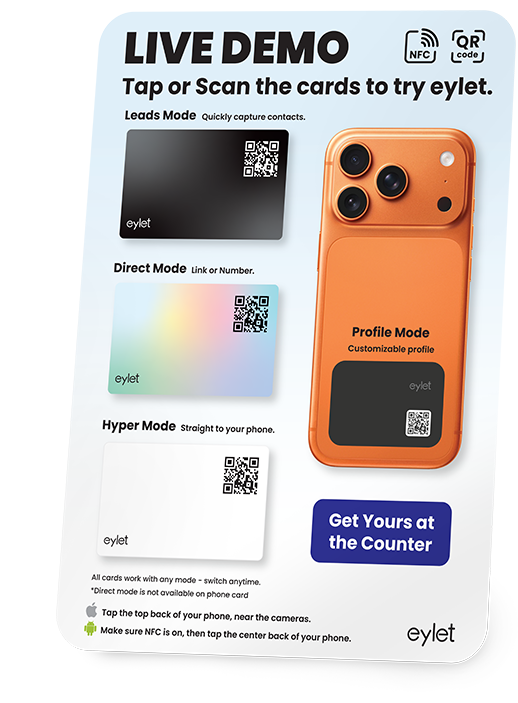
- 무료 작동 데모 제품: 고객이 카드를 탭하고 직접 체험해 볼 수 있어 신뢰도를 높이고 충동 구매를 유도합니다.
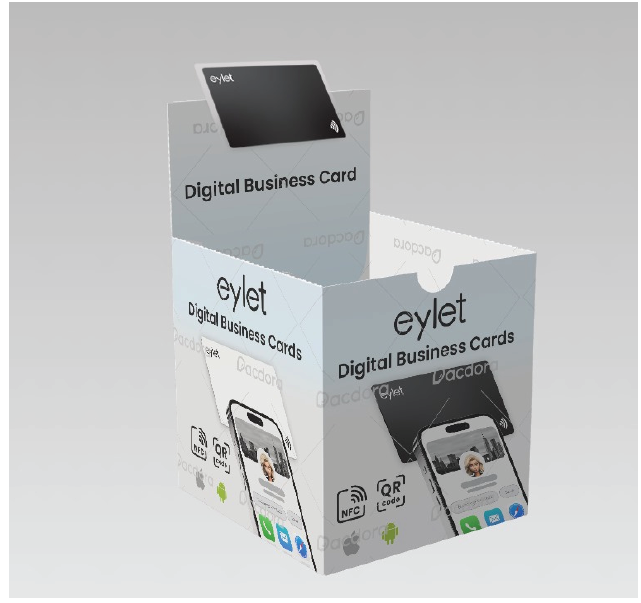
- 최소 주문 수량 없음: 25개 카드가 들어있는 단일 멀티팩으로 시작하세요.
- 특별 혜택: 여러 박스를 주문하고 더 적은 비용으로 더 많은 가치를 얻으세요.
구글 리뷰 카드(Google Review Card)는 언제 받나요?
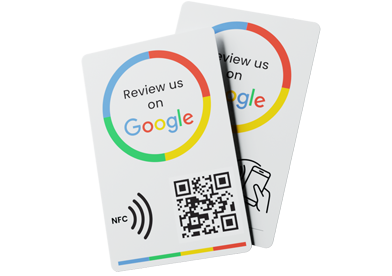
각 25개 카드 팩에는 구글 리뷰 카드가 1장 포함되어 있습니다. 박스를 열었을 때 가장 먼저 보이는 카드입니다. 간단히 꺼내서 매장에 설치하고 더 많은 고객 리뷰를 유도해 보세요.
디지털 비즈니스 카드란 무엇인가요?
디지털 비즈니스 카드는 전통적인 종이 명함의 전자 버전입니다. NFC 탭이나 QR 코드를 사용하여 연락처 세부 정보, 소셜 링크 및 회사 정보를 즉시 공유할 수 있습니다.
eylet 앱을 사용해 볼 수 있나요?
네. eylet.com/login을 방문하여 가입하고 전체 라이브 앱 경험을 탐색해 보세요.
구독료나 숨겨진 수수료가 있나요?
아니요. eylet 디지털 비즈니스 카드 앱은 100% 무료이며, 구독료나 숨겨진 수수료가 없습니다.
eylet은 어떤 언어를 지원하나요?
eylet은 영어, 스페인어, 독일어, 이탈리아어, 프랑스어, 포르투갈어, 스웨덴어, 일본어, 네덜란드어 등을 포함한 14개 언어를 지원합니다.
앱이 꼭 필요한가요?
앱은 필요하지 않습니다. 탭하거나 스캔하여 아이폰 또는 안드로이드 브라우저에서 링크를 열기만 하면 됩니다.
eylet은 어떤 회사인가요?
eylet은 델라웨어에 본사를 둔 디지털 비즈니스 카드 회사로, 전 세계적인 입지를 갖추고 있으며 14개국에 재고를 보유하고 있습니다. 지난 12개월 동안 eylet은 150만 개 이상의 디지털 카드를 공유하여 종이의 필요성을 줄이는 동시에 연락처 공유를 완벽하게 커스터마이징하고 인터랙티브하게 만들었습니다.
빠른 결제와 재고 관리를 위해 모든 품목에 바코드가 있나요?
네, 결제 시 바코드 스캔을 위해 US GTIN-12 / UPC-A(국제 표준 상품 번호)가 사용되며 Square, Toast, Clover, Lightspeed 및 기타 인기 있는 플랫폼을 포함한 모든 주요 커피숍 POS 시스템과 호환됩니다.
개별 카드 포장 뒷면에 US GTIN 12 (UPC-A) 표준 바코드와 번호가 인쇄된 4가지 소매 제품이 있습니다.
SKU / US GTIN 12 (UPC-A)
Eylet-Black-Card / GTIN-12 199874336992
Eylet-SilverPrism-Card / GTIN-12 199874976792
Eylet-White-Card / GTIN-12 199874562506
Eylet-Phone-Card / GTIN-12 198168466971
25개 카드 벌크 팩과 데모 팩도 벌크 재고 관리를 위해 설계된 US GTIN 바코드와 번호를 사용합니다.
SKU / US GTIN 12 (UPC-A)
Eylet-25-Multipack / GTIN-12 199874829265
Eylet-25-Black-Cards / GTIN-12 199874949215
Eylet-25-SilverPrism-Cards / GTIN-12 199874563770
Eylet-25-White-Cards / GTIN-12 199874686332
Eylet-Demo-Pack / GTIN-12 199874252131
Square POS에서 새로운 SKU 및 GTIN 바코드 추가하기:
- square.com에서 Square 대시보드에 로그인합니다.
- 아이템(또는 아이템 및 주문 > 아이템)으로 이동합니다.
- 아이템 생성(Create Item)을 클릭합니다.
- 아이템 이름(Item Name)을 입력합니다.
- (선택 사항) 카테고리를 선택합니다.
- 변형(Variations)으로 스크롤하여 변형 추가(Add Variation)를 클릭합니다.
- 변형 이름(예: Regular, 250g, Single)을 입력합니다.
- 가격을 입력합니다.
- SKU 필드에 SKU 코드를 입력합니다.
- GTIN 필드에 GTIN / EAN / UPC 바코드 번호를 입력합니다.
- (선택 사항) 재고 추적을 활성화하고 재고 수량을 설정합니다.
- (선택 사항) 특정 위치에 아이템을 할당합니다.
- 저장(Save)을 클릭합니다.
직접 입력하는 대신 바코드를 스캔하려면:
- 바코드 또는 GTIN 필드를 클릭합니다.
- 연결된 스캐너를 사용하여 바코드를 스캔합니다.
- Square가 번호를 자동으로 채웁니다.
Toast POS 웹 및 핸드헬드에서 새로운 SKU 및 GTIN 바코드 추가하기:
데스크톱 브라우저에서 Toast Web에 로그인하여 제품(Products)으로 이동한 후 제품 설정(Product Setup)을 선택합니다. 메뉴에서 아이템(Items)을 선택하고 아이템 추가(Add Item)를 클릭하거나 편집할 기존 아이템을 선택합니다.
아이템 이름을 입력하고 올바른 메뉴 그룹을 선택합니다. 가격을 설정하고 필요한 경우 세금 카테고리를 지정합니다.
고급(Advanced) 또는 아이템 상세(Item Details) 섹션으로 스크롤합니다. SKU 필드를 찾아 내부 SKU 값을 입력합니다. 바코드 또는 GTIN 필드를 찾아 공백 없이 전체 GTIN 바코드 번호만 입력합니다.
바코드 필드가 보이지 않으면 아이템 설정으로 이동하여 인벤토리 바코드를 활성화하거나 계정에 대해 재고 관리(Inventory Management)가 켜져 있는지 확인하세요.
저장(Save)을 클릭하고 변경 사항을 게시(Publish)하여 모든 터미널에 아이템을 전송합니다.
Toast 터미널에서 바코드를 스캔하여 테스트합니다. 올바른 아이템이 나타나고 주문에 추가되는지 확인합니다.
핸드헬드 장치 사용 시:
Toast 핸드헬드를 활성화하고 관리자 또는 어드민 PIN으로 로그인합니다.
홈 화면에서 설정(Settings)을 누릅니다. 레스토랑 설정(Restaurant Setup) 또는 메뉴 관리(Menu Management)를 누른 다음 아이템(Items)을 누릅니다.
아이템 추가(Add Item)를 누르거나 편집할 기존 아이템을 선택합니다.
아이템 이름을 입력하고 메뉴 그룹을 선택합니다. 가격을 설정하고 필요한 경우 세금을 지정합니다.
아이템 상세(Item Details)로 스크롤합니다. SKU를 누르고 내부 SKU를 입력합니다. 바코드 또는 GTIN을 누르고 공백 없이 전체 GTIN 번호를 입력합니다.
SKU나 바코드가 보이지 않으면 고급 설정(Advanced Settings)을 누르세요. 재고 관리와 바코드가 활성화되어 있는지 확인하세요. 관리자 권한이 필요할 수 있습니다.
저장(Save)을 누르고 게시(Publish) 또는 동기화(Sync)를 눌러 모든 장치를 업데이트합니다.
핸드헬드 카메라나 스캐너로 바코드를 스캔하여 테스트합니다. 올바른 아이템이 나타나는지 확인합니다.
Clover Mini 또는 Clover Flex에서 SKU 및 GTIN 바코드 추가하기:
Clover 장치에서 인벤토리(Inventory)를 엽니다.
아이템 추가(Add Item)를 누릅니다.
아이템 이름을 입력합니다.
SKU를 입력합니다.
GTIN / 바코드를 입력합니다.
가격을 입력합니다.
카테고리를 선택합니다.
필요한 경우 옵션(Modifiers)을 추가합니다 (사이즈, 우유 종류, 향 등).
원하는 경우 설명을 추가합니다.
저장(Save)을 누릅니다.
이제 아이템이 활성화되어 스캔할 준비가 되었습니다.
Lightspeed POS에서 새로운 SKU 및 GTIN 바코드 추가하기:
Lightspeed POS 계정에 로그인합니다.
메인 메뉴에서 인벤토리(Inventory) 섹션으로 이동합니다.
아이템 추가(Add Item) 또는 신규 제품(New Product)을 클릭합니다.
제품의 아이템 이름을 입력합니다.
SKU 필드에 고유한 SKU 코드를 입력합니다.
바코드 / GTIN 필드에 GTIN 번호를 입력합니다.
필요에 따라 가격, 카테고리, 비용, 공급업체와 같은 기타 필수 필드를 채웁니다.
선택 사항으로 내부용 설명이나 메모를 추가합니다.
가능한 경우 제품 이미지를 업로드합니다.
모든 정보가 정확한지 검토합니다.
저장(Save) 또는 아이템 추가(Add Item)를 클릭하여 완료합니다.
이제 지정된 SKU와 GTIN 바코드가 포함된 아이템이 인벤토리 목록에 나타납니다.
무료 스페어 카드는 무엇을 위한 것인가요?
편의를 위해 스페어 카드를 한 장 포함했습니다. 이를 통해 고객과 문제가 발생했을 때 지체 없이 즉시 카드를 교체해 줄 수 있습니다.
스페어 카드는 무료이며 팩에 들어 있는 표준 카드와 똑같이 생겼습니다. 교체용으로 필요하지 않은 경우 정상 재고로 판매할 수 있습니다.
예시블랙 25팩에는 블랙 카드 한 장이 추가로 포함되어 총 26장의 블랙 카드(25 + 스페어 1)를 받게 됩니다. 추가 카드를 스페어로 보관하거나 교체가 필요 없는 경우 판매할 수 있습니다.
스페어 카드는 다음 팩에 포함되어 있습니다:- Black (블랙)
- White (화이트)
- Silver Prism (실버 프리즘)
- Phone Card (폰 카드)
멀티팩에는 스페어 카드가 포함되어 있지 않습니다. 고객 문제가 발생하면 저희가 기꺼이 귀하 또는 고객의 주소로 직접 교체품을 보내드리겠습니다.
중요 참고 사항스페어 카드는 각 25개들이 박스 팩에 추가로 포함되는 무료 구글 리뷰 카드와는 별개입니다.
무료 구글 리뷰 카드를 판매할 수 있나요?
네. 본인 용도로 필요하지 않은 경우 구글 리뷰 카드를 판매할 수 있습니다.
권장 소비자 가격은 $16.99입니다.
POS/계산대 시스템용 US GTIN-12 (UPC) 코드: 198168229880