
定价与订购
调整数量以查看您解锁的特别优惠。
Frequently Asked Questions
谁可以成为零售合作伙伴?
任何拥有进店客流的实体零售店都可以成为经销商。理想的地点包括咖啡店、独立咖啡馆、多地点连锁咖啡店、社区咖啡馆、即买即走售货亭、咖啡推车、面包房咖啡馆、手工第三波咖啡店、联合办公咖啡馆、主题咖啡馆、早午餐咖啡馆和校园咖啡馆、健身房、水疗中心和杂货店。
只要你有收银机和客流量,你就可以销售 eylet 数字业务卡。
为什么要成为 eylet 的零售合作伙伴?
- 总部位于美国的客服支持:我们随时为您解决任何疑问或疑虑。
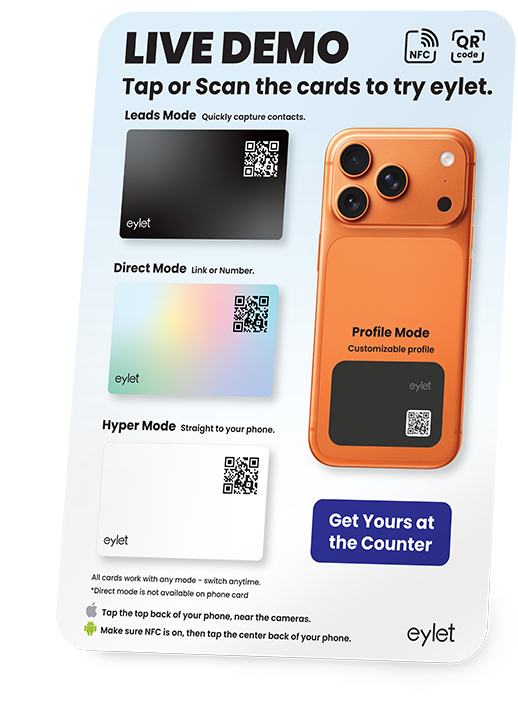
- 免费的工作演示产品:客户可以现场感应体验卡片,增强信心并鼓励冲动消费。
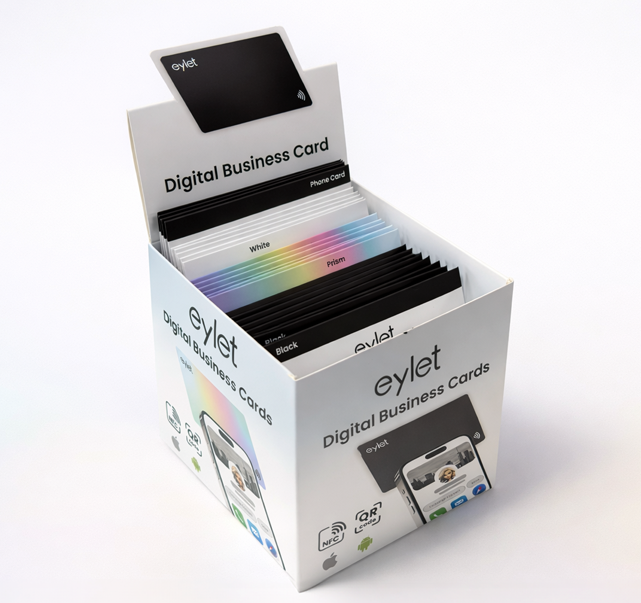
- 无最低起订量:只需一盒 25 张的混合装即可开始。
- 特别优惠:订购多盒可获得更高性价比。
我什么时候能收到 Google 评论卡?
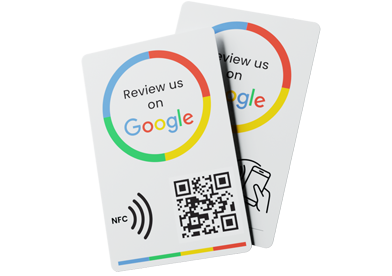
每盒 25 张装中都包含一张 Google 评论卡(Google Reviews card)。这是你打开盒子后看到的第一张卡。只需将其取出,在你的店内设置好,即可开始鼓励更多客户留下评论。
什么是数字业务卡?
数字业务卡是传统纸质名片的电子版本。它让你能够通过 NFC 感应或二维码即时分享你的联系详情、社交链接和公司信息。
我可以试用 eylet 应用程序吗?
可以。访问 eylet.com/login 并注册,即可探索完整的实时应用体验。
是否有订阅费或隐藏费用?
没有。eylet 数字业务卡应用是 100% 免费的,无订阅费, 无隐藏费用。
eylet 支持哪些语言?
eylet 支持 14 种语言,包括英语、西班牙语、德语、意大利语、法语、葡萄牙语、瑞典语、日语、荷兰语等。
需要安装应用程序吗?
不需要。只需感应或扫描,然后在任何 iPhone 或 Android 浏览器 中打开链接即可。
eylet 是谁?
eylet 是一家总部位于特拉华州的数字业务卡公司,业务遍布全球并在 14 个国家拥有库存。在过去 12 个月中,eylet 已分享了超过 150 万张数字卡,在减少纸张需求的同时,使联系方式分享变得完全可定制且具有互动性。
所有商品都有条形码以便快速结账和库存控制吗?
是的,我们使用美国 GTIN-12 / UPC-A(全球贸易项目代码)进行结账时的条码扫描,适用于所有主要的咖啡店 POS 系统,包括 Square、Toast、Clover、Lightspeed 以及其他流行平台。
共有四款零售产品,其单张包装背面均印有 US GTIN 12 (UPC-A) 标准条形码和数字。
SKU / US GTIN 12 (UPC-A)
Eylet-Black-Card / GTIN-12 199874336992
Eylet-SilverPrism-Card / GTIN-12 199874976792
Eylet-White-Card / GTIN-12 199874562506
Eylet-Phone-Card / GTIN-12 198168466971
25 张装大盒和演示包也使用美国 GTIN 条形码和数字,主要用于大批量库存管理。
SKU / US GTIN 12 (UPC-A)
Eylet-25-Multipack / GTIN-12 199874829265
Eylet-25-Black-Cards / GTIN-12 199874949215
Eylet-25-SilverPrism-Cards / GTIN-12 199874563770
Eylet-25-White-Cards / GTIN-12 199874686332
Eylet-Demo-Pack / GTIN-12 199874252131
在 Square POS 中添加新 SKU 和 GTIN 条形码:
- 登录你的 Square Dashboard (squareup.com)
- 前往 Items(或 Items and Orders > Items)
- 点击 Create Item
- 输入 Item Name(项目名称)
- (可选) 选择一个 Category(类别)
- 滚动至 Variations(变体)并点击 Add Variation
- 输入 Variation Name(变体名称,例如 Regular, 250g, Single)
- 输入价格 (Price)
- 在 SKU 字段中,输入你的 SKU 代码
- 在 GTIN 字段中,输入 GTIN / EAN / UPC 条形码数字
- (可选) 启用库存追踪并设置库存数量
- (可选) 将项目分配到特定位置
- 点击 Save(保存)
如果要扫描条形码而不是手动输入:
- 点击 Barcode 或 GTIN 字段
- 使用连接的扫描枪扫描条形码
- Square 将自动填充数字
在 Toast POS 网页端和手持设备上添加新 SKU 和 GTIN 条形码:
在桌面浏览器登录 Toast Web。前往 Products,然后选择 Product Setup。从菜单中选择 Items。点击 Add Item 或选择现有项目进行编辑。
输入 Item Name。选择正确的 Menu Group。设置价格。如果需要,分配 Tax(税收)类别。
滚动到 Advanced(高级)或 Item Details(项目详情)部分。找到 SKU 字段并输入内部 SKU 值。找到 Barcode 或 GTIN 字段。输入完整的 GTIN 条形码数字(仅数字,无空格)。
如果条形码字段不可见,请前往项目设置并为库存启用 Barcodes。或者检查你的账户是否开启了 Inventory Management(库存管理)。
点击 Save(保存)。点击 Publish(发布)更改以同步到所有终端。
在 Toast 终端扫描条形码进行测试。确认正确的项目出现并添加到订单中。
使用手持设备:
唤醒 Toast 手持设备并使用管理员 PIN 码登录。
从主屏幕点击 Settings。点击 Restaurant Setup 或 Menu Management。点击 Items。
点击 Add Item 或选择现有项目进行编辑。
输入 Item Name。选择 Menu Group。设置价格。根据需要分配税费。
向下滚动到 Item Details。点击 SKU 并输入内部 SKU。点击 Barcode 或 GTIN。输入完整的 GTIN 数字(仅数字,无空格)。
如果你没有看到 SKU 或 Barcode,请点击 Advanced Settings。确保已启用 Inventory Management 和 Barcodes。你可能需要管理员权限。
点击 Save。点击 Publish 或 Sync(同步)以更新所有设备。
使用手持设备摄像头或扫描枪扫描条形码进行测试。确认正确的项目显示。
在 Clover Mini 或 Clover Flex 上添加 SKU 和 GTIN 条形码:
打开 Clover 设备上的 Inventory(库存)。
点击 Add Item
输入 Item Name
输入 SKU
输入 GTIN / Barcode
输入 Price
选择 Category
如果需要,添加修饰符(尺寸、牛奶类型、风味)
如果需要,添加描述
点击 Save
该项目现在已生效并可随时扫描。
在 Lightspeed POS 中添加新 SKU 和 GTIN 条形码:
登录你的 Lightspeed POS 账户。
从主菜单进入 Inventory(库存)部分。
点击 Add Item 或 New Product。
为产品输入 Item Name。
在 SKU 字段中,输入你的唯一 SKU 代码。
在 Barcode / GTIN 字段中,输入 GTIN 数字。
填写其他必要字段,如价格、类别、成本、供应商(如果需要)。
(可选)添加内部使用的描述或注释。
如果有的话,上传产品图片。
检查所有信息的准确性。
点击 Save 或 Add Item 完成。
该项目现在应该带有分配的 SKU 和 GTIN 条形码出现在你的库存列表中。
免费的备用卡是做什么用的?
我们为了您的方便包含了一张备用卡。如果客户购买的卡片出现问题,您可以立即为其更换,无需任何延迟。
备用卡是免费的,外观与包装盒内的标准卡完全一致。如果您不需要将其作为更换件,也可以将其作为正常库存出售。
示例黑色 25 张装包含一张额外的黑色卡,使您的黑色卡总数达到 26 张(25 + 1 张备用)。您可以保留这张额外的卡作为备用,或者在不需要更换时将其售出。
以下包装包含备用卡:- 黑色 (Black)
- 白色 (White)
- 棱镜银 (Silver Prism)
- 手机贴卡 (Phone Card)
混合装不包含备用卡。如果您遇到客户问题,我们很乐意为您或直接向客户的地址寄送更换件。
重要提示备用卡与免费的 Google 评论卡是分开的,后者是每个 25 张装盒子中额外包含的一张免费卡。
我可以出售免费的 Google 评论卡吗?
可以。如果你不需要自用,可以出售 Google 评论卡。
建议零售价为 $16.99。
用于你的 POS/收银系统的美国 GTIN-12 (UPC) 代码:198168229880


















