
Precios y Pedidos
Ajusta la cantidad para ver qué ofertas especiales desbloqueas.
Frequently Asked Questions
¿Quién puede ser un socio minorista?
Cualquier tienda física con clientes presenciales puede convertirse en distribuidor. Las ubicaciones ideales incluyen cafeterías, cafeterías independientes, cadenas de café con múltiples ubicaciones, cafeterías de barrio, quioscos de comida rápida, carritos de café, panaderías-cafeterías, tiendas artesanales de tercera ola, cafeterías de co-working, cafeterías temáticas, cafeterías de brunch y cafeterías universitarias, gimnasios, spas y bodegas.
Si tienes una caja registradora y tráfico de personas, puedes vender las tarjetas de presentación digitales eylet.
¿Por qué convertirse en socio minorista de eylet?
- Soporte con sede en EE. UU.: Estamos aquí para ayudarte con cualquier pregunta o inquietud.
- Productos de demostración funcionales gratuitos: Los clientes pueden tocar y experimentar las tarjetas, lo que aumenta la confianza y fomenta las compras por impulso.
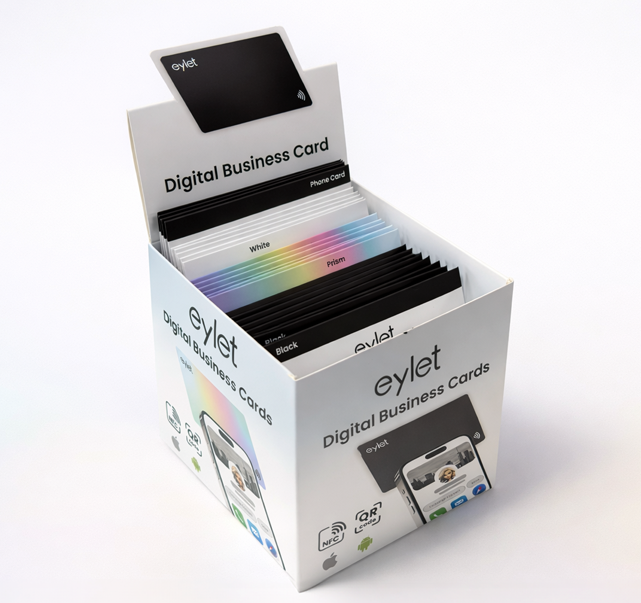
- Sin pedido mínimo: Comienza con un solo multipack de 25 tarjetas.
- Ofertas especiales: Pide varias cajas y obtén más valor por menos dinero.
¿Cuándo recibo la Tarjeta de Reseñas de Google?
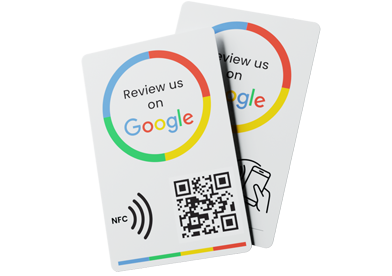
Cada pack de 25 tarjetas incluye una tarjeta de Reseñas de Google. Es la primera tarjeta que verás al abrir la caja. Simplemente retírala, configúrala en tu tienda y comienza a fomentar más reseñas de tus clientes.
¿Qué es una tarjeta de presentación digital?
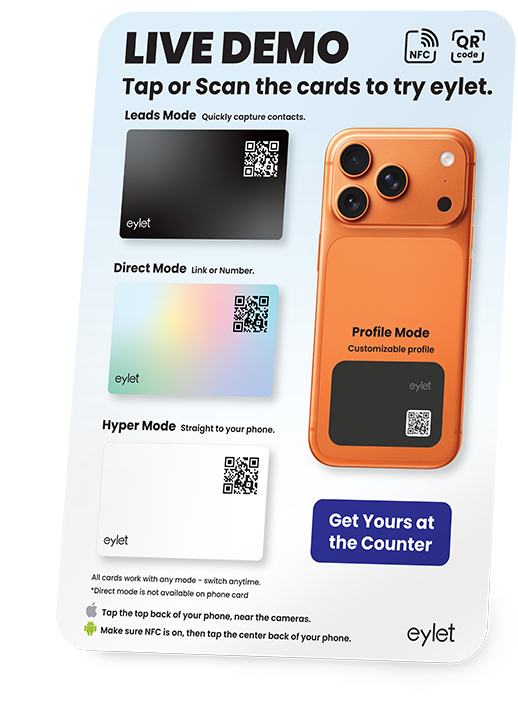
Una tarjeta de presentación digital es la versión electrónica de una tarjeta de papel tradicional. Te permite compartir tus datos de contacto, enlaces sociales e información de la empresa al instante mediante un toque NFC o un código QR.
¿Puedo probar la aplicación eylet?
Sí. Visita eylet.com/login y regístrate para explorar la experiencia completa de la aplicación en vivo.
¿Existen suscripciones o tarifas ocultas?
No. La aplicación de tarjetas de presentación digitales eylet es 100% gratuita, sin suscripciones ni tarifas ocultas.
¿Qué idiomas admite eylet?
eylet admite 14 idiomas, incluidos inglés, español, alemán, italiano, francés, portugués, sueco, japonés, holandés y más.
¿Se requiere una aplicación?
No se requiere ninguna aplicación. Solo toca o escanea y abre el enlace en cualquier navegador de iPhone o Android.
¿Quién es eylet?
eylet es una empresa de tarjetas de presentación digitales con sede en Delaware, con presencia global e inventario en 14 países. En los últimos 12 meses, eylet ha compartido más de 1.5 millones de tarjetas digitales, reduciendo la necesidad de papel y haciendo que el intercambio de contactos sea totalmente personalizable e interactivo.
¿Todos los artículos tienen código de barras para un pago rápido y control de stock?
Sí, se utilizan GTIN-12 / UPC-A de EE. UU. (Números Globales de Artículo Comercial) para el escaneo de códigos de barras en el pago, y funcionan con todos los sistemas POS de cafeterías importantes, incluidos Square, Toast, Clover, Lightspeed y otras plataformas populares.
Hay cuatro productos minoristas que tienen códigos de barras y números estándar US GTIN 12 (UPC-A) impresos en la parte posterior del embalaje individual de la tarjeta.
SKU / US GTIN 12 (UPC-A)
Eylet-Black-Card / GTIN-12 199874336992
Eylet-SilverPrism-Card / GTIN-12 199874976792
Eylet-White-Card / GTIN-12 199874562506
Eylet-Phone-Card / GTIN-12 198168466971
El pack de 25 tarjetas a granel y el pack de demostración también utilizan códigos de barras y números GTIN de EE. UU., diseñados más para la gestión de stock a granel.
SKU / US GTIN 12 (UPC-A)
Eylet-25-Multipack / GTIN-12 199874829265
Eylet-25-Black-Cards / GTIN-12 199874949215
Eylet-25-SilverPrism-Cards / GTIN-12 199874563770
Eylet-25-White-Cards / GTIN-12 199874686332
Eylet-Demo-Pack / GTIN-12 199874252131
Añadir un nuevo SKU y código de barras GTIN en Square POS:
- Inicia sesión en tu Panel de Control de Square en squareup.com
- Ve a Artículos (o Artículos y Pedidos > Artículos)
- Haz clic en Crear Artículo
- Ingresa el Nombre del Artículo
- (Opcional) Selecciona una Categoría
- Desplázate hasta Variaciones y haz clic en Añadir Variación
- Ingresa el Nombre de la Variación (por ejemplo, Regular, 250g, Única)
- Ingresa el Precio
- En el campo SKU, escribe tu código SKU
- En el campo GTIN, ingresa el número de código de barras GTIN / EAN / UPC
- (Opcional) Habilita el Seguimiento de Inventario y establece la cantidad de stock
- (Opcional) Asigna el artículo a una ubicación específica
- Haz clic en Guardar
Para escanear el código de barras en lugar de escribirlo:
- Haz clic en el campo Código de Barras o GTIN
- Escanea el código de barras usando tu escáner conectado
- Square autocompletará el número
Añadir un nuevo SKU y código de barras GTIN en Toast POS Web y Portátil:
Inicia sesión en Toast Web en un navegador de escritorio. Ve a Productos, luego a Configuración de Productos. Selecciona Artículos en el menú. Haz clic en Añadir Artículo o selecciona un artículo existente para editar.
Ingresa el Nombre del Artículo. Elige el Grupo de Menú correcto. Establece el Precio. Asigna la categoría de Impuestos si es necesario.
Desplázate hasta la sección Avanzada o Detalles del Artículo. Busca el campo SKU e ingresa tu valor de SKU interno. Busca el campo Código de Barras o GTIN. Ingresa el número de código de barras GTIN completo (solo números, sin espacios).
Si el campo de código de barras no es visible: Ve a la configuración del artículo y habilita Códigos de Barras para el inventario, o verifica que la Gestión de Inventario esté activada para tu cuenta.
Haz clic en Guardar. Publica los cambios para enviarlos a todos los terminales.
Prueba escaneando el código de barras en un terminal Toast. Confirma que aparece el artículo correcto y se añade al pedido.
Usando el Dispositivo Portátil:
Activa el dispositivo portátil Toast e inicia sesión con un PIN de gerente o administrador.
Desde la pantalla de inicio, toca Configuración. Toca Configuración del Restaurante o Gestión del Menú. Toca Artículos.
Toca Añadir Artículo o selecciona un artículo existente para editar.
Ingresa el Nombre del Artículo. Selecciona el Grupo de Menú. Establece el Precio. Asigna Impuestos si es necesario.
Desplázate hacia abajo hasta Detalles del Artículo. Toca SKU e ingresa tu SKU interno. Toca Código de Barras o GTIN. Ingresa el número GTIN completo (solo dígitos, sin espacios).
Si no ves SKU o Código de Barras: Toca Configuración Avanzada. Asegúrate de que la Gestión de Inventario y los Códigos de Barras estén habilitados. Es posible que necesites permisos de gerente.
Toca Guardar. Toca Publicar o Sincronizar para actualizar todos los dispositivos.
Prueba escaneando el código de barras con la cámara o el escáner del dispositivo portátil. Confirma que aparece el artículo correcto.
Añadir un SKU y código de barras GTIN en Clover Mini o Clover Flex:
Abre Inventario en tu dispositivo Clover.
Toca Añadir Artículo
Ingresa Nombre del Artículo
Ingresa SKU
Ingresa GTIN / Código de Barras
Ingresa Precio
Selecciona Categoría
Añade Modificadores si es necesario (tamaño, tipo de leche, sabores)
Añade Descripción si lo deseas
Toca Guardar
El artículo ahora está activo y listo para ser escaneado.
Añadir un nuevo SKU y código de barras GTIN en Lightspeed POS:
Inicia sesión en tu cuenta de Lightspeed POS.
Ve a la sección de Inventario desde el menú principal.
Haz clic en Añadir Artículo o Nuevo Producto.
Ingresa el Nombre del Artículo para tu producto.
En el campo SKU, escribe tu código SKU único.
En el campo Código de Barras / GTIN, ingresa el número GTIN.
Completa otros campos requeridos como Precio, Categoría, Costo, Proveedor si es necesario.
Opcionalmente, añade una descripción o notas para uso interno.
Sube una imagen del producto si está disponible.
Revisa toda la información para que sea precisa.
Haz clic en Guardar o Añadir Artículo para completar.
El artículo debería aparecer ahora en tu lista de inventario con el SKU y el código de barras GTIN asignados.
¿Para qué son las tarjetas de repuesto gratuitas?
Incluimos una tarjeta de repuesto para tu conveniencia. Te permite reemplazar instantáneamente una tarjeta si hay un problema con un cliente, sin demoras.
La tarjeta de repuesto es gratuita y se ve exactamente igual que las tarjetas estándar del pack. Si no la necesitas como reemplazo, puedes venderla como inventario normal.
EjemploEl Pack de 25 Black incluye una tarjeta negra adicional, lo que te da un total de 26 tarjetas negras (25 + 1 de repuesto). Puedes guardar la tarjeta extra como repuesto o venderla si no se necesita ningún reemplazo.
Las tarjetas de repuesto se incluyen en estos packs:- Black
- White
- Silver Prism
- Phone Card
Los Multipacks no incluyen tarjetas de repuesto. Si experimentas un problema con un cliente, estaremos encantados de enviarte un reemplazo a ti o directamente a la dirección del cliente.
Nota importanteLa tarjeta de repuesto es independiente de la tarjeta de Reseñas de Google gratuita, que es una tarjeta adicional gratuita incluida en cada caja de 25 unidades.
¿Puedo vender la Tarjeta de Reseñas de Google gratuita?
Sí. Si no la necesitas para tu propio uso, puedes vender la Tarjeta de Reseñas de Google.
El precio de venta recomendado es de $16.99.
Código US GTIN-12 (UPC) para tu sistema de POS/caja: 198168229880


















