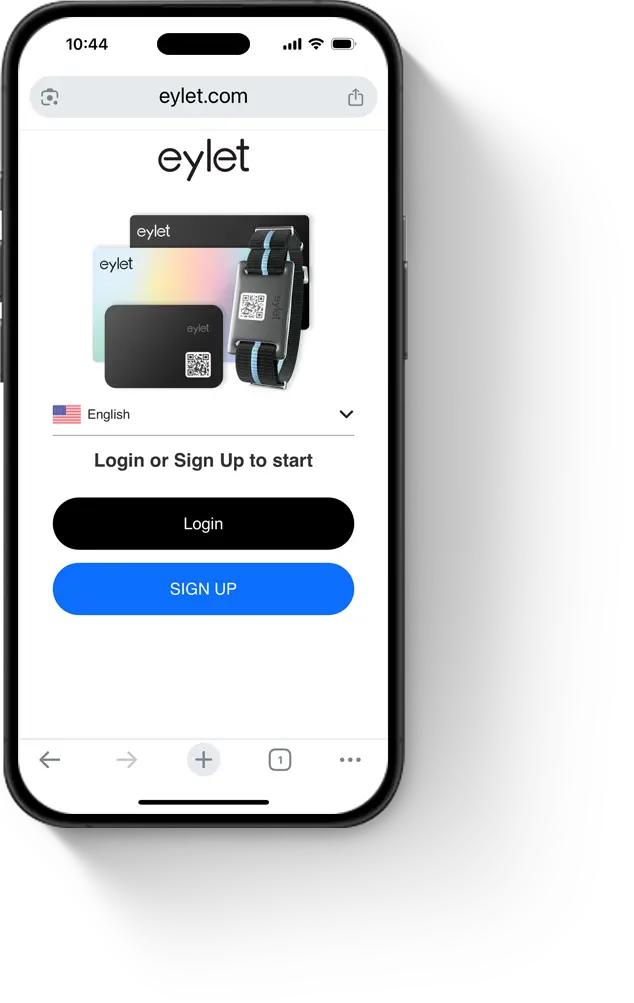
- Ve a eylet.com/login
- Toca en registrarse y crea la cuenta ejemplo [email protected]
- Configura un número PIN

eylet Teams permite a empresas de todos los tamaños gestionar globalmente tarjetas de presentación digitales, dispositivos, identidad de marca y captura centralizada de clientes potenciales.
Los subequipos y plantillas permiten dividir tu organización en diferentes departamentos, cada uno con sus propios análisis e informes.
Comienza creando una cuenta de eylet para gestionar las tarjetas de presentación de tu empresa.
Una cuenta general como [email protected] es buena para separar la cuenta de gestión de tu cuenta personal.
Una vez creada la cuenta, sigue la guía de primeros pasos.
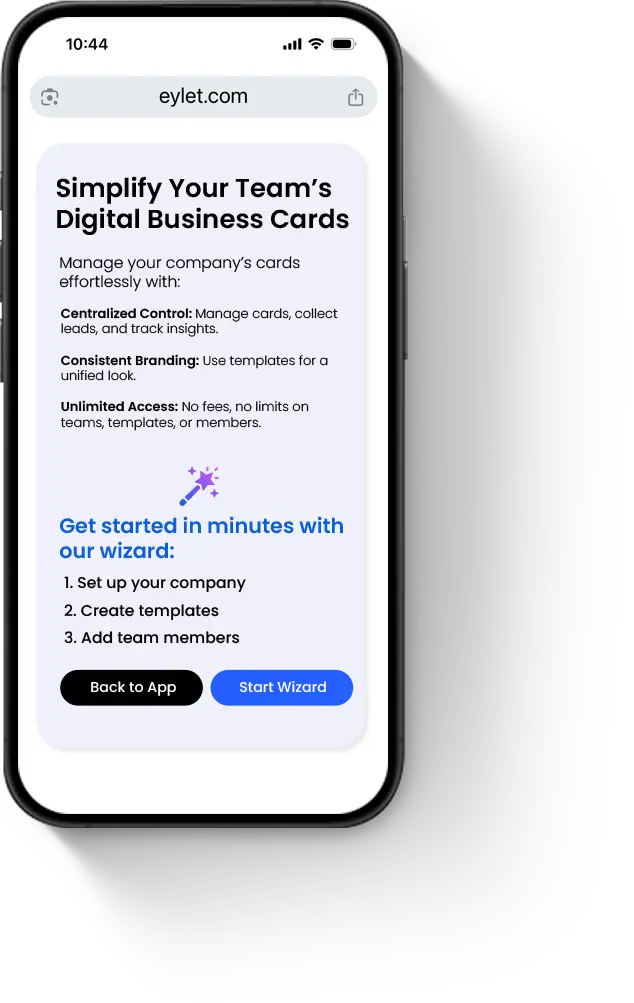
Esto es para crear tu primer Subequipo y plantilla básica de la empresa.
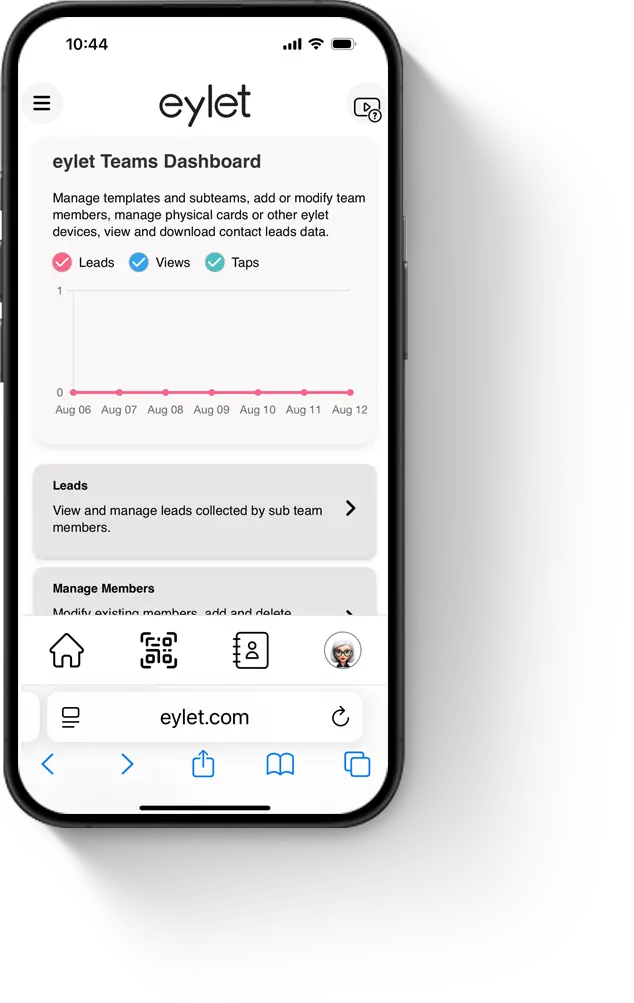
Al completar el asistente de Primeros Pasos de Teams, se mostrará el Panel Principal de Equipos. Desde aquí puedes acceder a todas las funciones de Teams.
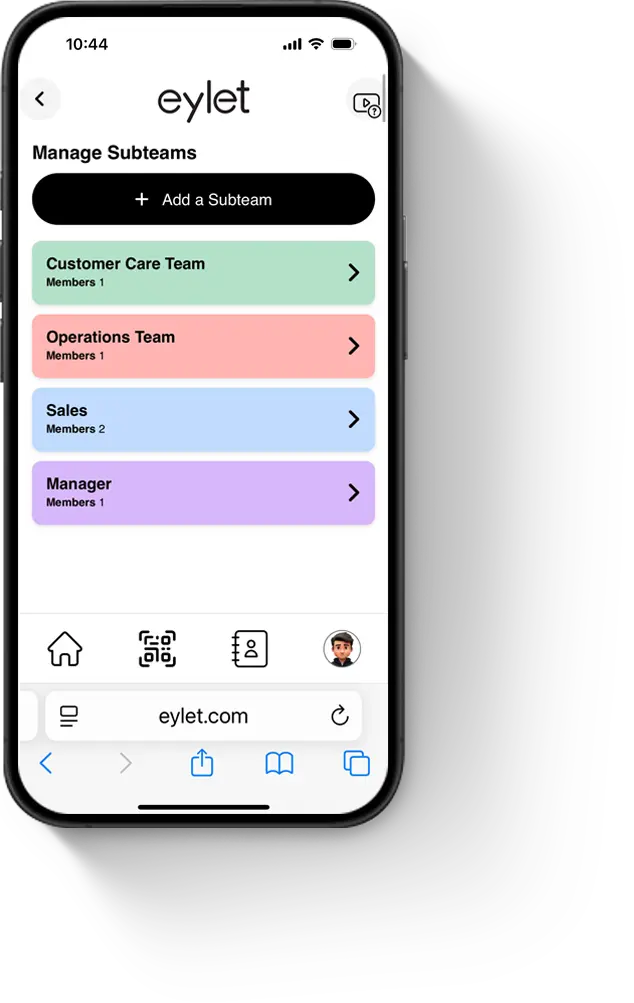
Para agregar o editar un subequipo toca en el botón Gestionar Subequipos. Aquí verás tus subequipos existentes. Selecciona un subequipo para editar su nombre o color. Toca "Actualizar" después de realizar cualquier cambio. Para agregar un subequipo toca el botón Agregar Subequipo. Toca "Guardar" para guardar tu nuevo subequipo.
Una plantilla de tarjeta es el diseño de la tarjeta digital; usando el diseño de tema puedes personalizar la plantilla para que coincida con los colores de tu empresa y subir un logotipo corporativo. La plantilla es donde agregas tus enlaces y contenido comunes, como el sitio web de la empresa, número de oficina principal, dirección, enlaces de redes sociales. Una vez en la plantilla, todos los miembros asignados a ella tendrán siempre el mismo diseño consistente.
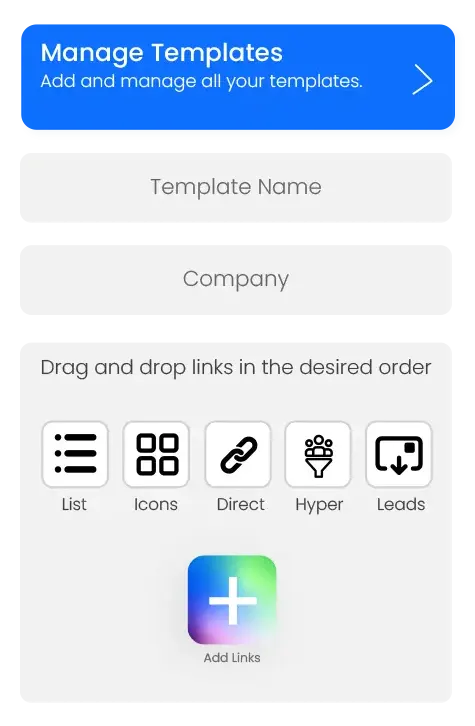
Para agregar o modificar una plantilla, toca Gestionar Plantillas. Verás una lista de plantillas existentes.
Editar una plantilla: Toca el nombre de la plantilla, agrega contenido e imágenes, reorganiza enlaces con arrastrar y soltar, habilita los modos Leads o Hyper, luego toca Guardar.
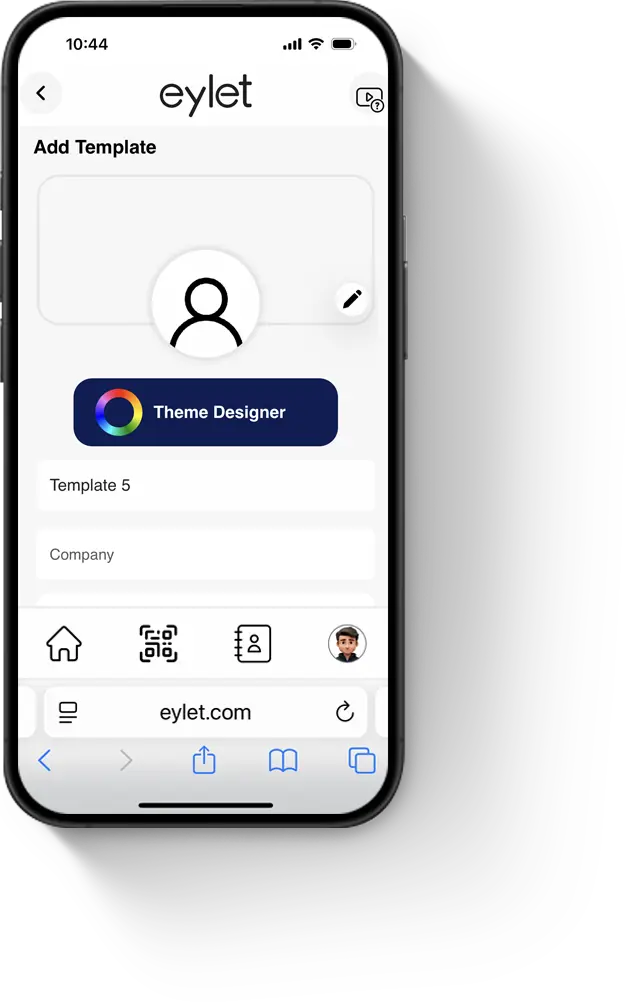
Agregar una plantilla: Toca Agregar Plantilla, ponle un nombre (ej., Ventas o Ejecutivos), agrega tu contenido y toca Guardar.
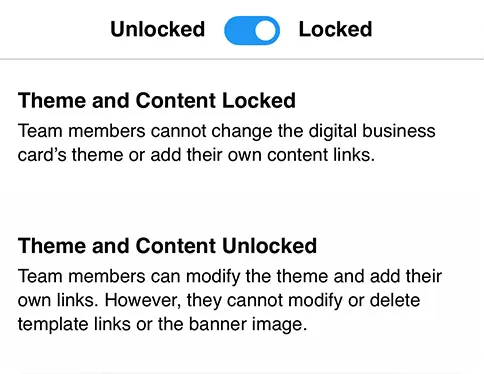
Puedes decidir bloquear o desbloquear la plantilla en cualquier momento.
Recuerda tocar Guardar si haces algún cambio.
Sí, cada plantilla se puede bloquear o desbloquear. Cuando está bloqueada, los miembros del equipo no pueden añadir enlaces ni modificar temas. Cuando está desbloqueada, los miembros pueden añadir sus propios enlaces y actualizar el tema. Los miembros no pueden modificar los enlaces de la plantilla, solo los que ellos mismos hayan agregado.
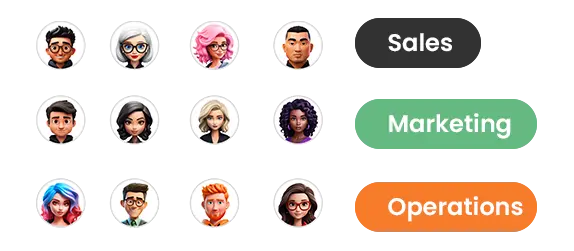
Los miembros son las personas de tu empresa, pueden estar en el departamento de ventas, ejecutivos, atención al cliente; básicamente cualquiera que necesite una tarjeta de presentación digital es un miembro del equipo.
Se organizan en subequipos y se les asigna una plantilla de tarjeta digital.
A cada miembro se le da un inicio de sesión que es su correo electrónico y un pin de 6 dígitos. Una vez que inician sesión pueden compartir su código QR y ver los clientes potenciales que han recolectado junto con sus propios análisis e informes.
Un miembro solo puede ver sus propios datos.
Agregar un miembro del equipo se hace desde el Panel Principal de Teams:
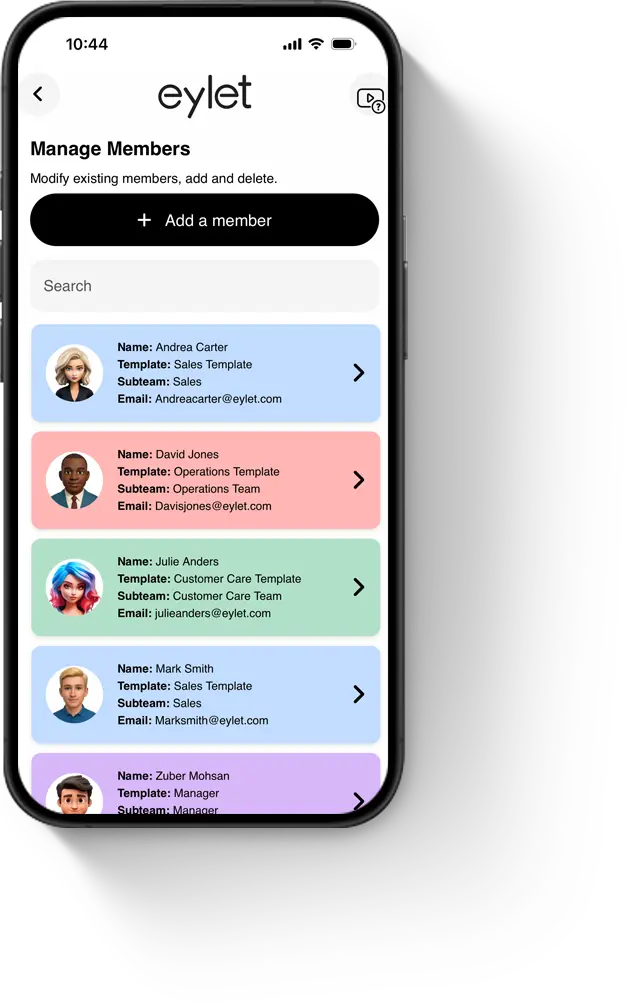
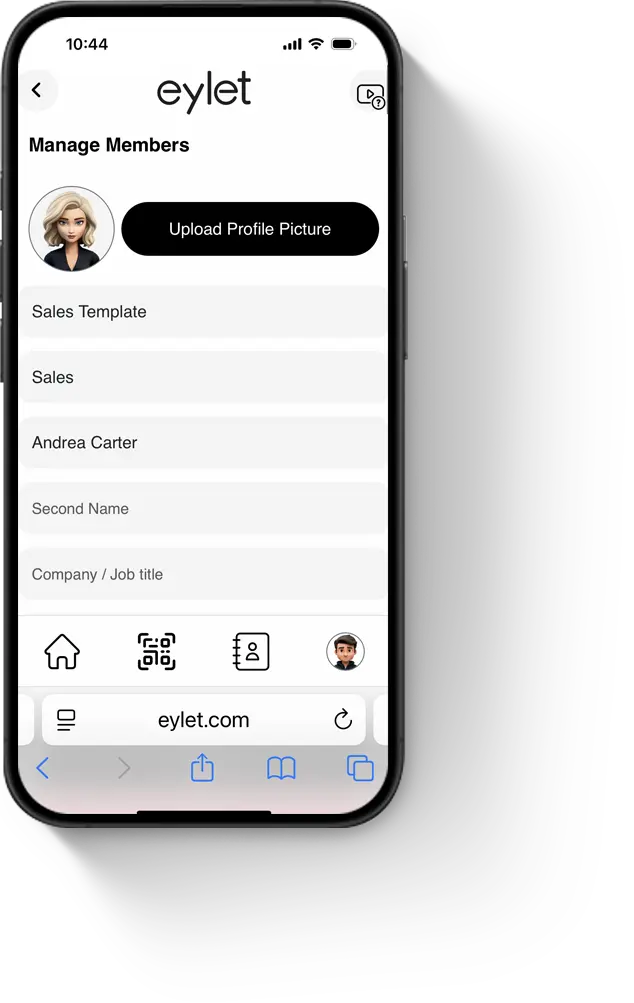
La edición de miembros se hace mediante el botón "Gestionar Miembros" en el panel principal.
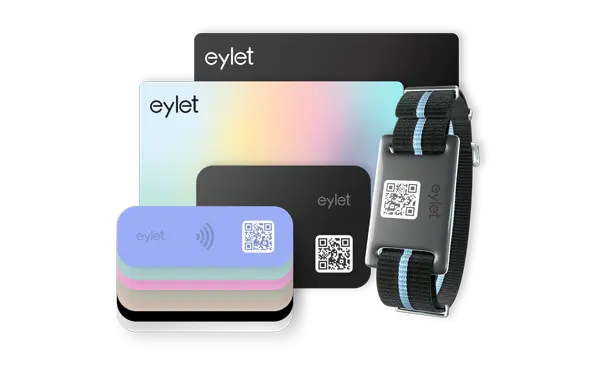
Como administrador de la cuenta puedes vincular y desvincular dispositivos eylet de los miembros del equipo.
Sí, si lo prefieres, tus miembros del equipo pueden vincular los dispositivos físicos por sí mismos
Como administrador de la cuenta puedes desvincular dispositivos eylet de los miembros.
Una vez desvinculado, puedes volver a vincularlo a otro miembro del equipo.
Como administrador puedes ver clientes potenciales globales y descargarlos para todos los miembros de tu equipo. Los clientes potenciales y reportes se acceden desde el panel principal tocando el botón "Leads". Desde aquí puedes acceder por Todos, por Equipo o por Miembro individual.
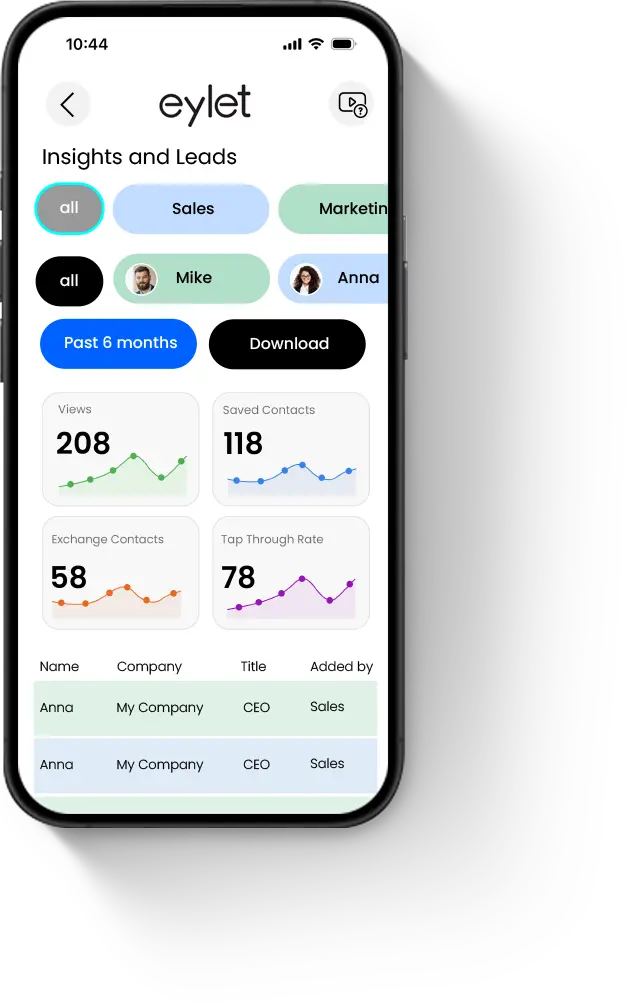
Accede a la sección Leads de eylet Teams desde el panel principal.
Toca el botón Descargar, la descarga comenzará y se guardará en tu PC/Mac.
Si descargas desde el teléfono móvil, el archivo Excel se enviará a tu correo de administrador como archivo adjunto.
Si tienes este error significa que la dirección de correo ya existe en eylet.
Una dirección de correo solo puede usarse una vez por usuario.
Para resolverlo el usuario debe eliminar la cuenta que haya creado.
Pide al usuario iniciar sesión en su cuenta, ir a "Configuración" y tocar en "Eliminar Cuenta".
Por favor, gira tu dispositivo
Esta página se ve mejor en modo retrato.

Elige entre más de 20 temas predefinidos, personaliza y diseña el tuyo propio.


Escanea tarjetas de presentación físicas en más de 60 idiomas con asistencia de IA.


Comparte al instante mediante toques NFC, compatible con la mayoría de smartphones.

Cambia al instante qué perfil se comparte cuando tocas tu dispositivo eylet.


Personaliza tu perfil con tu imagen de banner y foto de perfil, además añade detalles.


Incrusta video, enlace de reseñas de Google, Facebook, Instagram, PDF, imágenes, enlaces personalizados y más de 65 enlaces de otras redes sociales.


Guarda tu código QR, personalízalo y compártelo.


Es fácil escanear tarjetas físicas y guardarlas como contactos, con el escáner de tarjetas de presentación con IA de eylet.


Datos visuales completos sobre tus visualizaciones, clics, guardados en la agenda e intercambios.


Gestiona y exporta contactos en un solo lugar, y añade detalles a contactos existentes.

⇠ Desliza para Explorar ⇢