
Prezzi e Ordinazioni
Modifica la quantità per vedere quali offerte speciali sblocchi.
Frequently Asked Questions
Chi può diventare un partner retail?
Qualsiasi negozio fisico con clienti di passaggio può diventare un rivenditore. Le posizioni ideali includono caffetterie, bar indipendenti, catene di caffè con più sedi, bar di quartiere, chioschi grab-and-go, carretti del caffè, pasticcerie, caffetterie artigianali "third-wave", spazi di co-working con bar, café a tema, locali per brunch e caffetterie universitarie, palestre, spa e minimarket.
Se hai una cassa e un flusso di clienti, puoi vendere le business card digitali eylet.
Perché diventare un partner retail eylet?
- Supporto basato negli USA: siamo qui per aiutarti con qualsiasi domanda o dubbio.
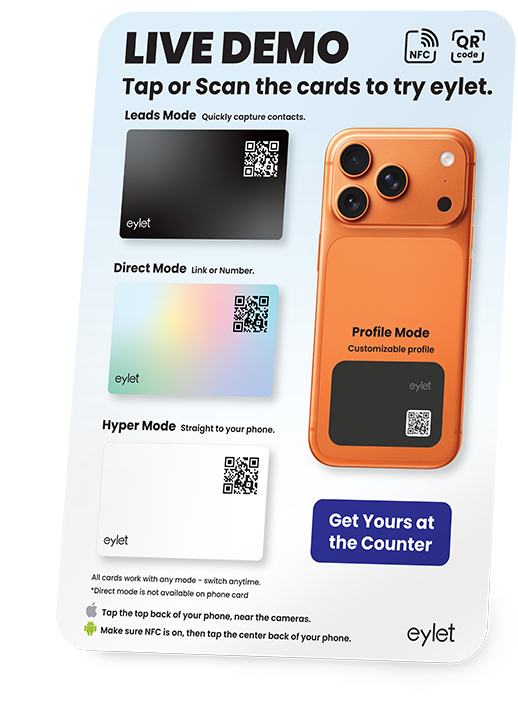
- Prodotti demo gratuiti e funzionanti: i clienti possono toccare con mano e provare le card, aumentando la fiducia e incoraggiando l’acquisto d’impulso.
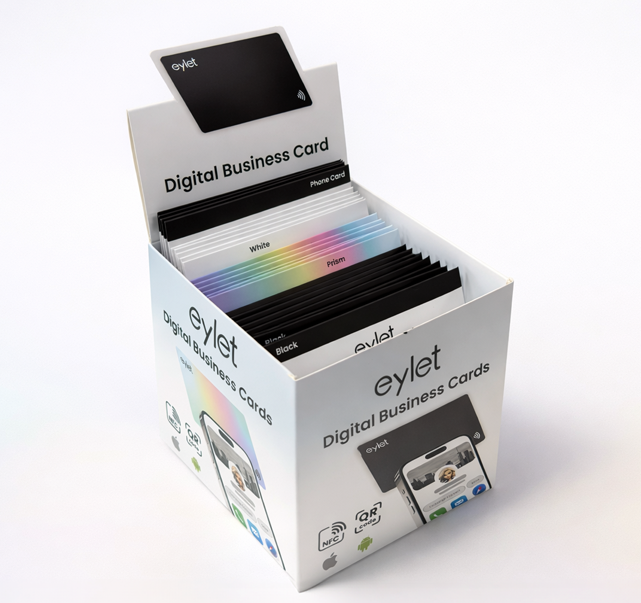
- Nessun ordine minimo: inizia con una singola confezione multipla da 25 card.
- Offerte speciali: ordina più scatole e ottieni più valore a un prezzo inferiore.
Quando ricevo la Google Review Card?
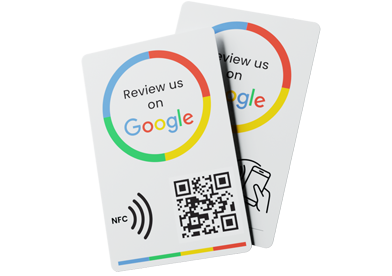
Ogni confezione da 25 card include una Google Reviews card. È la prima carta che vedrai aprendo la scatola. Basta estrarla, configurarla nel tuo negozio e iniziare a incoraggiare più recensioni da parte dei clienti.
Cos'è una business card digitale?
Una business card digitale è la versione elettronica di un tradizionale biglietto da visita cartaceo. Ti permette di condividere istantaneamente i tuoi dati di contatto, link social e informazioni aziendali tramite un tocco NFC o un codice QR.
Posso provare l'app eylet?
Sì. Visita eylet.com/login e registrati per esplorare l’esperienza completa dell’app live.
Ci sono abbonamenti o costi nascosti?
No. L’app per la business card digitale eylet è gratuita al 100%, senza abbonamenti, né costi nascosti.
Quali lingue supporta eylet?
eylet supporta 14 lingue tra cui inglese, spagnolo, tedesco, italiano, francese, portoghese, svedese, giapponese, olandese e altre ancora.
È necessaria un'app?
Non è richiesta alcuna app. Basta un tocco o una scansione per aprire il link in qualsiasi browser iPhone o Android.
Chi è eylet?
eylet è una società di business card digitali con sede nel Delaware, con una presenza globale e inventario in 14 paesi. Negli ultimi 12 mesi, eylet ha condiviso oltre 1,5 milioni di card digitali, riducendo la necessità di carta e rendendo la condivisione dei contatti completamente personalizzabile e interattiva.
Tutti gli articoli sono dotati di codice a barre per un checkout veloce e il controllo delle scorte?
Sì, i codici US GTIN-12 / UPC-A (Global Trade Item Numbers) vengono utilizzati per la scansione dei codici a barre al momento del pagamento e funzionano con tutti i principali sistemi POS per caffetterie, inclusi Square, Toast, Clover, Lightspeed e altre piattaforme popolari.
Ci sono quattro prodotti retail che hanno tutti codici a barre e numeri standard US GTIN 12 (UPC-A) stampati sul retro della confezione individuale della card.
SKU / US GTIN 12 (UPC-A)
Eylet-Black-Card / GTIN-12 199874336992
Eylet-SilverPrism-Card / GTIN-12 199874976792
Eylet-White-Card / GTIN-12 199874562506
Eylet-Phone-Card / GTIN-12 198168466971
Anche il pacco bulk da 25 card e il Demo pack utilizzano codici a barre e numeri US GTIN, progettati più per la gestione delle scorte all’ingrosso.
SKU / US GTIN 12 (UPC-A)
Eylet-25-Multipack / GTIN-12 199874829265
Eylet-25-Black-Cards / GTIN-12 199874949215
Eylet-25-SilverPrism-Cards / GTIN-12 199874563770
Eylet-25-White-Cards / GTIN-12 199874686332
Eylet-Demo-Pack / GTIN-12 199874252131
Aggiungere un nuovo SKU e un codice a barre GTIN in Square POS:
- Accedi alla tua Dashboard Square su squareup.com
- Vai su Articoli (o Articoli e Ordini > Articoli)
- Clicca su Crea Articolo
- Inserisci il Nome dell’Articolo
- (Opzionale) Seleziona una Categoria
- Scorri fino a Varianti e clicca su Aggiungi Variante
- Inserisci il Nome della Variante (ad esempio Regular, 250g, Singolo)
- Inserisci il Prezzo
- Nel campo SKU, digita il tuo codice SKU
- Nel campo GTIN, inserisci il numero del codice a barre GTIN / EAN / UPC
- (Opzionale) Abilita il monitoraggio dell’inventario e imposta la quantità di scorte
- (Opzionale) Assegna l’articolo a una sede specifica
- Clicca su Salva
Per scansionare il codice a barre invece di digitarlo:
- Clicca sul campo Barcode o GTIN
- Scansiona il codice a barre utilizzando lo scanner collegato
- Square compilerà automaticamente il numero
Aggiungere un nuovo SKU e un codice a barre GTIN in Toast POS Web e Palmare:
Accedi a Toast Web su un browser desktop. Vai su Prodotti, poi su Configurazione Prodotto. Seleziona Articoli dal menu. Clicca su Aggiungi Articolo o seleziona un articolo esistente da modificare.
Inserisci il Nome dell’Articolo. Scegli il Gruppo Menu corretto. Imposta il Prezzo. Assegna la categoria fiscale se richiesto.
Scorri fino alla sezione Avanzate o Dettagli Articolo. Trova il campo SKU e inserisci il tuo valore SKU interno. Trova il campo Barcode o GTIN. Inserisci il numero completo del codice a barre GTIN, solo numeri senza spazi.
Se il campo del codice a barre non è visibile, vai nelle impostazioni dell’articolo e abilita i codici a barre per l’inventario. Oppure controlla che la Gestione Inventario sia attiva per il tuo account.
Clicca su Salva. Pubblica le modifiche per inviarle a tutti i terminali.
Verifica scansionando il codice a barre su un terminale Toast. Conferma che appaia l’articolo corretto e che venga aggiunto all’ordine.
Utilizzo del Dispositivo Palmare:
Attiva il palmare Toast e accedi con un PIN manager o admin.
Dalla schermata principale tocca Impostazioni. Tocca Configurazione Ristorante o Gestione Menu. Tocca Articoli.
Tocca Aggiungi Articolo o seleziona un articolo esistente da modificare.
Inserisci il Nome dell’Articolo. Seleziona il Gruppo Menu. Imposta il Prezzo. Assegna le tasse se richiesto.
Scorri verso il basso fino a Dettagli Articolo. Tocca SKU e inserisci lo SKU interno. Tocca Barcode o GTIN. Inserisci il numero GTIN completo, solo cifre senza spazi.
Se non vedi SKU o Barcode, tocca Impostazioni Avanzate. Assicurati che Gestione Inventario e Codici a Barre siano abilitati. Potresti aver bisogno dei permessi di manager.
Tocca Salva. Tocca Pubblica o Sincronizza per aggiornare tutti i dispositivi.
Verifica scansionando il codice a barre con la fotocamera del palmare o lo scanner. Conferma che appaia l’articolo corretto.
Aggiungere uno SKU e un codice a barre GTIN su Clover Mini o Clover Flex:
Apri Inventario sul tuo dispositivo Clover.
Tocca Aggiungi Articolo
Inserisci il Nome dell’Articolo
Inserisci lo SKU
Inserisci GTIN / Barcode
Inserisci il Prezzo
Seleziona Categoria
Aggiungi Varianti se necessario (dimensione, tipo di latte, gusti)
Aggiungi una Descrizione se desiderato
Tocca Salva
L’articolo è ora attivo e pronto per la scansione.
Aggiungere un nuovo SKU e un codice a barre GTIN in Lightspeed POS:
Accedi al tuo account Lightspeed POS.
Vai alla sezione Inventario dal menu principale.
Clicca su Aggiungi Articolo o Nuovo Prodotto.
Inserisci il Nome dell’Articolo per il tuo prodotto.
Nel campo SKU, digita il tuo codice SKU univoco.
Nel campo Barcode / GTIN, inserisci il numero GTIN.
Compila gli altri campi richiesti come Prezzo, Categoria, Costo, Fornitore se necessario.
Facoltativamente, aggiungi una descrizione o note per uso interno.
Carica un’immagine del prodotto se disponibile.
Controlla che tutte le informazioni siano accurate.
Clicca su Salva o Aggiungi Articolo per completare.
L’articolo dovrebbe ora apparire nella tua lista inventario con lo SKU e il codice a barre GTIN assegnati.
A cosa servono le card di ricambio gratuite?
Includiamo una card di ricambio per tua comodità. Ti permette di sostituire istantaneamente una card in caso di problemi con un cliente, senza alcun ritardo.
La card di ricambio è gratuita e ha lo stesso aspetto delle card standard incluse nella confezione. Se non ne hai bisogno come sostituzione, puoi venderla come normale inventario.
EsempioIl pacco Black da 25 include una card nera extra, per un totale di 26 card nere (25 + 1 di ricambio). Puoi tenere la card extra come scorta o venderla se non è necessaria alcuna sostituzione.
Le card di ricambio sono incluse in questi pacchetti:- Black
- White
- Silver Prism
- Phone Card
I Multipack non includono card di ricambio. Se riscontri un problema con un cliente, saremo lieti di inviare una sostituzione a te o direttamente all’indirizzo del cliente.
Nota importanteLa card di ricambio è distinta dalla Google Review Card gratuita, che è una card extra aggiuntiva inclusa in ogni confezione da 25 pezzi.
Posso vendere la Google Review Card gratuita?
Sì. Se non ne hai bisogno per il tuo uso personale, puoi vendere la Google Review Card.
Il prezzo di vendita consigliato è di $16,99.
Codice US GTIN-12 (UPC) per il tuo sistema POS/cassa: 198168229880


















