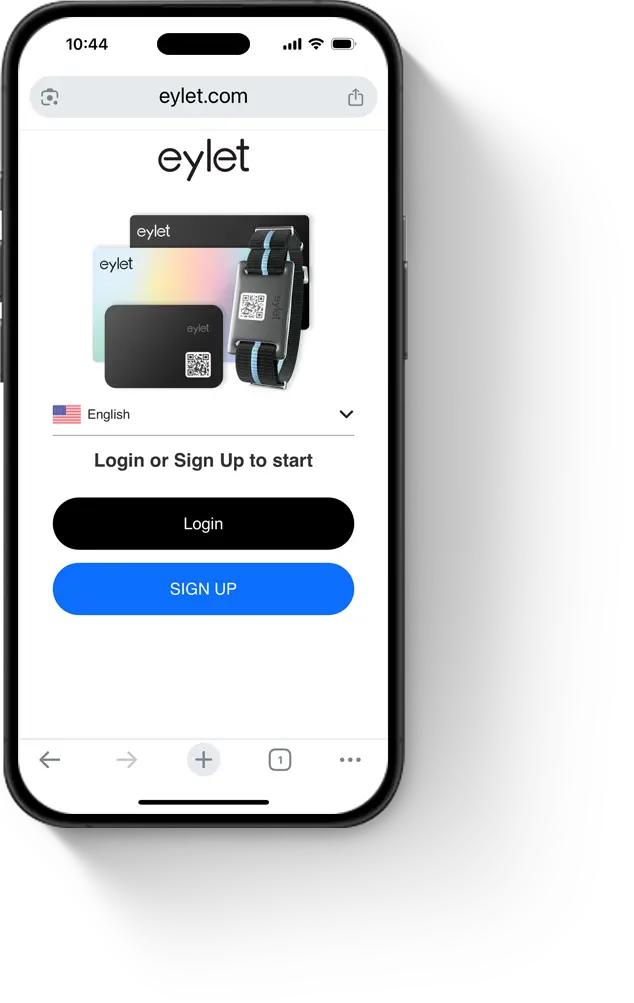
- Vai su eylet.com/login
- Clicca su registrati e crea l'account esempio [email protected]
- Imposta un numero PIN

eylet Teams consente alle aziende di tutte le dimensioni di gestire globalmente carte da visita digitali, dispositivi, identità del brand e acquisizione centralizzata di lead.
I sottoteam e i modelli ti permettono di dividere la tua organizzazione in diversi dipartimenti, ciascuno con i propri insight e report.
Inizia creando un account eylet per gestire le carte da visita della tua azienda.
Un account generale come [email protected] è buono per separare l'account di gestione dal tuo account personale.
Una volta creato l'account, segui la guida introduttiva.
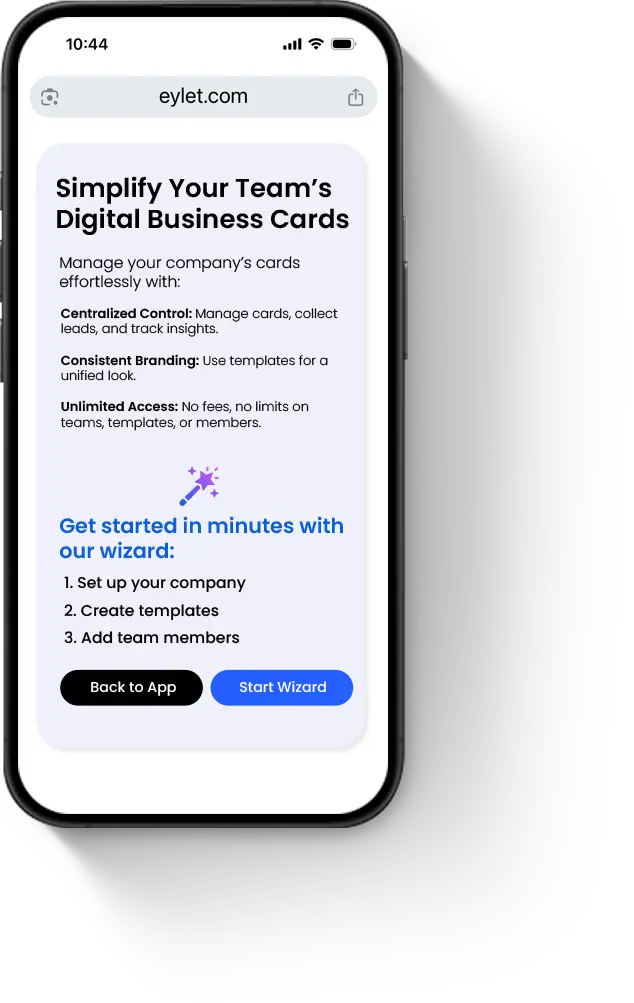
Questo serve per creare il tuo primo Sottoteam e il modello base aziendale.
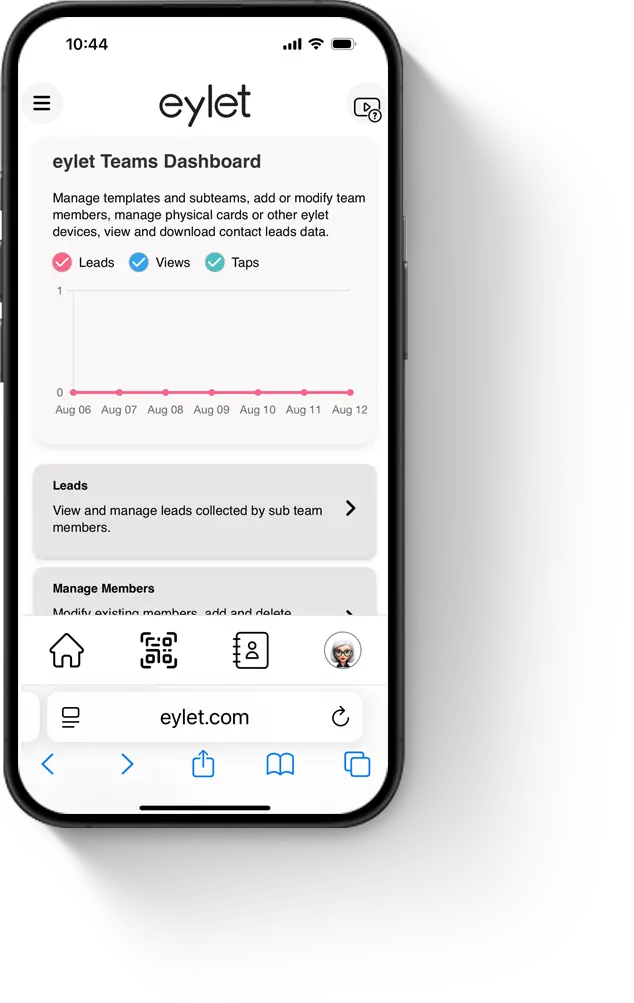
Al termine della procedura guidata Teams, ti verrà mostrata la Dashboard Principale Teams. Da qui puoi accedere a tutte le funzioni dei team.
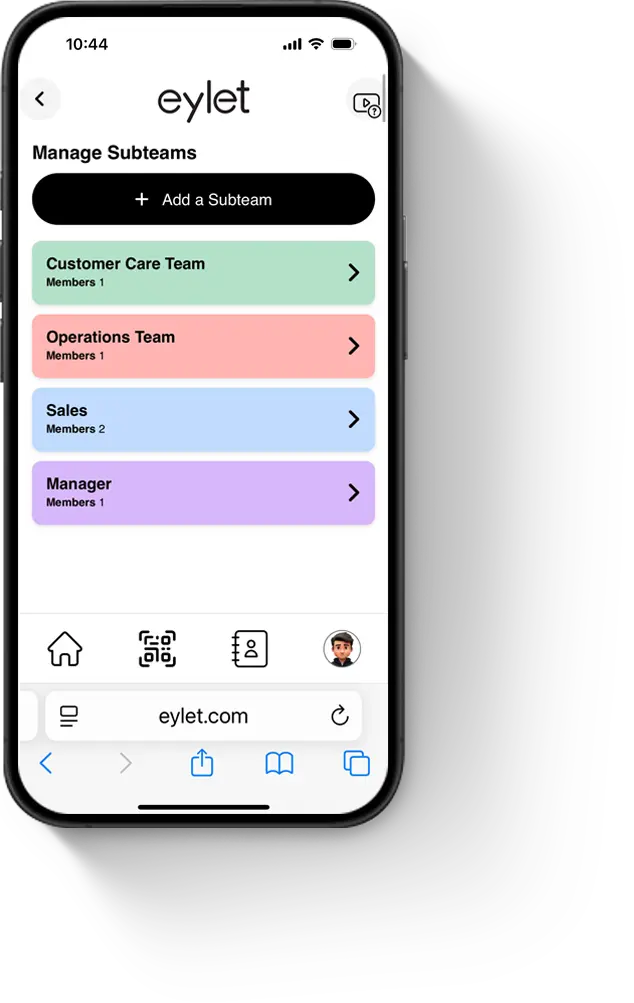
Per aggiungere o modificare un sottoteam, clicca sul pulsante Gestisci Sottoteam. Qui vedrai i tuoi Sottoteam esistenti. Seleziona un Sottoteam per modificarne il nome o il colore. Clicca "Aggiorna" dopo aver apportato modifiche. Per aggiungere un Sottoteam, clicca il pulsante Aggiungi Sottoteam. Clicca "Salva" per salvare il tuo nuovo Sottoteam.
Un modello di carta è il design della carta digitale, utilizzando il design del tema puoi personalizzare il modello per abbinare i colori della tua azienda e caricare un logo aziendale. Il modello è dove aggiungi i tuoi link e contenuti comuni come sito web aziendale, numero ufficio principale, indirizzo, link social media. Una volta nel modello, tutti i membri del team a cui è assegnato questo modello avranno sempre lo stesso layout coerente.
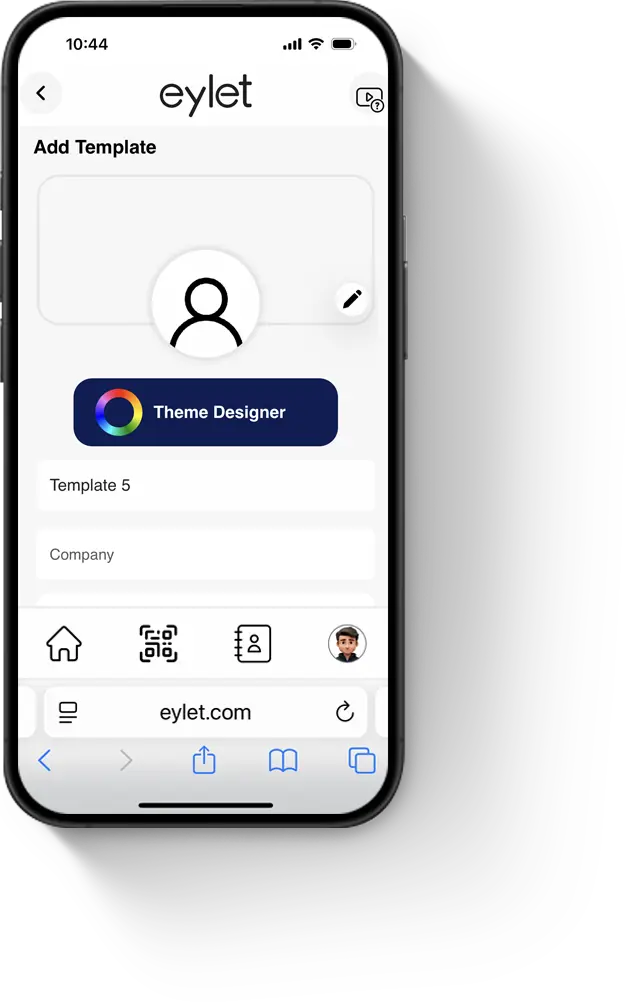
Per aggiungere o modificare un modello, clicca Gestisci Modelli. Vedrai un elenco di modelli esistenti.
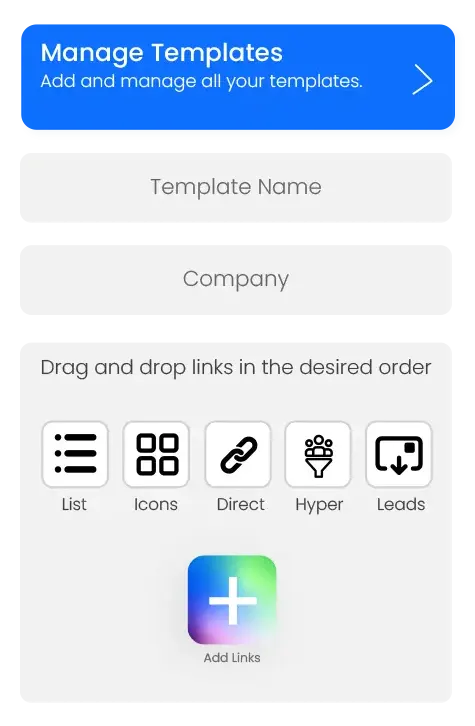
Modifica un modello: Clicca sul nome del modello, aggiungi contenuti e immagini, riorganizza i link con drag-and-drop, abilita le modalità Leads o Hyper, poi clicca Salva.
Aggiungi un modello: Clicca Aggiungi Modello, dagli un nome (es. Vendite o Dirigenti), aggiungi i tuoi contenuti e clicca Salva.
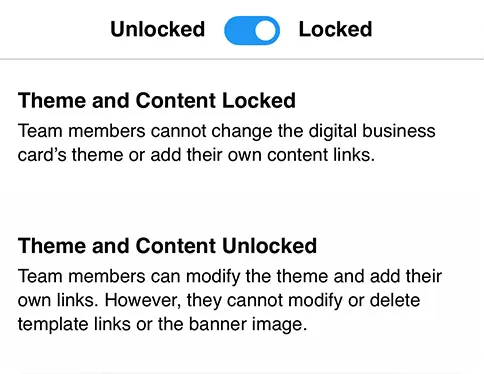
Puoi decidere di bloccare o sbloccare il modello in qualsiasi momento.
Ricorda di cliccare Salva se apporti modifiche.
Sì, ogni modello può essere bloccato o sbloccato. Quando è bloccato, i membri del team non possono aggiungere link o modificare temi. Quando è sbloccato, i membri possono aggiungere i propri link e aggiornare il tema. I membri non possono modificare i link del modello, solo modificare i link che hanno aggiunto.
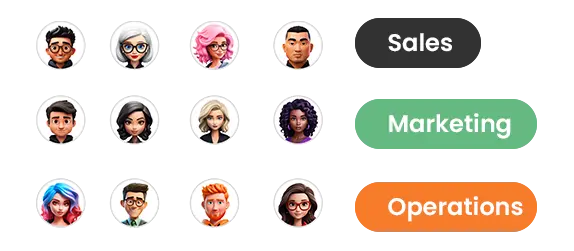
I membri sono le persone nella tua azienda, potrebbero essere nel reparto vendite, dirigenti, assistenza clienti, fondamentalmente chiunque abbia bisogno di una carta da visita digitale è un membro del team.
Sono organizzati in Sottoteam e assegnati a un modello di carta digitale.
A ogni membro viene dato un login che è il suo indirizzo email e un pin di 6 cifre, una volta effettuato l'accesso possono condividere il loro codice QR e visualizzare i lead che hanno raccolto insieme ai propri insight e report.
Un membro può visualizzare solo i propri dati.
L'aggiunta di un membro del team viene effettuata dalla dashboard principale Teams:
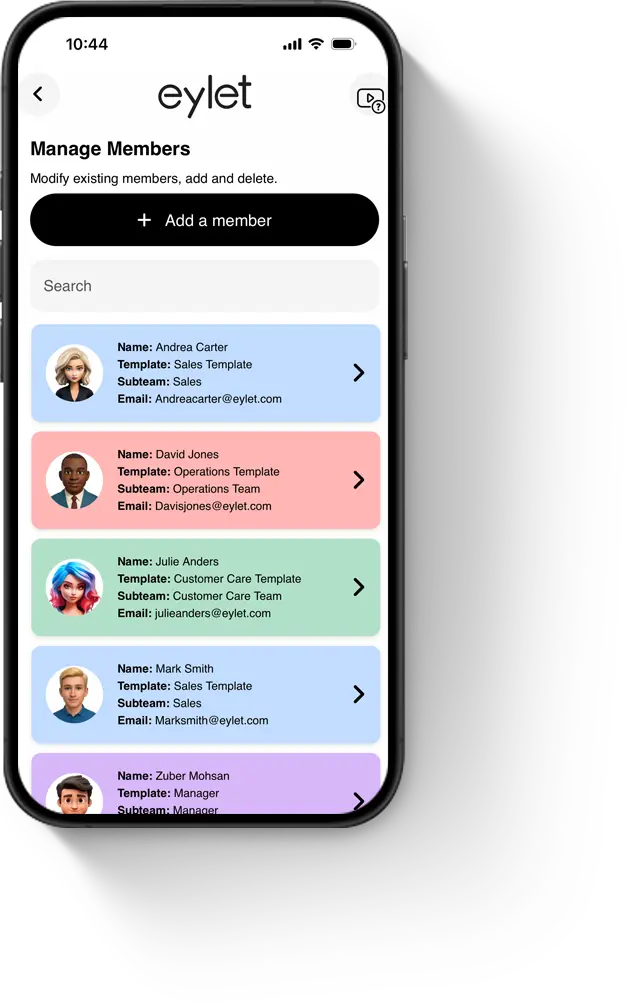
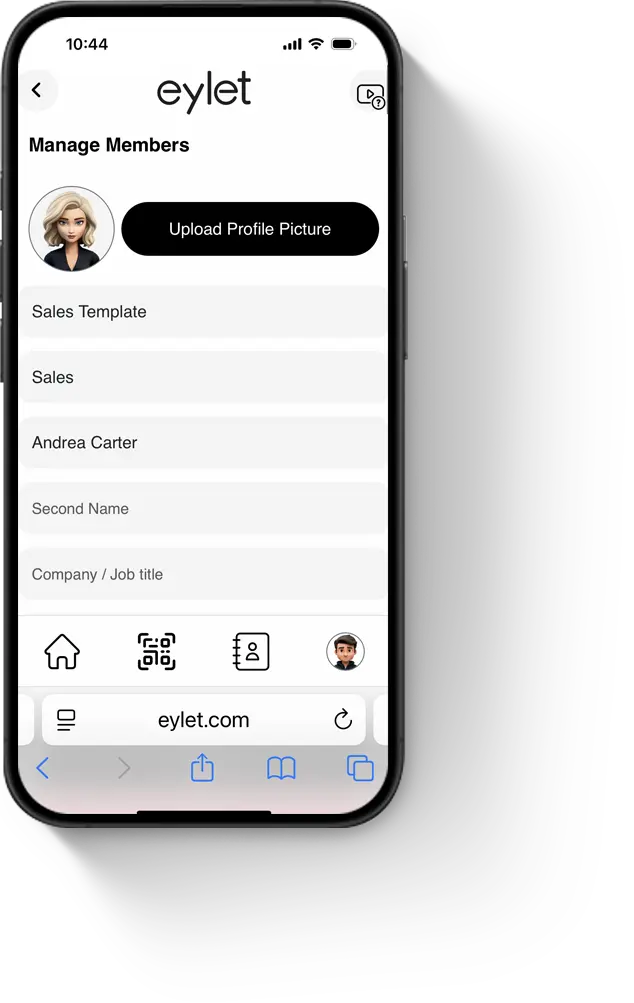
La modifica dei membri viene effettuata tramite il pulsante "Gestisci Membri" nella dashboard principale.
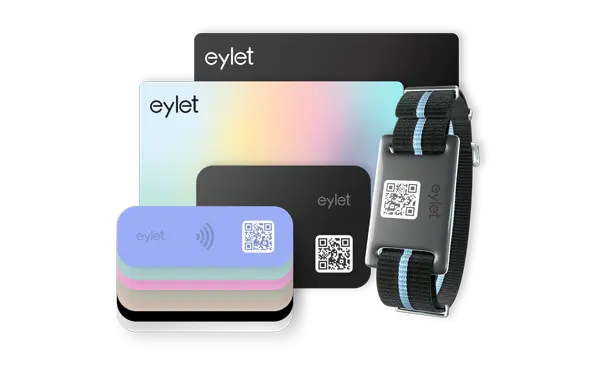
Come manager dell'account, puoi allegare e staccare dispositivi eylet dai membri del team.
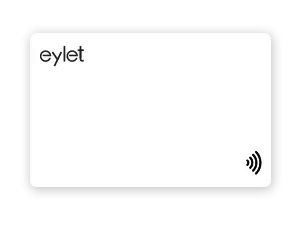
Sì, se preferisci che i tuoi membri del team allegrino i dispositivi fisici, possono farlo da soli
Come manager dell'account, puoi staccare dispositivi eylet dai membri del team.
Una volta staccato, puoi riattaccarlo a un diverso membro del team.
Come manager, puoi visualizzare i lead globali e scaricarli per tutti i tuoi membri del team. I lead e i report sono accessibili dalla dashboard principale cliccando il pulsante "Lead". Da qui puoi accedere per Tutti, per Team o per singoli membri.
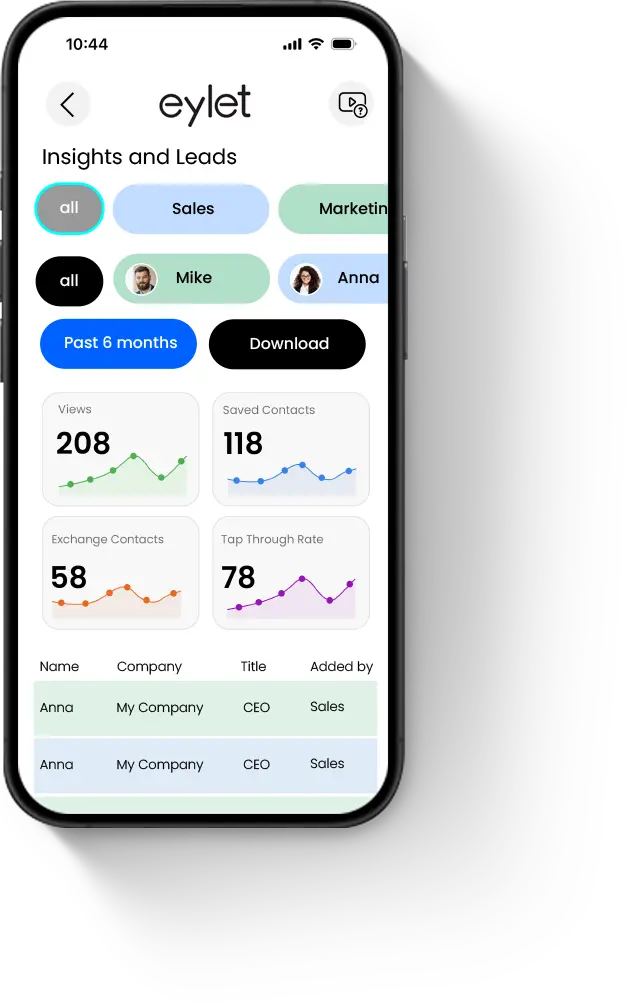
Accedi alla sezione Lead di eylet Teams dalla dashboard principale.
Clicca il pulsante Download, il tuo download inizierà e verrà salvato sul tuo PC/Mac.
Se scarichi usando il telefono cellulare, il file Excel verrà inviato via email al tuo indirizzo email manager come allegato.
Se hai questo errore, significa che l'indirizzo email è già presente su eylet.
Un indirizzo email può essere utilizzato solo una volta per utente.
Per risolvere, l'utente deve eliminare l'account che ha creato.
Chiedi all'utente di accedere al proprio account, andare su "Impostazioni" e cliccare su "Elimina Account".
Ruota il tuo dispositivo
Questa pagina è meglio visualizzata in verticale.

Scegli tra oltre 20 temi predefiniti, personalizza e crea il tuo.


Scansiona carte da visita cartacee in 60+ lingue con assistenza AI.


Condividi all'istante tramite tap NFC, compatibile con la maggior parte degli smartphone.

Cambia all'istante quale profilo viene condiviso quando tocchi il dispositivo eylet.


Personalizza il tuo profilo con immagine banner e foto profilo, aggiungi anche dettagli.


Incorpora Video, Link Recensioni Google, Facebook, Instagram, PDF, Immagini, link personalizzati e oltre 65 altri link di social network.


Salva il tuo codice QR, personalizzalo e condividilo.


È facile scansionare carte cartacee e salvarle come contatti, con lo scanner AI carte da visita eylet.


Dati visivi completi sulle tue visualizzazioni, clic, salvataggi in rubrica e scambi.


Gestisci ed esporta i contatti in un unico posto, e aggiungi dettagli ai contatti esistenti.

⇠ Scorri per Esplorare ⇢