
Prijzen & Bestellen
Pas de hoeveelheid aan om te zien welke speciale aanbiedingen je ontgrendelt.
Frequently Asked Questions
Wie kan een retailpartner worden?
Elke fysieke winkel met inloopklanten kan een wederverkoper worden. Ideale locaties zijn onder meer coffeeshops, onafhankelijke cafés, koffieketens met meerdere locaties, buurtcafés, grab-and-go kiosken, koffiekarren, bakkerijcafés, ambachtelijke third-wave shops, co-working cafés, themacafés, brunchcafés en campuscafés, sportscholen, spa’s en bodega’s.
Als je een kassa en aanloop van klanten hebt, kun je eylet digitale visitekaartjes verkopen.
Waarom retailpartner worden van eylet?
- Ondersteuning vanuit de VS: Wij zijn er om te helpen bij vragen of onduidelijkheden.
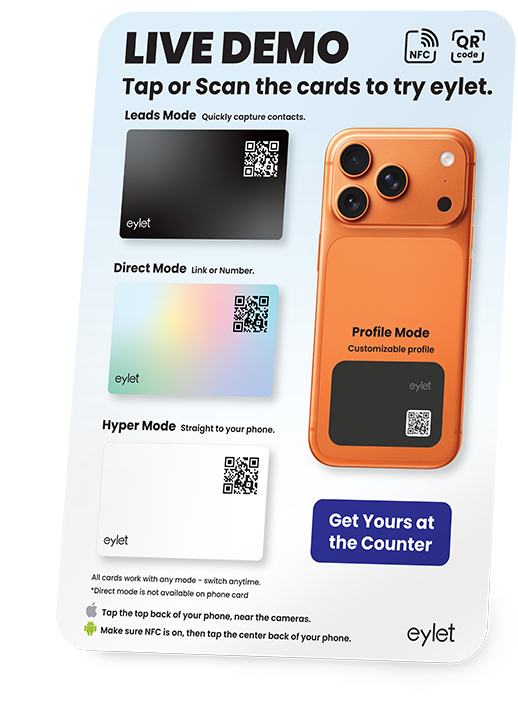
- Gratis werkende demo-producten: Klanten kunnen de kaarten tappen en ervaren, wat het vertrouwen vergroot en impulsaankopen stimuleert.
- Geen minimale bestelling: Begin met slechts een enkele multi-pack van 25 kaarten.
- Speciale aanbiedingen: Bestel meerdere dozen en krijg meer waarde voor minder geld.
Wanneer ontvang ik de Google Review Kaart?
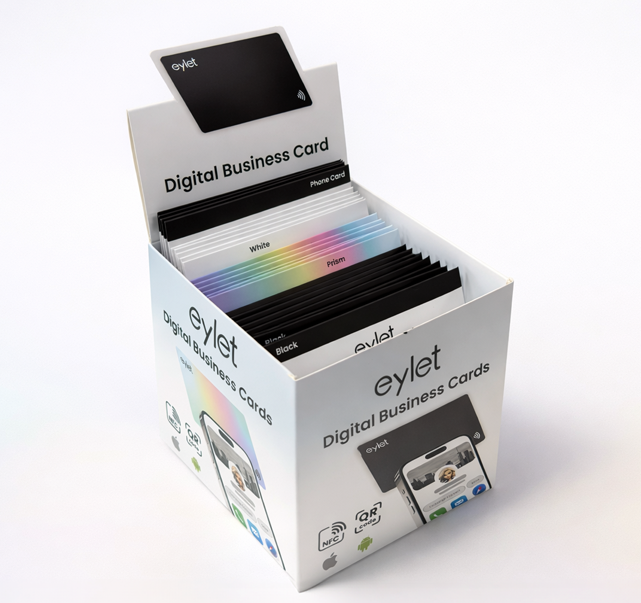
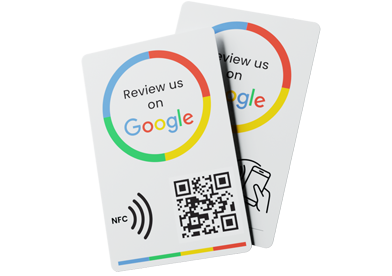
Elk pakket van 25 kaarten bevat één Google Review kaart. Dit is de eerste kaart die je ziet als je de doos opent. Haal hem er gewoon uit, stel hem in in je winkel en begin met het stimuleren van meer klantbeoordelingen.
Wat is een digitaal visitekaartje?
Een digitaal visitekaartje is de elektronische versie van een traditioneel papieren kaartje. Hiermee kun je direct je contactgegevens, sociale links en bedrijfsinformatie delen via een NFC-tap of QR-code.
Kan ik de eylet-app proberen?
Ja. Bezoek eylet.com/login en meld je aan om de volledige live app-ervaring te ontdekken.
Zijn er abonnementen of verborgen kosten?
Nee. De eylet digitale visitekaartjes-app is 100% gratis, geen abonnementen, geen verborgen kosten.
Welke talen ondersteunt eylet?
eylet ondersteunt 14 talen, waaronder Engels, Spaans, Duits, Italiaans, Frans, Portugees, Zweeds, Japans, Nederlands en meer.
Is er een app vereist?
Er is geen app vereist. Tap of scan gewoon en open de link in elke iPhone- of Android-browser.
Wie is eylet?
eylet is een in Delaware gevestigd bedrijf in digitale visitekaartjes met een wereldwijde aanwezigheid en voorraad in 14 landen. In de afgelopen 12 maanden heeft eylet meer dan 1,5 miljoen digitale kaarten gedeeld, waardoor de behoefte aan papier is verminderd terwijl het delen van contacten volledig aanpasbaar en interactief is gemaakt.
Zijn alle items voorzien van een barcode voor snelle afrekening en voorraadbeheer?
Ja, US GTIN-12 / UPC-A (Global Trade Item Numbers) worden gebruikt voor het scannen van barcodes bij het afrekenen en werken met alle grote coffeeshop POS-systemen, waaronder Square, Toast, Clover, Lightspeed en andere populaire platforms.
Er zijn vier retailproducten die allemaal US GTIN 12 (UPC-A) standaard barcodes en nummers op de achterkant van de individuele verpakking hebben gedrukt.
SKU / US GTIN 12 (UPC-A)
Eylet-Black-Card / GTIN-12 199874336992
Eylet-SilverPrism-Card / GTIN-12 199874976792
Eylet-White-Card / GTIN-12 199874562506
Eylet-Phone-Card / GTIN-12 198168466971
Het 25-kaart bulkpakket en het demopakket maken ook gebruik van US GTIN-barcodes en -nummers, die meer zijn ontworpen voor bulkvoorraadbeheer.
SKU / US GTIN 12 (UPC-A)
Eylet-25-Multipack / GTIN-12 199874829265
Eylet-25-Black-Cards / GTIN-12 199874949215
Eylet-25-SilverPrism-Cards / GTIN-12 199874563770
Eylet-25-White-Cards / GTIN-12 199874686332
Eylet-Demo-Pack / GTIN-12 199874252131
Een nieuwe SKU en GTIN-barcode toevoegen in Square POS:
- Meld u aan bij uw Square Dashboard op squareup.com
- Ga naar Items (of Artikelen en bestellingen > Artikelen)
- Klik op Item aanmaken
- Voer de naam van het item in
- (Optioneel) Selecteer een categorie
- Scroll naar Variaties en klik op Variatie toevoegen
- Voer de naam van de variatie in (bijvoorbeeld Regular, 250g, Single)
- Voer de prijs in
- Typ uw SKU-code in het veld SKU
- Voer in het veld GTIN het barcode-nummer van de GTIN / EAN / UPC in
- (Optioneel) Schakel Voorraad bijhouden in en stel de voorraadhoeveelheid in
- (Optioneel) Wijs het item toe aan een specifieke locatie
- Klik op Opslaan
Om de barcode te scannen in plaats van te typen:
- Klik op het veld Barcode of GTIN
- Scan de barcode met uw aangesloten scanner
- Square vult het nummer automatisch in
Een nieuwe SKU en GTIN-barcode toevoegen in Toast POS Web en Handheld:
Log in op Toast Web in een desktopbrowser. Ga naar Producten en vervolgens Productconfiguratie. Selecteer Items in het menu. Klik op Item toevoegen of selecteer een bestaand item om te bewerken.
Voer de naam van het item in. Kies de juiste menugroep. Stel de prijs in. Wijs indien nodig de belastingcategorie toe.
Scrol naar het gedeelte Geavanceerd of Itemdetails. Zoek het veld SKU en voer uw interne SKU-waarde in. Zoek het veld Barcode of GTIN. Voer het volledige GTIN-barcodenummer in (alleen cijfers, geen spaties).
Als het barcodeveld niet zichtbaar is: Ga naar de iteminstellingen en schakel Barcodes in voor voorraad. Of controleer of Voorraadbeheer is ingeschakeld voor uw account.
Klik op Opslaan. Publiceer wijzigingen om het item naar alle terminals te pushen.
Test door de barcode te scannen bij een Toast-terminal. Bevestig dat het juiste item verschijnt en aan de bestelling wordt toegevoegd.
Gebruik van Handheld-apparaat:
Activeer de Toast-handheld en meld u aan met een manager- of admin-pincode.
Tik op het startscherm op Instellingen. Tik op Restaurantconfiguratie of Menubeheer. Tik op Items.
Tik op Item toevoegen of selecteer een bestaand item om te bewerken.
Voer de naam van het item in. Selecteer de menugroep. Stel de prijs in. Wijs indien nodig belasting toe.
Scrol omlaag naar Itemdetails. Tik op SKU en voer uw interne SKU in. Tik op Barcode of GTIN. Voer het volledige GTIN-nummer in (alleen cijfers, geen spaties).
Als u SKU of Barcode niet ziet: Tik op Geavanceerde instellingen. Zorg ervoor dat Voorraadbeheer en Barcodes zijn ingeschakeld. Mogelijk hebt u managerrechten nodig.
Tik op Opslaan. Tik op Publiceren of Synchroniseren om alle apparaten bij te werken.
Test door de barcode te scannen met de camera van de handheld of de scanner. Bevestig dat het juiste item verschijnt.
Een SKU en GTIN-barcode toevoegen op de Clover Mini of Clover Flex:
Open Voorraad op uw Clover-apparaat.
Tik op Item toevoegen
Voer itemnaam in
Voer SKU in
Voer GTIN / Barcode in
Voer prijs in
Selecteer categorie
Voeg modifiers toe indien nodig (grootte, melktype, smaken)
Voeg desgewenst een beschrijving toe
Tik op Opslaan
Het item is nu live en klaar om gescand te worden.
Een nieuwe SKU en GTIN-barcode toevoegen in Lightspeed POS:
Log in op uw Lightspeed POS-account.
Ga naar het gedeelte Voorraad in het hoofdmenu.
Klik op Item toevoegen of Nieuw product.
Voer de naam van het item in voor uw product.
Typ in het veld SKU uw unieke SKU-code.
Voer in het veld Barcode / GTIN het GTIN-nummer in.
Vul andere vereiste velden in zoals Prijs, Categorie, Kosten, Leverancier indien nodig.
Voeg optioneel een beschrijving of notities toe voor intern gebruik.
Upload een afbeelding van het product indien beschikbaar.
Controleer alle informatie op nauwkeurigheid.
Klik op Opslaan of Item toevoegen om te voltooien.
Het item zou nu in uw voorraadlijst moeten verschijnen met de toegewezen SKU en GTIN-barcode.
Waar zijn de gratis reservekaarten voor?
We voegen een reservekaart toe voor uw gemak. Hiermee kunt u direct een kaart vervangen als er een probleem is met een klant, zonder enige vertraging.
De reservekaart is gratis en ziet er precies hetzelfde uit als de standaardkaarten in het pakket. Als u deze niet nodig heeft als vervanging, mag u deze als normale voorraad verkopen.
VoorbeeldHet Black 25 Pack bevat één extra zwarte kaart, wat u een totaal geeft van 26 zwarte kaarten (25 + 1 reserve). U kunt de extra kaart als reserve houden of verkopen als er geen vervanging nodig is.
Reservekaarten zijn inbegrepen bij deze pakketten:- Black
- White
- Silver Prism
- Phone Card
Multipacks bevatten geen reservekaarten. Als u een probleem ondervindt met een klant, sturen wij graag een vervanging naar u of rechtstreeks naar het adres van de klant.
Belangrijke opmerkingDe reservekaart staat los van de gratis Google Review Kaart, wat een extra gratis kaart is die in elk pakket van 25 stuks zit.
Mag ik de gratis Google Review Kaart verkopen?
Ja. Als u deze niet voor eigen gebruik nodig heeft, kunt u de Google Review Kaart verkopen.
De adviesprijs is $16,99.
US GTIN-12 (UPC) code voor uw POS/kassasysteem: 198168229880


















