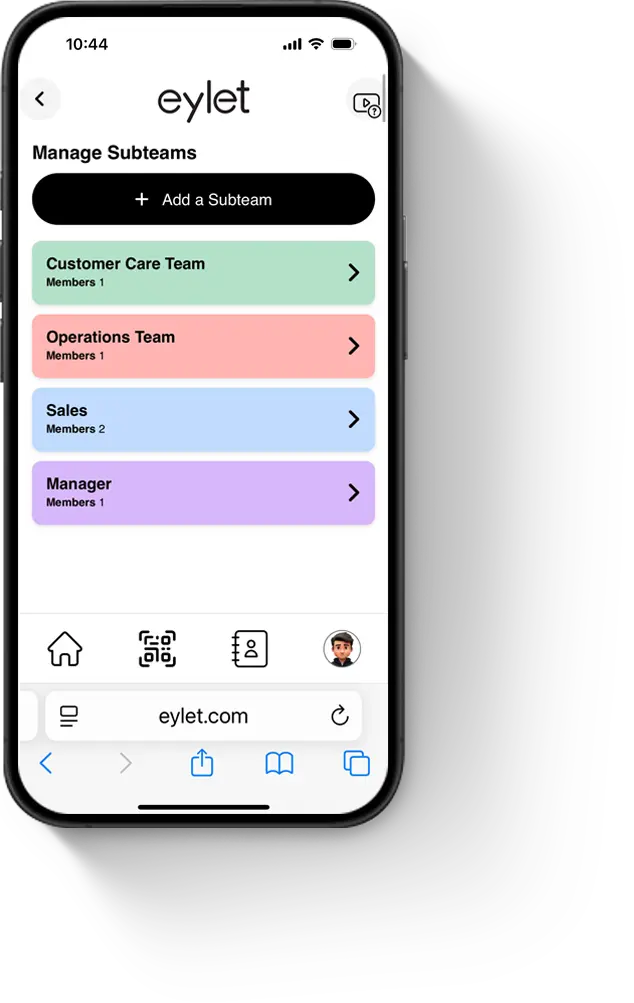
- Ga naar eylet.com/login
- Tik op aanmelden en maak het account aan voorbeeld [email protected]
- Stel een PIN-nummer in
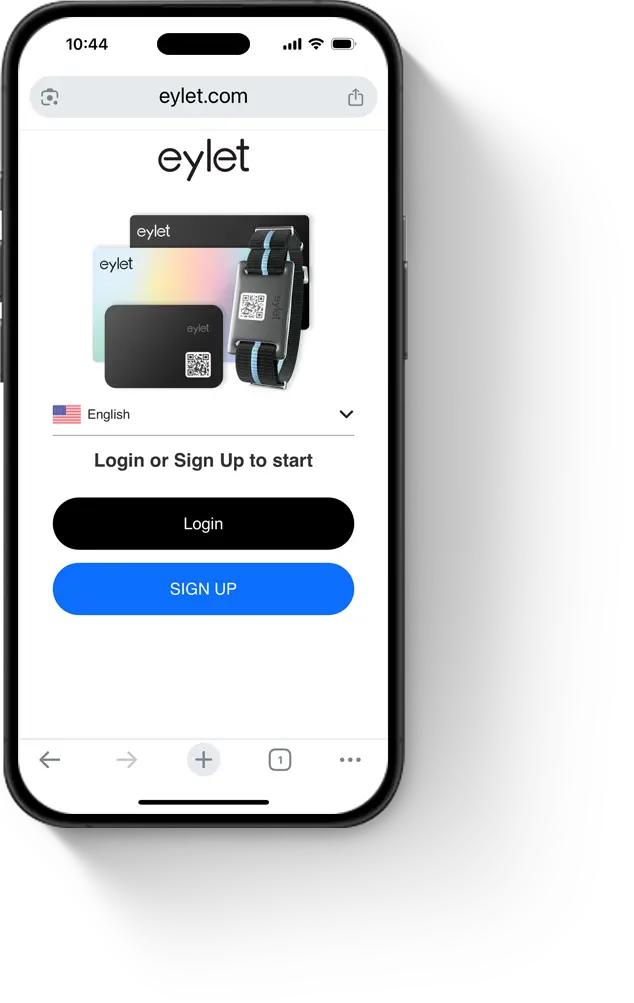

eylet Teams stelt bedrijven van elke omvang in staat om wereldwijd digitale visitekaartjes, apparaten, merkidentiteit en centrale lead-opname te beheren.
Subteams en sjablonen stellen u in staat uw organisatie op te splitsen in verschillende afdelingen, elk met hun eigen inzichten en rapporten.
Begin met het aanmaken van een eylet-account om de visitekaartjes van uw bedrijf te beheren.
Een algemeen account zoals [email protected] is goed om het beheerdersaccount te scheiden van uw persoonlijke account.
Nadat het account is aangemaakt, doorloopt u de startgids.
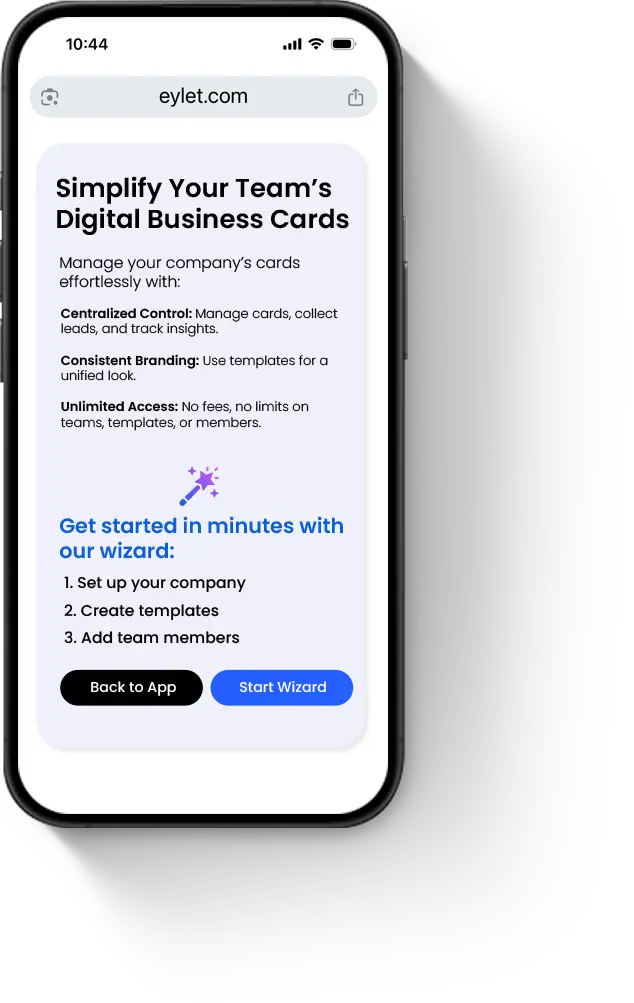
Dit is om uw eerste subteam en basisbedrijfssjabloon aan te maken.
Na het voltooien van de Teams startwizard wordt u het hoofddashboard van Teams getoond. Vanaf hier hebt u toegang tot alle teamsfuncties.
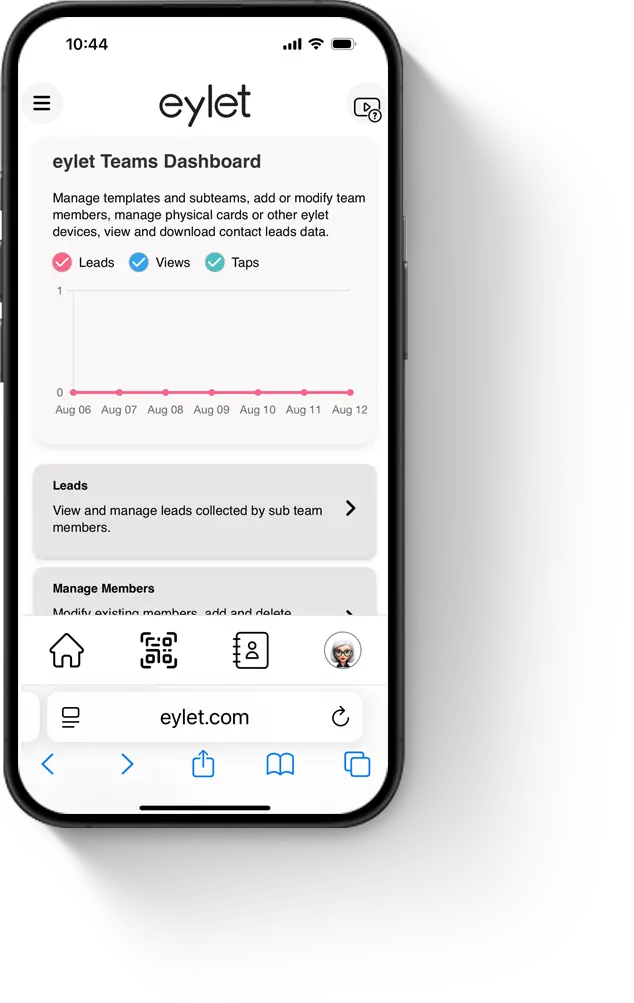
Om een subteam toe te voegen of te bewerken, tikt u op de knop 'Subteams beheren'. Hier ziet u uw bestaande subteams. Selecteer een subteam om de naam of kleur te bewerken. Tik op "Bijwerken" na het aanbrengen van wijzigingen. Om een subteam toe te voegen, tikt u op de knop 'Subteam toevoegen'. Tik op "Opslaan" om uw nieuwe subteam op te slaan.
Een kaartsjabloon is het ontwerp van de digitale kaart. Met het themaontwerp kunt u het sjabloon aanpassen aan de kleuren van uw bedrijf en een bedrijfslogo uploaden. Het sjabloon is waar u uw gemeenschappelijke links en inhoud toevoegt, zoals bedrijfswebsite, hoofdkantoornummer, adres, links naar sociale media. Eenmaal in het sjabloon hebben alle teamleden aan wie dit sjabloon is toegewezen altijd dezelfde consistente lay-out.
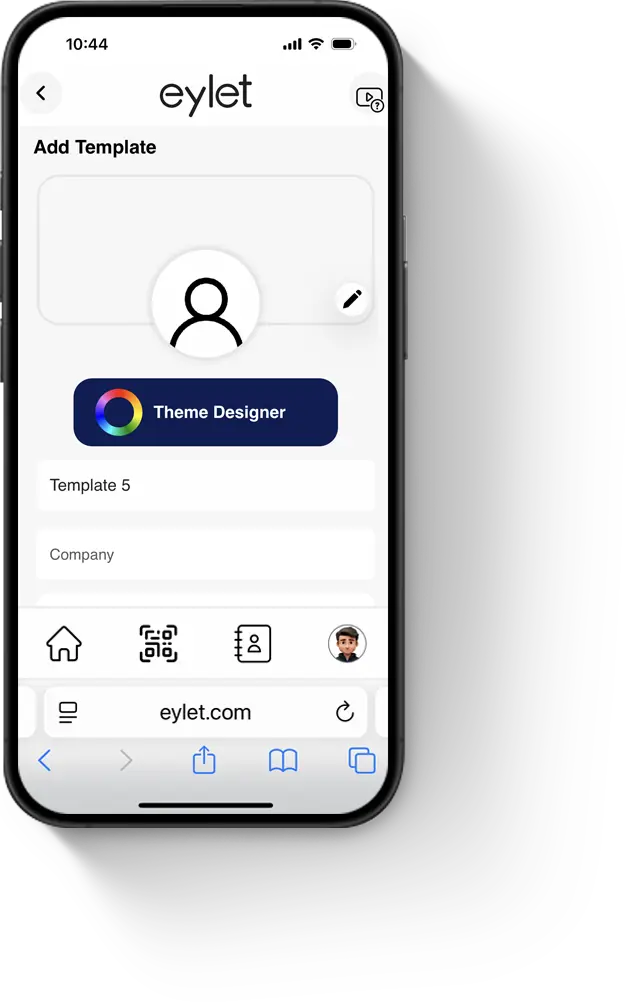
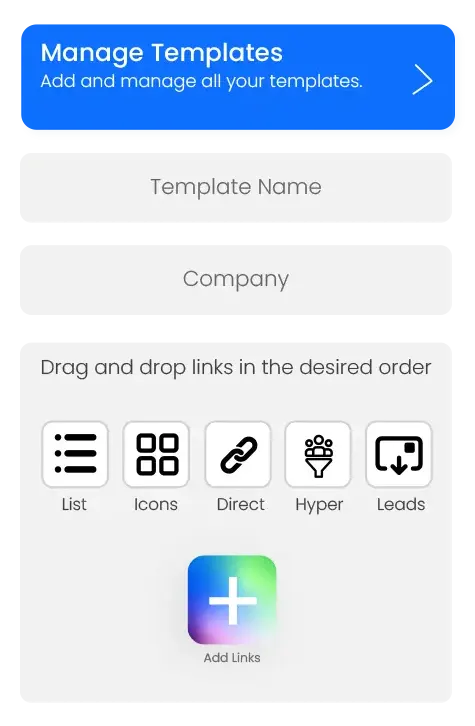
Om een sjabloon toe te voegen of te wijzigen, tikt u op Sjablonen beheren. U ziet dan een lijst met bestaande sjablonen.
Een sjabloon bewerken: Tik op de sjabloonnaam, voeg inhoud en afbeeldingen toe, herschik links met slepen en neerzetten, schakel de Leads- of Hyper-modi in en tik vervolgens op Opslaan.
Een sjabloon toevoegen: Tik op Sjabloon toevoegen, geef het een naam (bijv. Verkoop of Leidinggevenden), voeg uw inhoud toe en tik op Opslaan.
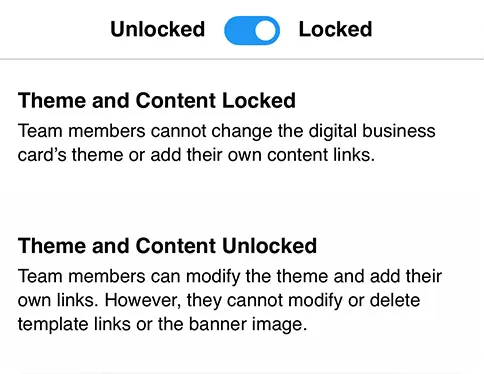
U kunt op elk moment beslissen het sjabloon te vergrendelen of te ontgrendelen.
Vergeet niet op Opslaan te tikken als u wijzigingen aanbrengt.
Ja, elk sjabloon kan worden vergrendeld of ontgrendeld. Wanneer vergrendeld, kunnen teamleden geen links toevoegen of thema's wijzigen. Wanneer ontgrendeld, kunnen leden hun eigen links toevoegen en het thema bijwerken. Leden kunnen de sjabloonlinks niet wijzigen, alleen links die ze zelf hebben toegevoegd.
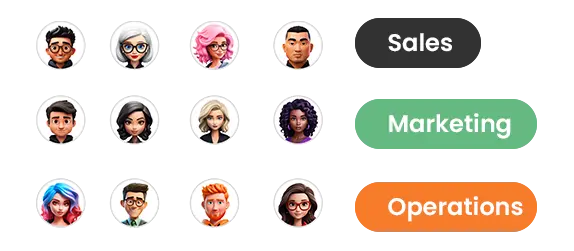
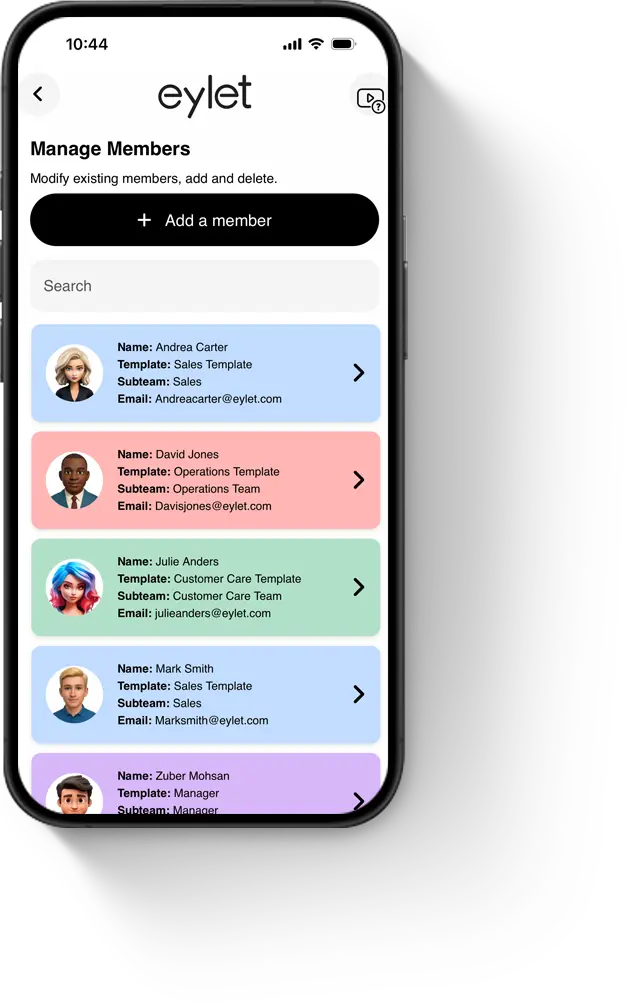
Leden zijn de mensen in uw bedrijf, ze kunnen in de verkoopafdeling, leidinggevenden, klantenservice, eigenlijk iedereen die een digitale visitekaartje nodig heeft, is een teamlid.
Ze zijn georganiseerd in subteams en krijgen een digitaal kaartsjabloon toegewezen.
Elk lid krijgt een login die hun e-mailadres en 6-cijferige pincode is. Zodra ze inloggen, kunnen ze hun QR-code delen en de leads bekijken die ze hebben verzameld, samen met hun eigen inzichten en rapporten.
Een lid kan alleen zijn of haar eigen gegevens bekijken.
Het toevoegen van een teamlid gebeurt vanuit het hoofddashboard van Teams:
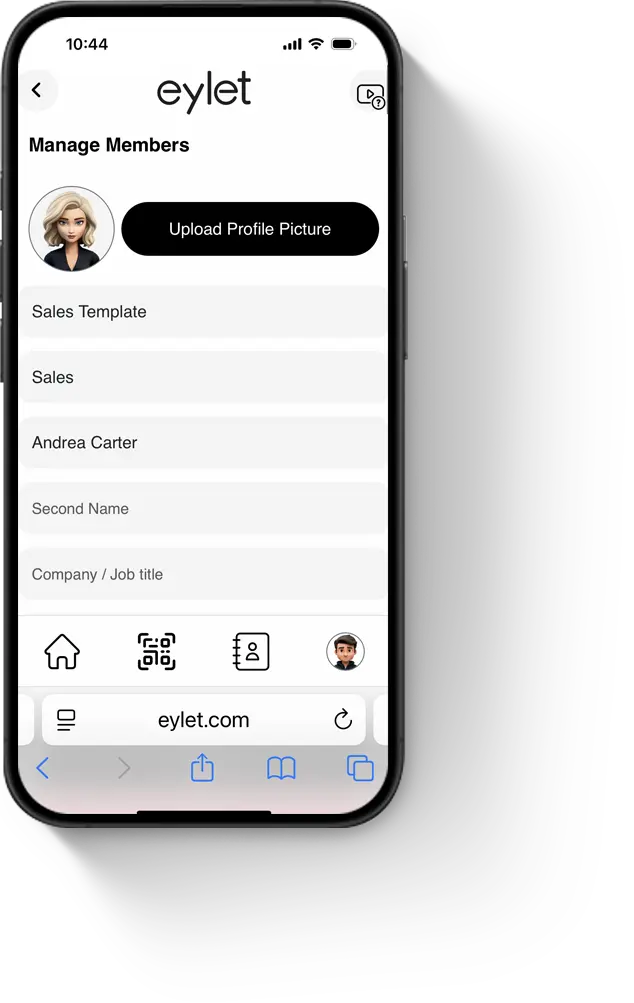
Het bewerken van leden gebeurt via de knop "Leden beheren" op het hoofddashboard.
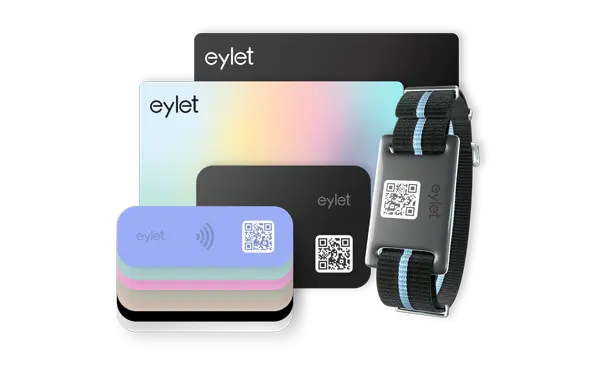
Als beheerder van het account kunt u eylet-apparaten koppelen en ontkoppelen van teamleden.
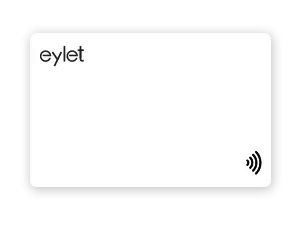
Ja, als u wilt dat uw teamleden de fysieke apparaten zelf koppelen, kunnen ze dat zelf doen
Als beheerder van het account kunt u eylet-apparaten loskoppelen van teamleden.
Eenmaal losgekoppeld kunt u het opnieuw koppelen aan een ander teamlid.
Als beheerder kunt u wereldwijde leads bekijken en downloaden voor al uw teamleden. De leads en rapporten zijn toegankelijk vanaf het hoofddashboard door op de knop "Leads" te tikken. Vanaf hier kunt u toegang krijgen tot Alle, per Team of per individuele leden.
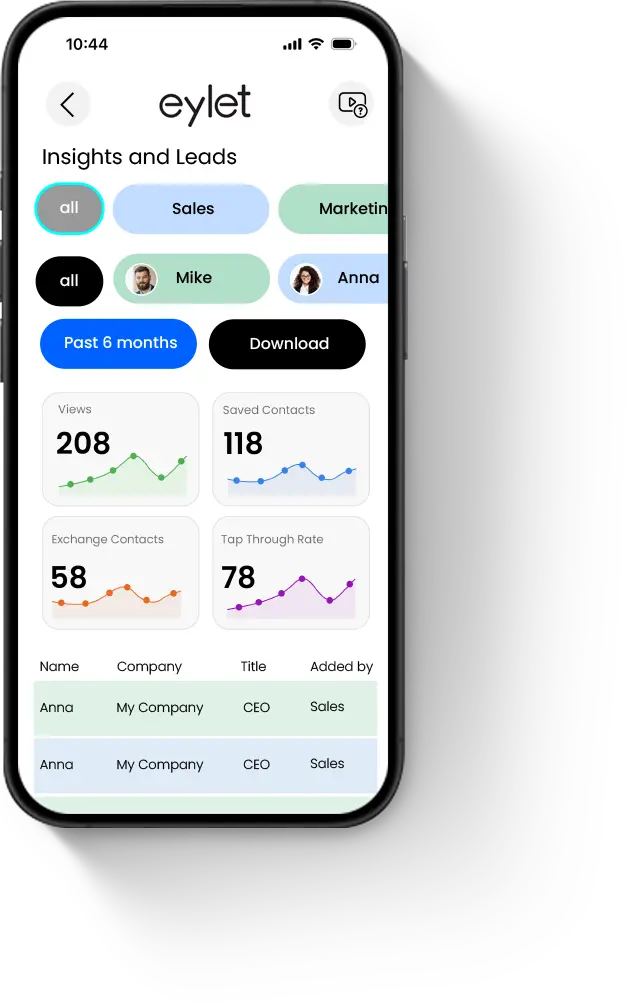
Ga naar het Leads-gedeelte van eylet Teams vanuit het hoofddashboard.
Tik op de knop Downloaden, uw download begint en wordt opgeslagen op uw pc/Mac.
Als u downloadt met de mobiele telefoon, wordt het Excel-bestand als bijlage naar uw beheerder-e-mailadres gemaild.
Als u deze foutmelding krijgt, betekent dit dat het e-mailadres al live is op eylet.
Een e-mailadres kan slechts één keer per gebruiker worden gebruikt.
Om dit op te lossen, moet de gebruiker het account dat hij heeft aangemaakt, verwijderen.
Vraag de gebruiker om in te loggen op zijn account, naar "Instellingen" te gaan en op "Account verwijderen" te tikken.
Draai uw apparaat
Deze pagina kan het beste in portretmodus worden bekeken.

Kies uit meer dan 20 vooraf gedefinieerde thema's, pas aan en ontwerp je eigen.


Scan papieren visitekaartjes in meer dan 60 talen met AI-ondersteuning.


Deel direct via NFC-taps, compatibel met de meeste smartphones.

Verander direct welk profiel wordt gedeeld wanneer je je eylet-apparaat tapt.


Personaliseer je profiel met je banner-afbeelding en profielfoto, en voeg ook details toe.


Sluit video, Google Review-link, Facebook, Instagram, PDF, afbeeldingen, aangepaste links en meer dan 65 andere sociale netwerklinks in.


Bewaar je QR-code, pas hem aan en deel hem.


Het is gemakkelijk om papieren kaarten te scannen en op te slaan als contacten, met eylet AI-visitekaartjesscanner.


Uitgebreide visuele gegevens over je weergaven, klikken, opslaan naar telefoonboek en uitwisselingen.


Beheer en exporteer contacten op één plek, en voeg details toe aan bestaande contacten.

⇠ Veeg om te verkennen ⇢