
Цены и заказ
Измените количество, чтобы увидеть, какие специальные предложения вы разблокируете.
Frequently Asked Questions
Кто может стать розничным партнером?
Любой физический магазин розничной торговли с входящим потоком клиентов может стать реселлером. Идеальные локации включают кофейни, независимые кафе, многофилиальные сети кофеен, районные кафе, киоски формата «grab-and-go», кофейные фургоны, кафе-пекарни, ремесленные кофейни «третьей волны», коворкинг-кафе, тематические кафе, бранч-кафе и студенческие кафе, а также тренажерные залы, спа-салоны и минимаркеты (бодеги).
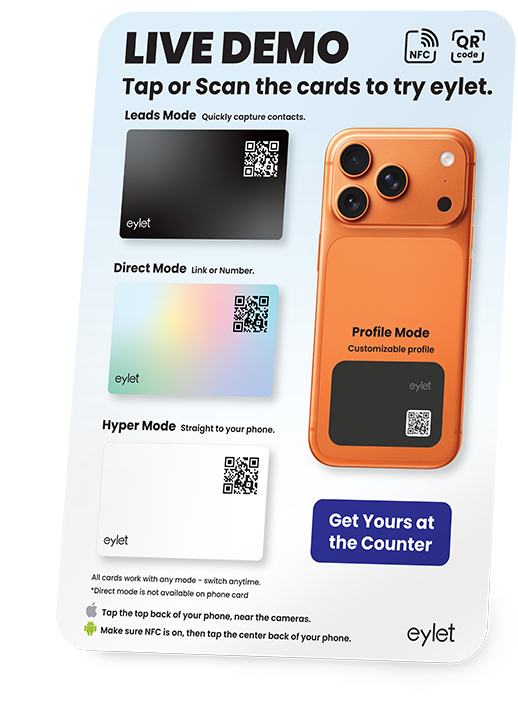
Если у вас есть кассовый аппарат и поток посетителей, вы можете продавать цифровые визитные карточки eylet.
Почему стоит стать розничным партнером eylet?
- Поддержка в США: мы здесь, чтобы помочь с любыми вопросами или проблемами.
- Бесплатные демонстрационные продукты: клиенты могут прикоснуться к картам и опробовать их в действии, что повышает доверие и стимулирует импульсивные покупки.
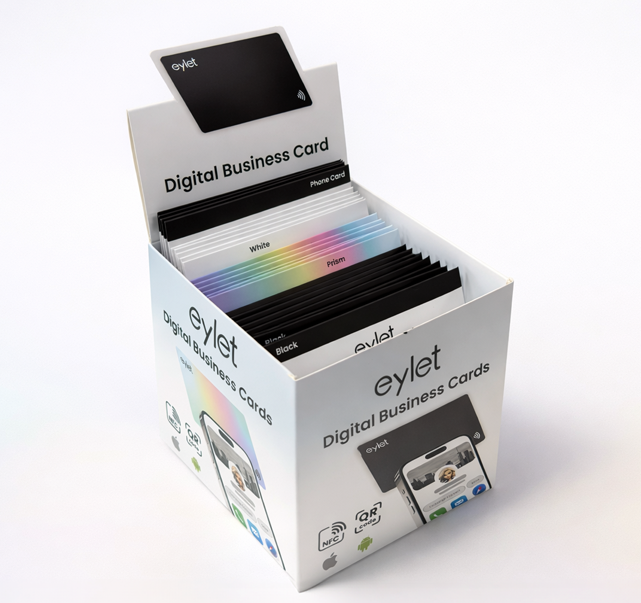
- Нет минимального заказа: начните всего с одной упаковки (мультипак) на 25 карт.
- Специальные предложения: заказывайте несколько коробок и получайте больше выгоды за меньшие деньги.
Когда я получу карту Google Review?
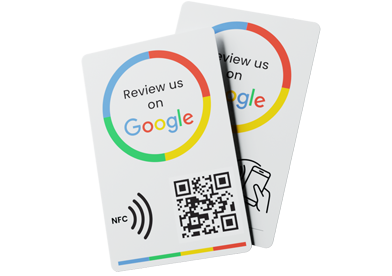
Каждая упаковка из 25 карт включает одну карту для отзывов Google Reviews. Это первая карта, которую вы увидите при открытии коробки. Просто достаньте ее, настройте в своем магазине и начните стимулировать клиентов оставлять больше отзывов.
Что такое цифровая визитная карточка?
Цифровая визитная карточка — это электронная версия традиционной бумажной визитки. Она позволяет мгновенно делиться вашими контактными данными, ссылками на социальные сети и информацией о компании с помощью NFC-касания или QR-кода.
Могу ли я попробовать приложение eylet?
Да. Посетите eylet.com/login и зарегистрируйтесь, чтобы изучить все возможности работающего приложения.
Есть ли подписка или скрытые комиссии?
Нет. Приложение для цифровых визитных карточек eylet на 100% бесплатно, без подписок и скрытых платежей.
Какие языки поддерживает eylet?
eylet поддерживает 14 языков, включая английский, испанский, немецкий, итальянский, французский, португальский, шведский, японский, голландский и другие.
Требуется ли установка приложения?
Приложение не требуется. Просто приложите карту или отсканируйте код и откройте ссылку в любом браузере iPhone или Android.
Кто такие eylet?
eylet — это компания по производству цифровых визитных карточек, базирующаяся в штате Делавэр, с глобальным присутствием и складами в 14 странах. За последние 12 месяцев через eylet было передано более 1,5 миллиона цифровых карт, что снижает потребность в бумаге и делает обмен контактами полностью настраиваемым и интерактивным.
Все ли товары имеют штрих-коды для быстрой оплаты и контроля остатков?
Да, используются стандарты US GTIN-12 / UPC-A (Global Trade Item Numbers) для сканирования штрих-кодов на кассе. Они работают со всеми основными POS-системами для кофеен, включая Square, Toast, Clover, Lightspeed и другие популярные платформы.
Существует четыре розничных продукта, все из которых имеют стандартные штрих-коды и номера US GTIN 12 (UPC-A), напечатанные на задней стороне индивидуальной упаковки карты.
SKU / US GTIN 12 (UPC-A)
Eylet-Black-Card / GTIN-12 199874336992
Eylet-SilverPrism-Card / GTIN-12 199874976792
Eylet-White-Card / GTIN-12 199874562506
Eylet-Phone-Card / GTIN-12 198168466971
Упаковки по 25 штук (bulk pack) и демонстрационные наборы (Demo pack) также используют штрих-коды и номера US GTIN, предназначенные в большей степени для управления оптовыми запасами.
SKU / US GTIN 12 (UPC-A)
Eylet-25-Multipack / GTIN-12 199874829265
Eylet-25-Black-Cards / GTIN-12 199874949215
Eylet-25-SilverPrism-Cards / GTIN-12 199874563770
Eylet-25-White-Cards / GTIN-12 199874686332
Eylet-Demo-Pack / GTIN-12 199874252131
Как добавить новый SKU и штрих-код GTIN в Square POS:
- Войдите в свою панель управления Square на сайте squareup.com
- Перейдите в раздел Items (или Items and Orders > Items)
- Нажмите Create Item
- Введите название товара (Item Name)
- (Опционально) Выберите категорию (Category)
- Прокрутите до раздела Variations и нажмите Add Variation
- Введите название варианта (например: Regular, 250g, Single)
- Введите цену (Price)
- В поле SKU введите ваш код SKU
- В поле GTIN введите номер штрих-кода GTIN / EAN / UPC
- (Опционально) Включите отслеживание инвентаря и установите количество на складе
- (Опционально) Назначьте товар конкретной локации
- Нажмите Save
Чтобы отсканировать штрих-код вместо ручного ввода:
- Нажмите на поле Barcode или GTIN
- Отсканируйте штрих-код с помощью подключенного сканера
- Square автоматически заполнит номер
Как добавить новый SKU и штрих-код GTIN в Toast POS (веб-версия и терминал):
Войдите в Toast Web через браузер на компьютере. Перейдите в Products, затем в Product Setup. Выберите Items из меню. Нажмите Add Item или выберите существующий товар для редактирования.
Введите название товара. Выберите подходящую группу меню (Menu Group). Установите цену. Назначьте категорию налога, если требуется.
Прокрутите до раздела Advanced или Item Details. Найдите поле SKU и введите ваше внутреннее значение SKU. Найдите поле Barcode или GTIN. Введите полный номер штрих-кода GTIN (только цифры, без пробелов).
Если поле штрих-кода не отображается: перейдите в настройки товара и включите Barcodes для инвентаря. Или проверьте, включено ли управление инвентарем (Inventory Management) для вашей учетной записи.
Нажмите Save. Нажмите Publish changes, чтобы применить изменения на всех терминалах.
Протестируйте, отсканировав штрих-код на терминале Toast. Убедитесь, что товар корректно отображается и добавляется в заказ.
Использование портативного устройства (Handheld):
Активируйте устройство Toast и войдите под PIN-кодом менеджера или администратора.
На главном экране нажмите Settings. Нажмите Restaurant Setup или Menu Management. Нажмите Items.
Нажмите Add Item или выберите существующий товар для редактирования.
Введите название товара. Выберите группу меню. Установите цену. Назначьте налог, если требуется.
Прокрутите вниз до Item Details. Нажмите SKU и введите ваш внутренний SKU. Нажмите Barcode или GTIN. Введите полный номер GTIN (только цифры, без пробелов).
Если вы не видите поля SKU или Barcode: нажмите Advanced Settings. Убедитесь, что Inventory Management и Barcodes включены. Вам могут потребоваться права менеджера.
Нажмите Save. Нажмите Publish или Sync для обновления всех устройств.
Протестируйте, отсканировав штрих-код камерой портативного устройства или сканером. Убедитесь, что товар отображается правильно.
Добавление SKU и штрих-кода GTIN на Clover Mini или Clover Flex:
Откройте приложение Inventory на вашем устройстве Clover.
Нажмите Add Item
Введите название товара (Item Name)
Введите SKU
Введите GTIN / Barcode
Введите цену (Price)
Выберите категорию (Category)
Добавьте модификаторы, если нужно (размер, тип молока, вкусы)
Добавьте описание по желанию
Нажмите Save
Товар готов к продаже и сканированию.
Как добавить новый SKU и штрих-код GTIN в Lightspeed POS:
Войдите в свою учетную запись Lightspeed POS.
Перейдите в раздел Inventory из главного меню.
Нажмите Add Item или New Product.
Введите название товара.
В поле SKU введите ваш уникальный код SKU.
В поле Barcode / GTIN введите номер GTIN.
Заполните другие обязательные поля, такие как Price (Цена), Category (Категория), Cost (Себестоимость), Supplier (Поставщик), если необходимо.
Опционально добавьте описание или примечания для внутреннего использования.
Загрузите изображение продукта, если оно есть.
Проверьте всю информацию на точность.
Нажмите Save или Add Item для завершения.
Товар появится в вашем списке инвентаря с назначенным SKU и штрих-кодом GTIN.
Для чего нужны бесплатные запасные карты?
Мы прилагаем запасную карту для вашего удобства. Это позволяет мгновенно заменить карту, если у клиента возникла проблема, без каких-либо задержек.
Запасная карта бесплатна и выглядит точно так же, как стандартные карты в упаковке. Если она не понадобится для замены, вы можете продать ее как обычный товар.
ПримерЧерная упаковка на 25 штук включает одну дополнительную черную карту, что дает вам в сумме 26 черных карт (25 + 1 запасная). Вы можете оставить лишнюю карту в качестве запасной или продать ее, если замена не требуется.
Запасные карты включены в следующие наборы:- Black (Черный)
- White (Белый)
- Silver Prism (Серебряная призма)
- Phone Card (Карта для телефона)
В мультипаки запасные карты не входят. Если у клиента возникнет проблема, мы будем рады отправить замену вам или напрямую на адрес клиента.
Важное примечаниеЗапасная карта идет отдельно от бесплатной карты Google Review, которая является дополнительной бесплатной картой, включенной в каждую коробку из 25 штук.
Могу ли я продать бесплатную карту Google Review?
Да. Если она не нужна вам для личного использования, вы можете продать карту Google Review.
Рекомендуемая розничная цена составляет $16.99.
Код US GTIN-12 (UPC) для вашей POS-системы/кассы: 198168229880


















