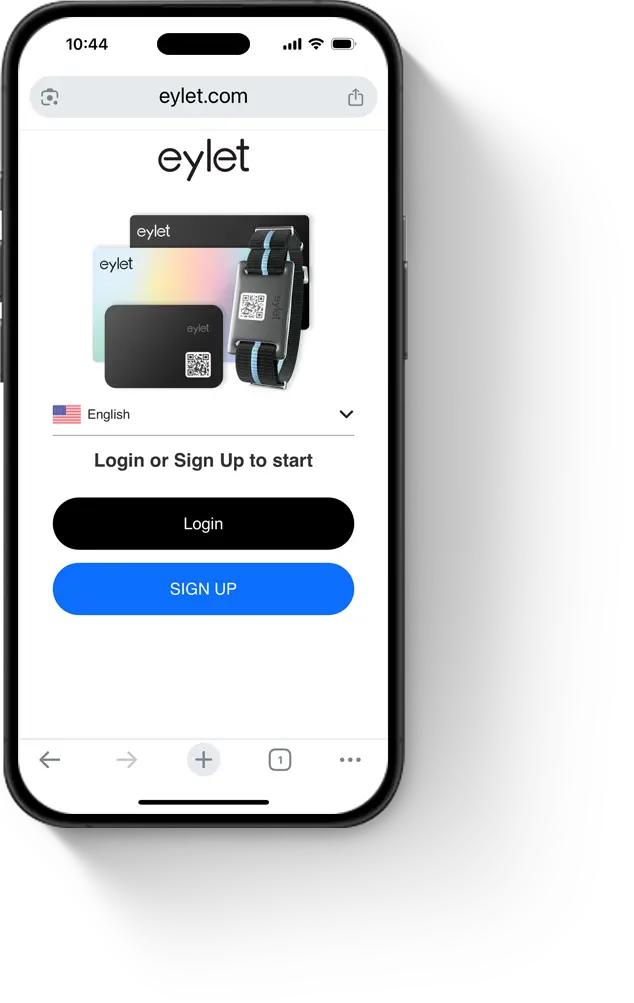
- Перейдите на eylet.com/login
- Нажмите на регистрацию и создайте учетную запись пример [email protected]
- Установите PIN-код

eylet Teams позволяет компаниям любого размера глобально управлять цифровыми визитными карточками, устройствами, фирменным стилем и централизованным сбором лидов.
Подкоманды и шаблоны позволяют разделить вашу организацию на различные отделы, каждый со своей собственной аналитикой и отчетами.
Начните с создания учетной записи eylet для управления визитными карточками вашей компании.
Общая учетная запись, например [email protected], хорошо подходит для отделения учетной записи управления от вашей личной учетной записи.
После создания учетной записи пройдите руководство по началу работы.
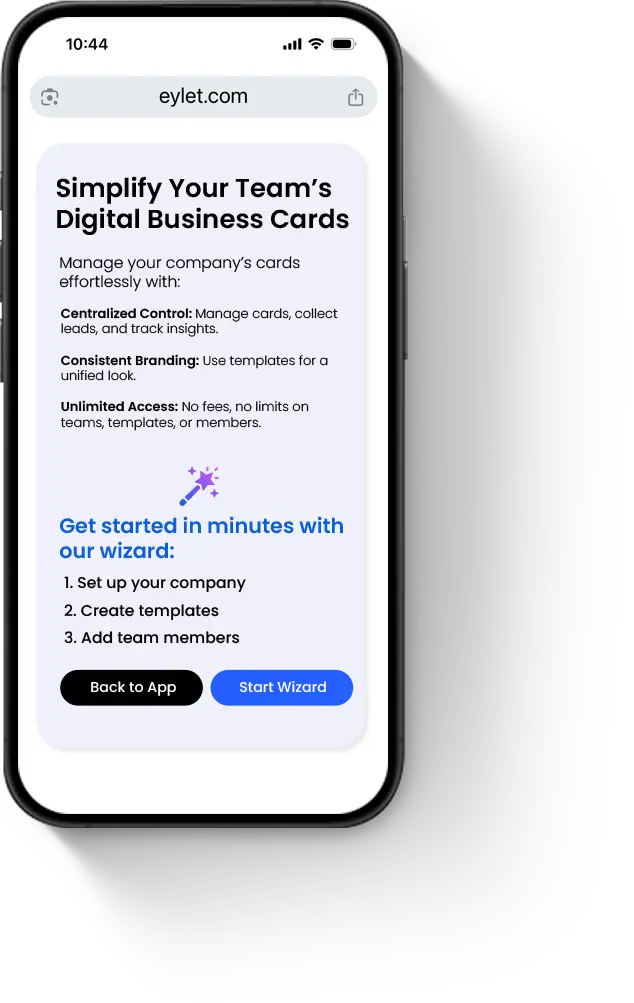
Это необходимо для создания вашей первой подкоманды и базового шаблона компании.
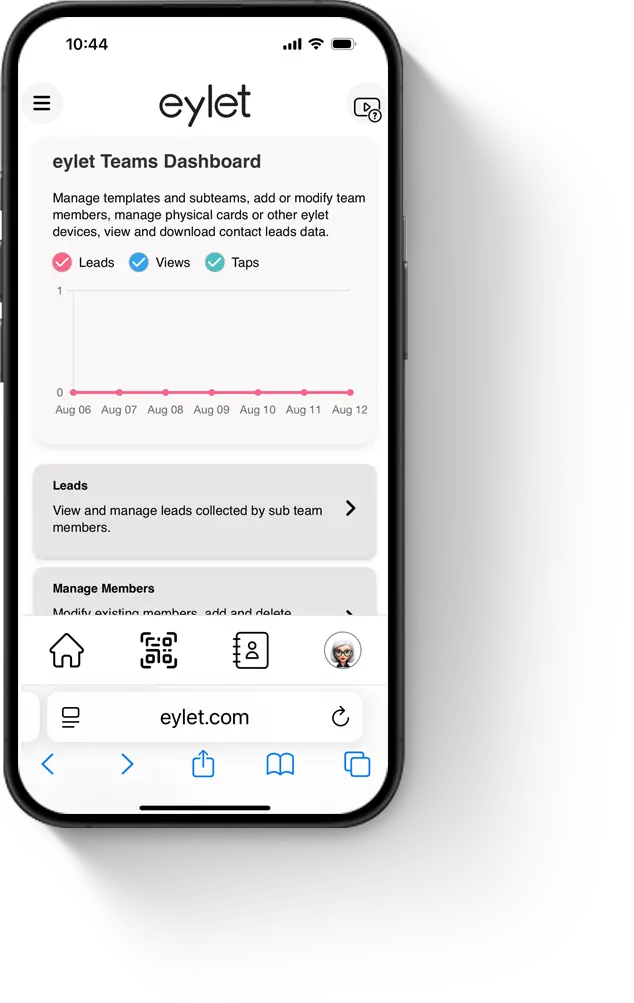
После завершения работы мастера начала работы с Teams вам будет показана основная панель Teams. Отсюда вы можете получить доступ ко всем функциям команд.
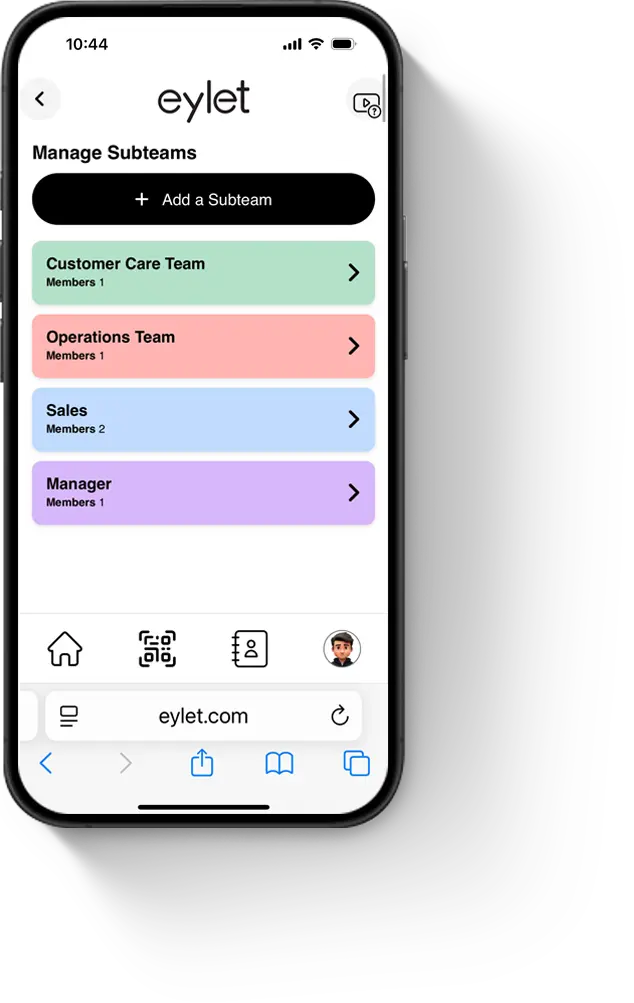
Чтобы добавить или отредактировать подкоманду, нажмите кнопку «Управление подкомандами». Здесь вы увидите свои существующие подкоманды. Выберите подкоманду, чтобы отредактировать ее имя или цвет. Нажмите «Обновить» после внесения любых изменений. Чтобы добавить подкоманду, нажмите кнопку «Добавить подкоманду». Нажмите «Сохранить», чтобы сохранить новую подкоманду.
Шаблон карты — это дизайн цифровой карты. Используя дизайн темы, вы можете настроить шаблон в соответствии с цветами вашей компании и загрузить логотип компании. Шаблон — это место, где вы добавляете свои общие ссылки и контент, такие как веб-сайт компании, основной номер телефона офиса, адрес, ссылки на социальные сети. Оказавшись в шаблоне, все члены команды, которым назначен этот шаблон, всегда будут иметь один и тот же единообразный макет.
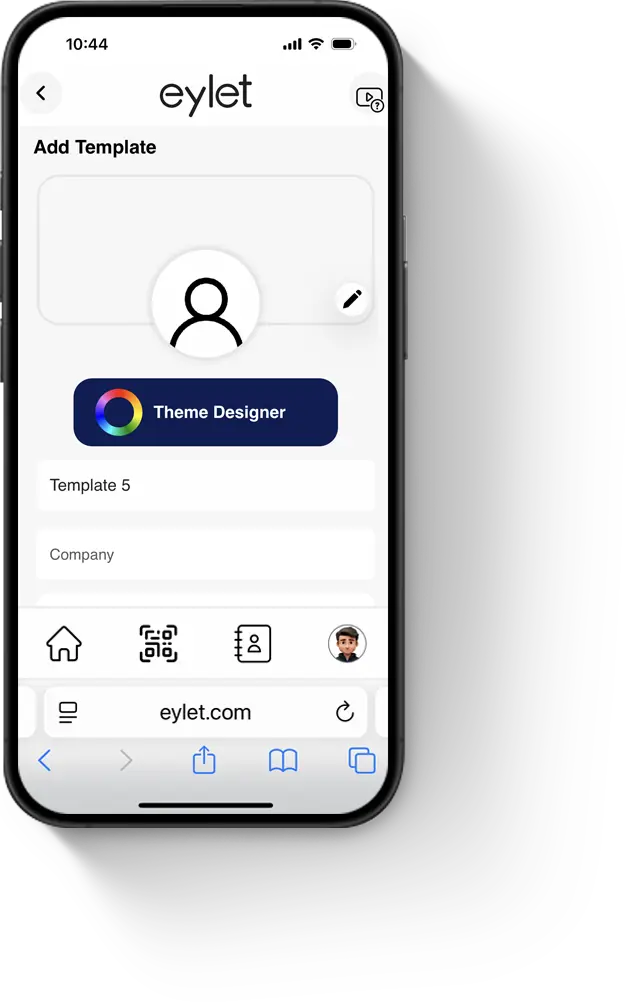
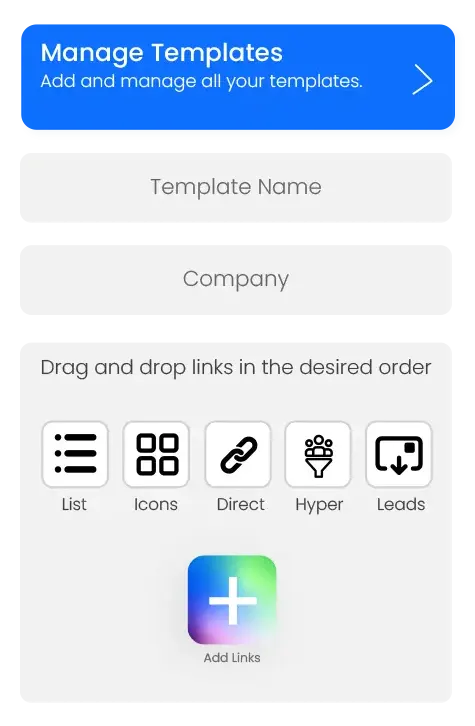
Чтобы добавить или изменить шаблон, нажмите Управление шаблонами. Вы увидите список существующих шаблонов.
Редактирование шаблона: Нажмите на имя шаблона, добавьте контент и изображения, измените порядок ссылок с помощью перетаскивания, включите режимы Leads или Hyper, затем нажмите Сохранить.
Добавление шаблона: Нажмите Добавить шаблон, дайте ему имя (например, «Продажи» или «Руководители»), добавьте свой контент и нажмите Сохранить.
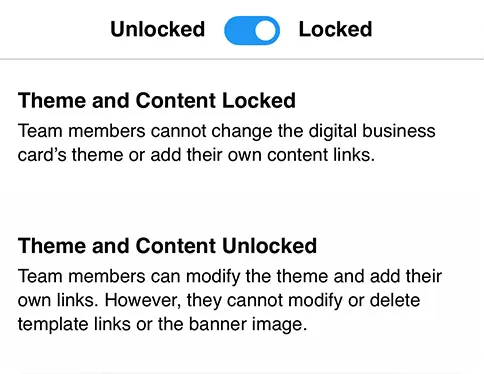
Вы можете заблокировать или разблокировать шаблон в любое время.
Не забудьте нажать Сохранить, если вы вносите какие-либо изменения.
Да, каждый шаблон можно заблокировать или разблокировать. Когда шаблон заблокирован, члены команды не могут добавлять ссылки или изменять темы. Когда шаблон разблокирован, члены могут добавлять свои собственные ссылки и обновлять тему. Члены не могут изменять ссылки шаблона, только изменять ссылки, которые они добавили.
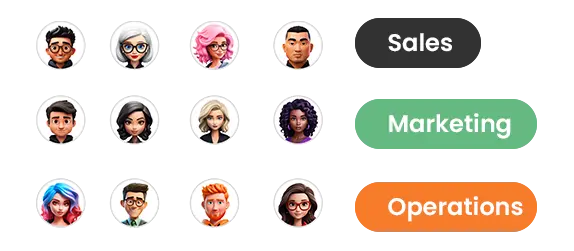
Члены — это люди в вашей компании, они могут быть в отделе продаж, руководителями, сотрудниками службы поддержки клиентов, по сути, любой, кто нуждается в цифровой визитной карточке, является членом команды.
Они организованы в подкоманды и им назначен шаблон цифровой карты.
Каждому члену предоставляется логин, который является его адресом электронной почты и 6-значным PIN-кодом. После входа в систему они могут делиться своим QR-кодом и просматривать собранные ими лиды вместе со своей собственной аналитикой и отчетами.
Член может просматривать только свои собственные данные.
Добавление члена команды осуществляется с главной панели Teams:
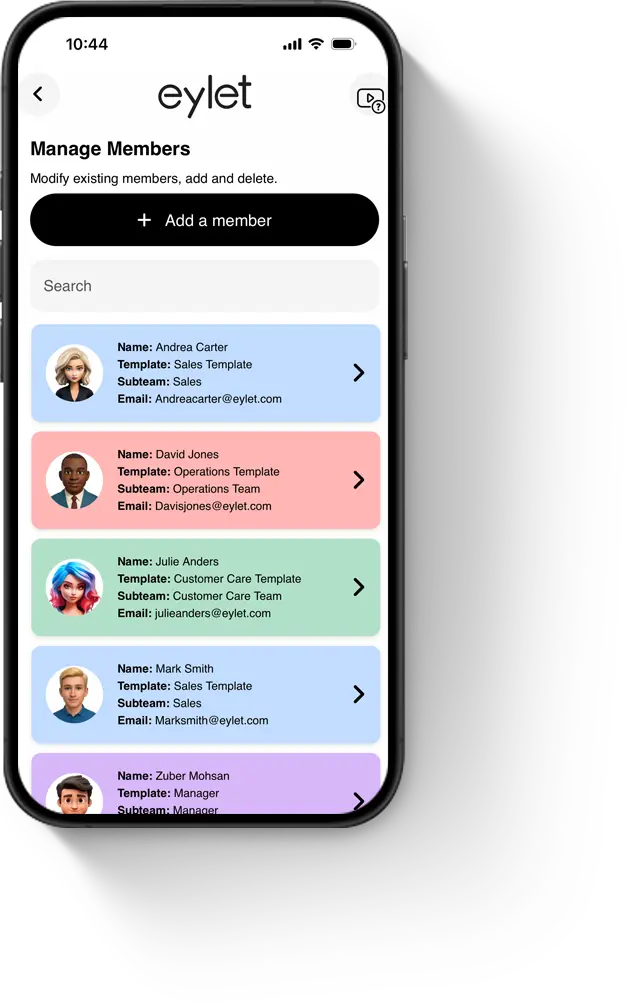
Редактирование членов осуществляется с помощью кнопки «Управление членами» на главной панели.
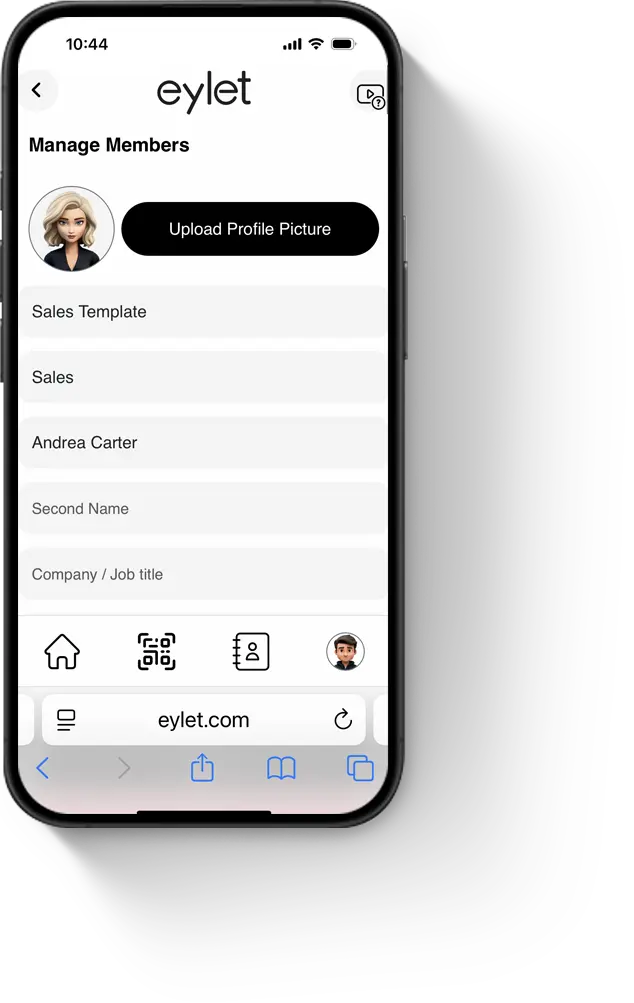
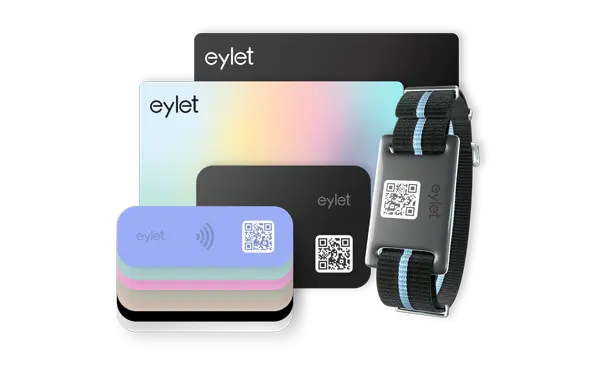
Как менеджер учетной записи, вы можете прикреплять и откреплять устройства eylet от членов команды.
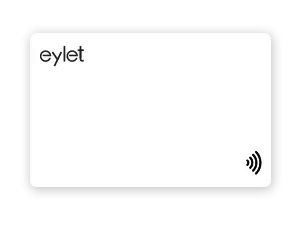
Да, если вы предпочитаете, чтобы члены вашей команды прикрепляли физические устройства, они могут сделать это сами
Как менеджер учетной записи, вы можете откреплять устройства eylet от членов команды.
После открепления вы можете повторно прикрепить его к другому члену команды.
Как менеджер, вы можете просматривать глобальные лиды и загружать их для всех членов вашей команды. Доступ к лидам и отчетам осуществляется с главной панели, нажав кнопку «Лиды». Отсюда вы можете получить доступ по всем, по команде или по отдельным членам.
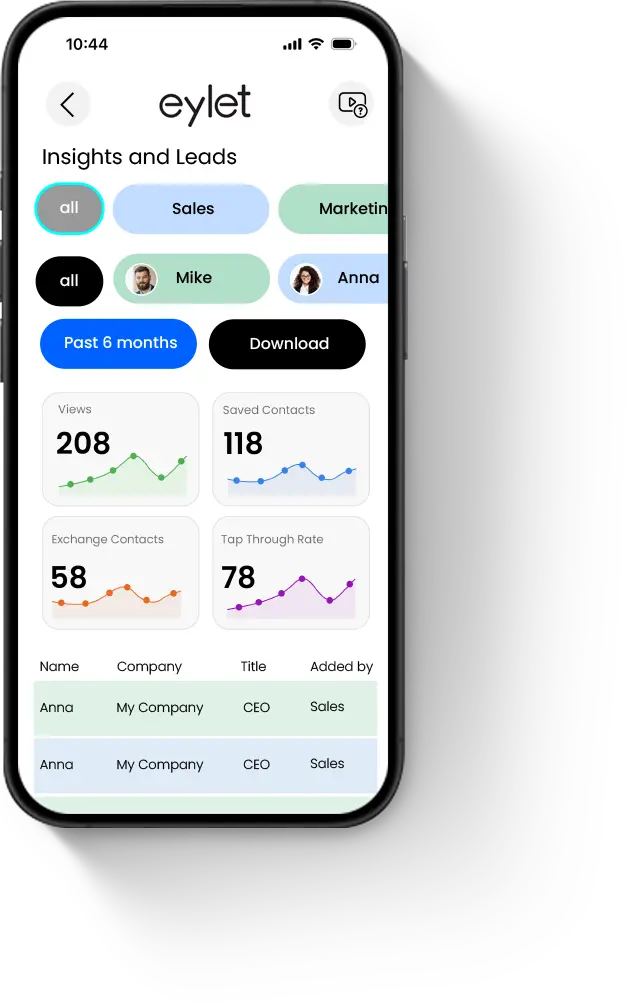

Получите доступ к разделу «Лиды» в eylet Teams с главной панели.
Нажмите кнопку «Загрузить», ваша загрузка начнется и будет сохранена на вашем ПК/Mac.
Если вы загружаете с помощью мобильного телефона, файл Excel будет отправлен на адрес электронной почты вашего менеджера в качестве вложения.

Если у вас появилась эта ошибка, это означает, что адрес электронной почты используется в eylet.
Один адрес электронной почты может быть использован только один раз на одного пользователя.
Чтобы решить эту проблему, пользователь должен удалить учетную запись, которую он создал.
Попросите пользователя войти в свою учетную запись, перейти в «Настройки» и нажать «Удалить учетную запись».
Пожалуйста, поверните ваше устройство
Эту страницу лучше всего просматривать в вертикальном режиме.

Выберите из более чем 20 предустановленных тем, настройте и создайте свою собственную.


Сканируйте бумажные визитные карточки на 60+ языках с помощью ИИ-помощника.


Мгновенно делитесь с помощью NFC-касаний, совместимо с большинством смартфонов.

Мгновенно меняйте профиль, который будет передан, когда вы касаетесь своим устройством eylet.


Персонализируйте свой профиль с помощью баннера и изображения профиля, а также добавьте детали.


Вставляйте видео, ссылки на отзывы Google, Facebook, Instagram, PDF, изображения, пользовательские ссылки и более 65 других ссылок на социальные сети.


Сохраните свой QR-код, настройте его и поделитесь им.


С помощью AI-сканера визитных карточек eylet легко сканировать бумажные карточки и сохранять их как контакты.


Исчерпывающие визуальные данные о ваших просмотрах, кликах, сохранениях в телефонную книгу и обменах.


Управляйте и экспортируйте контакты в одном месте, а также добавляйте детали к существующим контактам.

⇠ Проведите, чтобы исследовать ⇢