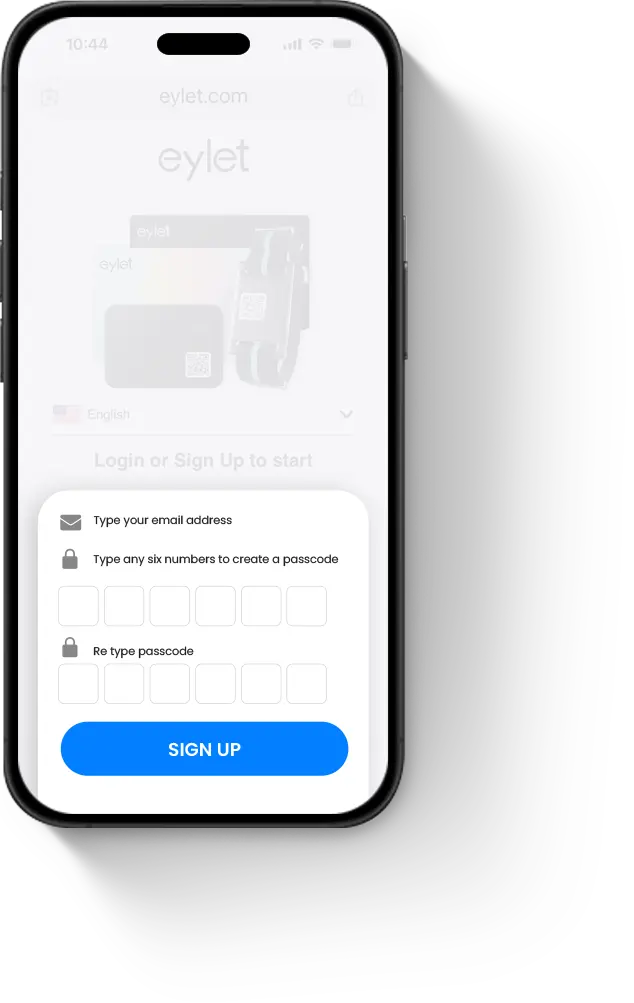

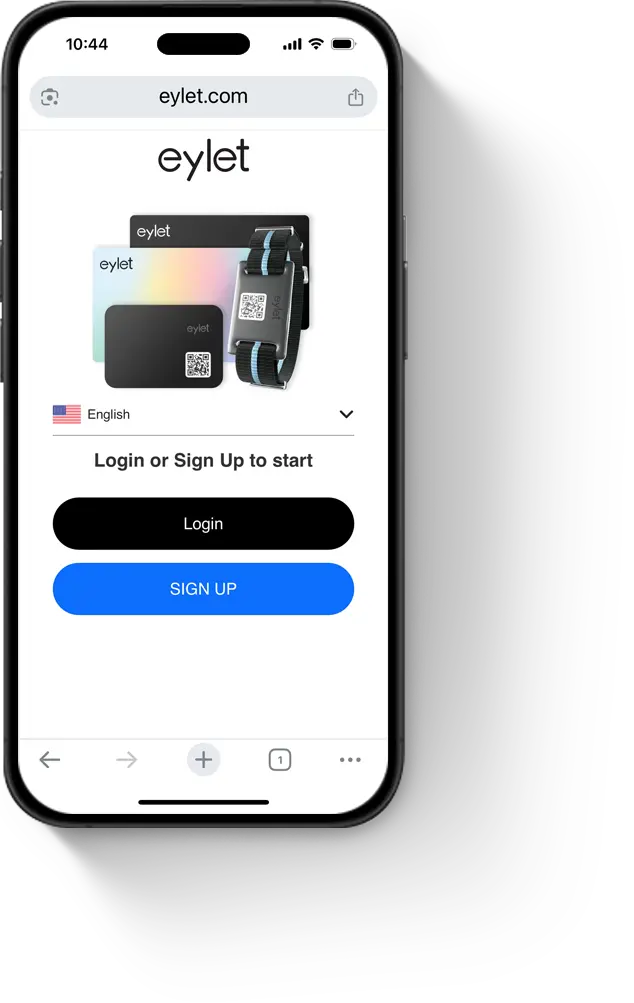
メールアドレスと6桁のPINを入力し、「登録」をタップします。
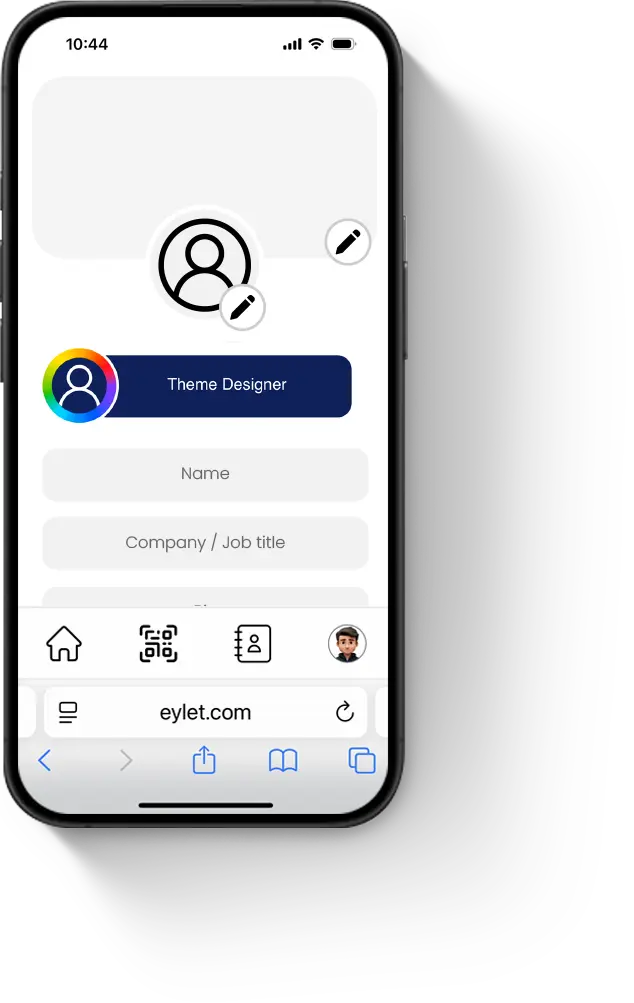
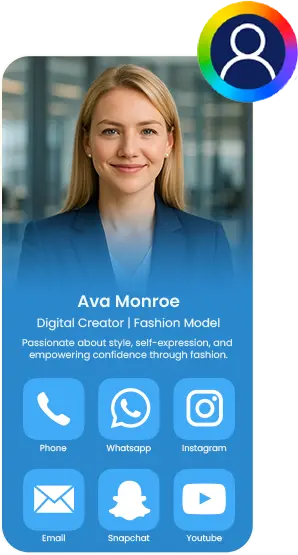
デジタル名刺を設定します。開始ステップに従ってデジタル名刺の設定を完了します。完了したら、Googleレビューカードの追加に進みます。
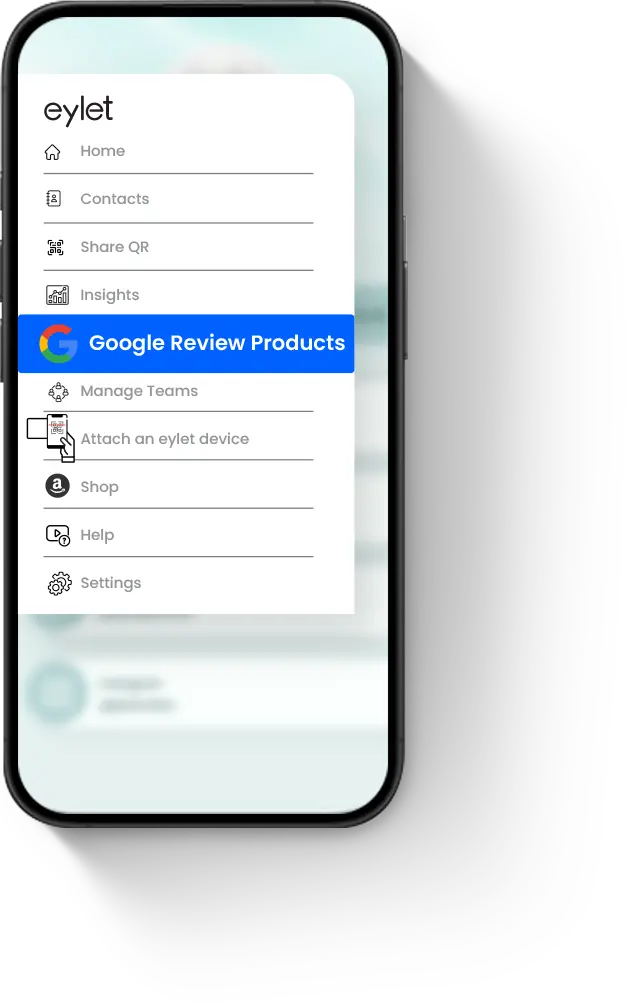
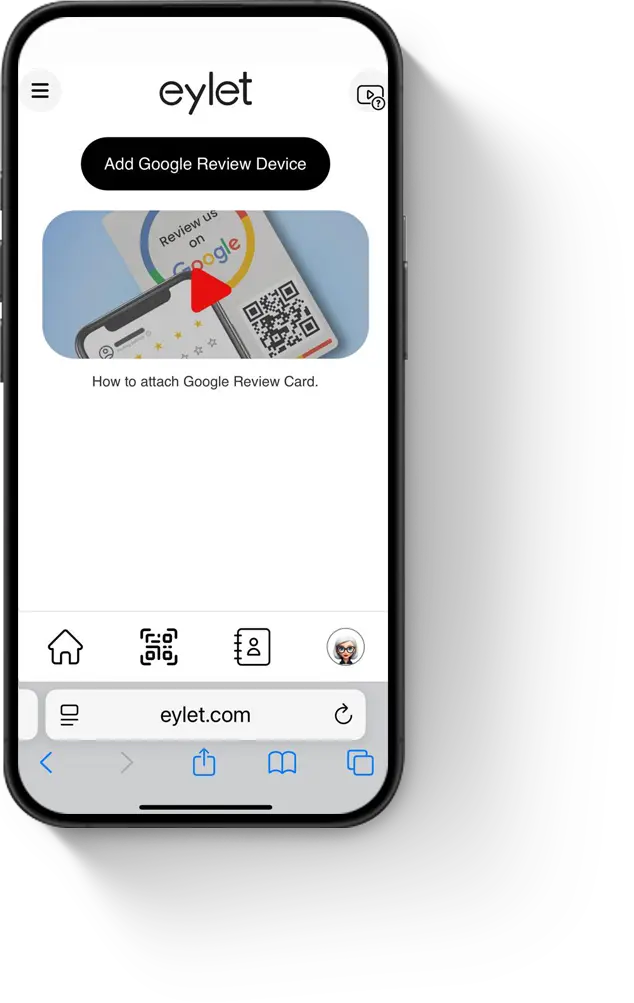
左上のメニューアイコンをタップします。メニューから「Googleレビュー製品」をタップします。
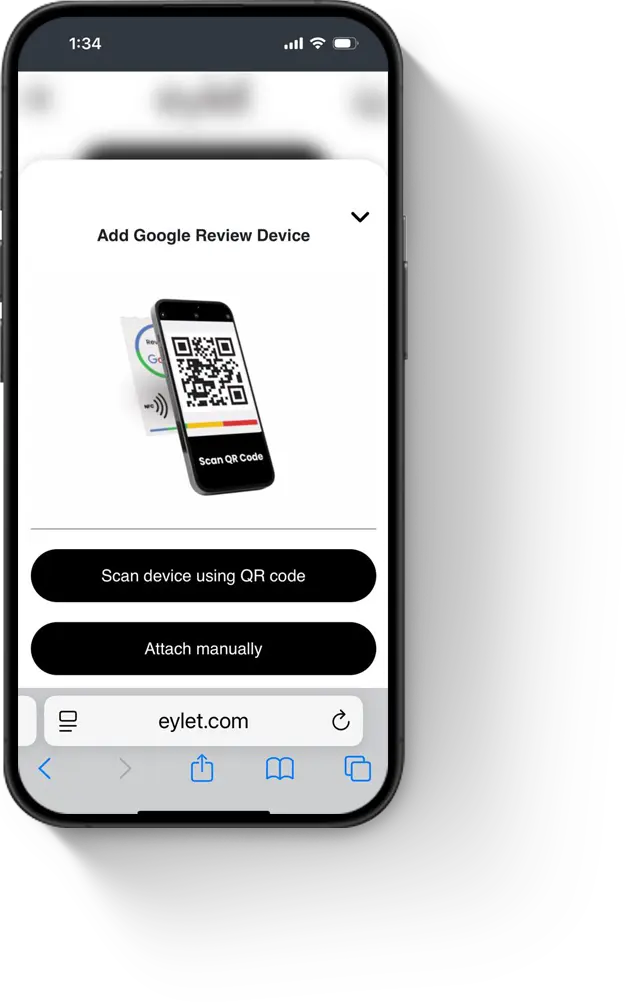
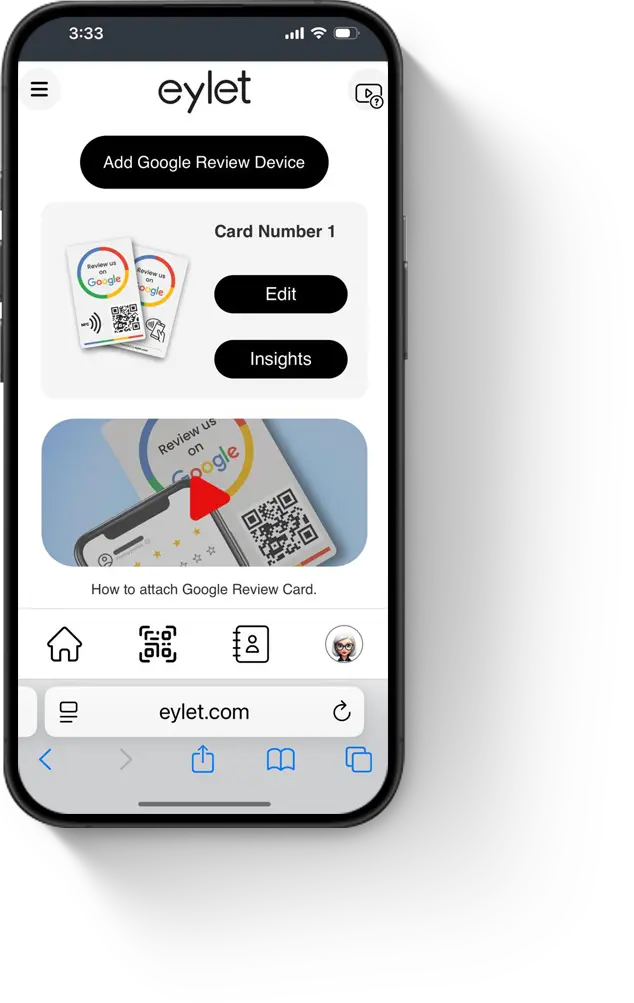
メニューから「Googleレビューデバイスを追加」をタップします。
「QRコードを使用してデバイスをスキャン」をタップします。カメラへのアクセスを許可し、GoogleレビューカードのQRコードをスキャンします。
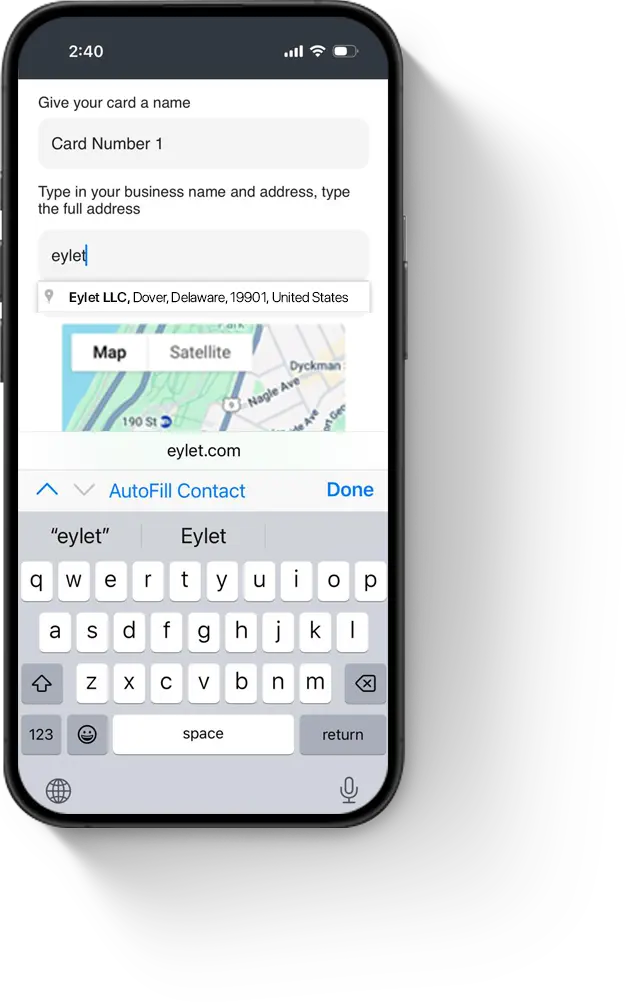
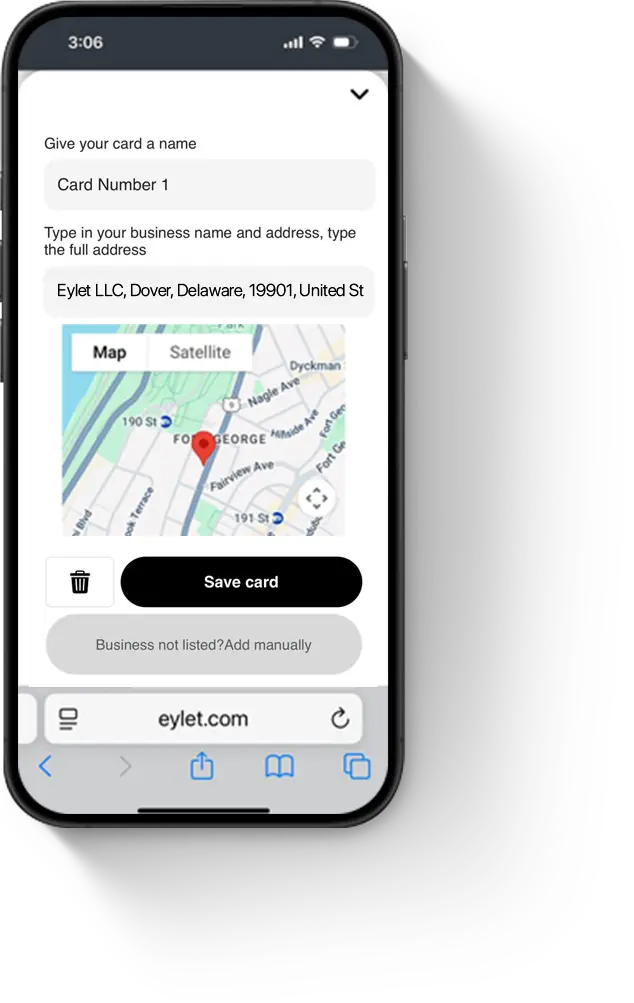
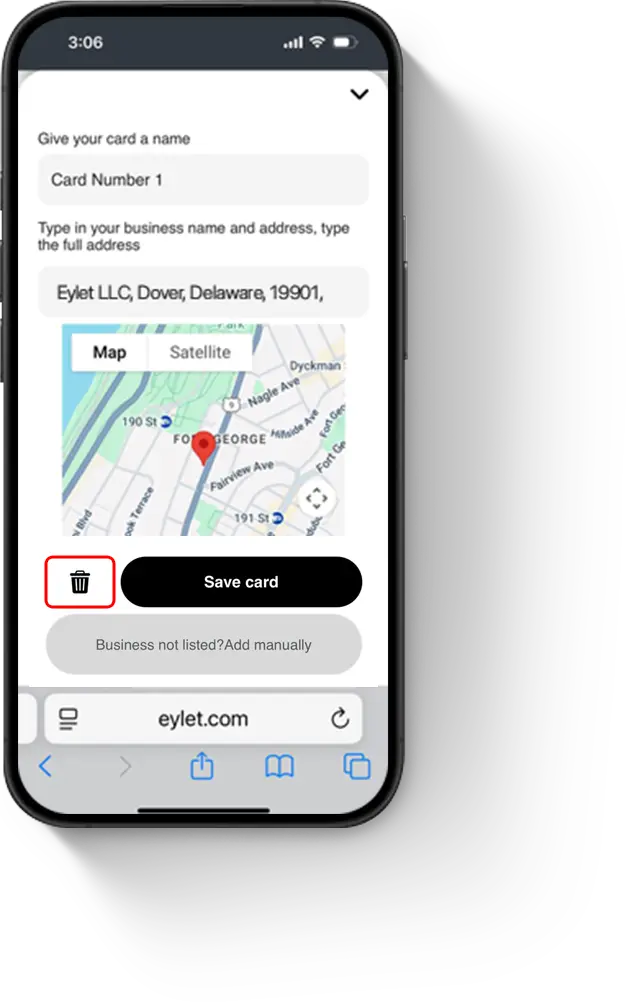
会社名と住所を完全に入力します。住所がリストに表示されるまで入力を続けます。提案から選択して確定します。
ドロップダウンリストに表示されたら、あなたの会社をタップします。
サポート:会社が表示されない場合は、アドレスを削除して再度入力してください。それでも見つからない場合は、サポートセクションを参照してください。
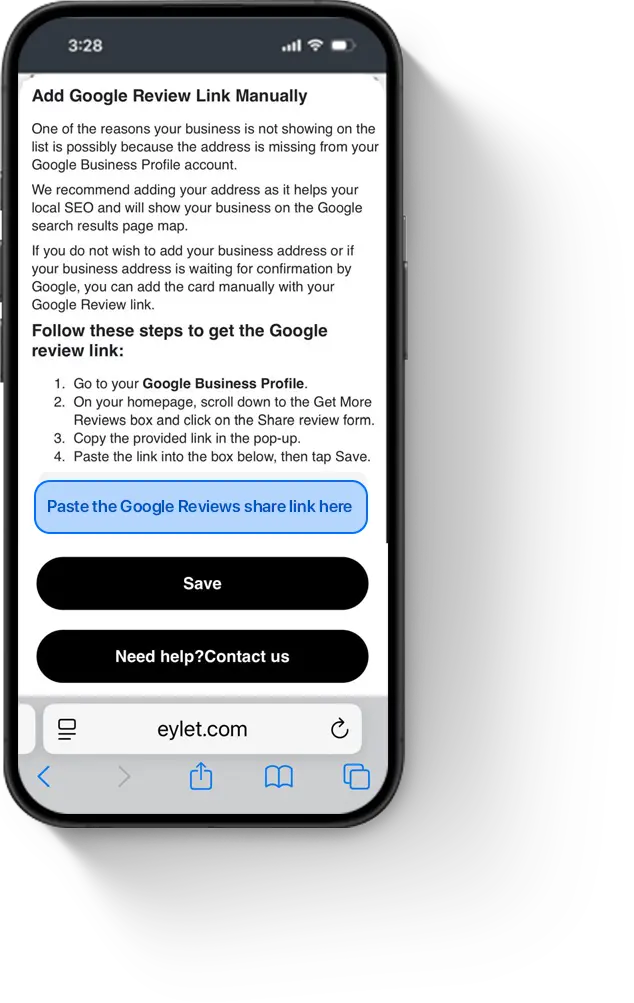
Googleレビューリンクを手動で追加できます:「編集」をタップします。
Googleレビューリンクを灰色のボックスに貼り付け、「保存」をタップします。
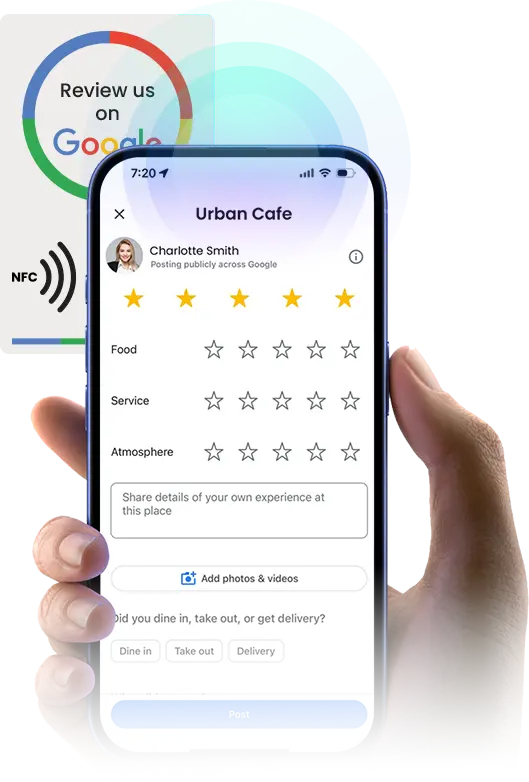
カードが設定されました。次のいずれかの方法でテストしてください:
カードをスマートフォンの上部背面(カメラの近く)に近づけ、中央に向かって動かすか、
または
スマートフォンのカメラでQRコードをスキャンします。
アカウントからGoogleデバイスを削除するには:
「編集」をタップします。
ゴミ箱アイコンをタップして削除します。
アカウントに追加のカードを追加するには:「Googleレビューデバイスを追加」をタップします。以前と同じセットアップ手順に従ってください。同じアカウントに複数のGoogleレビューカードを追加できます。
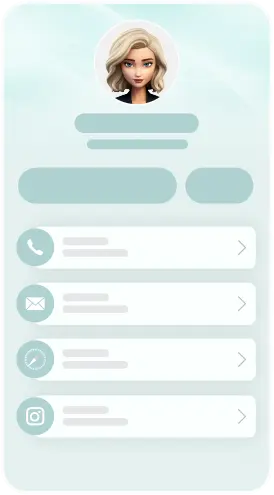
eyletアプリの設定が完了したので、デジタル名刺を完成させるのに最適な時期です。ここでは、Instagram、X、Facebookなどの複数のレビューリンクやその他の連絡先情報を追加できます。オンラインのユーザーガイドに従って、デジタル名刺の設定を完了してください。
デジタル名刺を始める
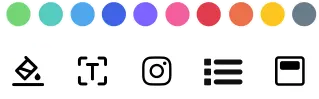
20以上のプリセットテーマから選択したり、独自のテーマをカスタマイズしてデザインしたりできます。
AIアシスタンスにより、60以上の言語で紙の名刺をスキャンできます。
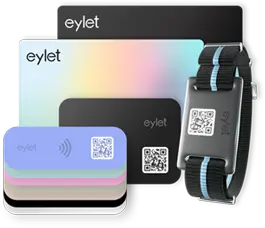
NFCタップで即座に共有、ほとんどのスマートフォンに対応しています。
eyletデバイスをタップしたときに共有するプロフィールを即座に変更できます。
バナー画像やプロフィール画像でプロフィールをパーソナライズし、詳細も追加できます。
ビデオ、Googleレビューリンク、Facebook、Instagram、PDF、画像、カスタムリンク、その他65以上のソーシャルネットワークリンクを埋め込めます。
QRコードを保存、カスタマイズ、共有できます。
eylet AI名刺スキャナーを使用すると、紙の名刺をスキャンして連絡先として簡単に保存できます。
閲覧数、クリック数、電話帳への保存数、交換に関する包括的な視覚データ。
連絡先を一箇所で管理・エクスポートし、既存の連絡先に詳細を追加できます。
⇠ スワイプして探索 ⇢