
価格と注文
数量を調整して、どの特別オファーが適用されるか確認してください。
Frequently Asked Questions
リテールパートナーになれるのは誰ですか?
来店客のある実店舗であれば、どなたでも販売パートナー(リセラー)になることができます。理想的なロケーションには、コーヒーショップ、個人経営のカフェ、多店舗展開のコーヒーチェーン、近隣のカフェ、テイクアウト専門キオスク、コーヒーカート、ベーカリーカフェ、職人によるサードウェーブショップ、コワーキングカフェ、テーマカフェ、ブランチカフェ、キャンパスカフェ、ジム、スパ、ボデガ(雑貨店)などが含まれます。
レジがあり、客足がある場所であれば、eyletデジタルビジネスカードを販売いただけます。
なぜeyletのリテールパートナーになるのですか?
- 米国ベースのサポート:ご質問や懸念事項にいつでも対応いたします。
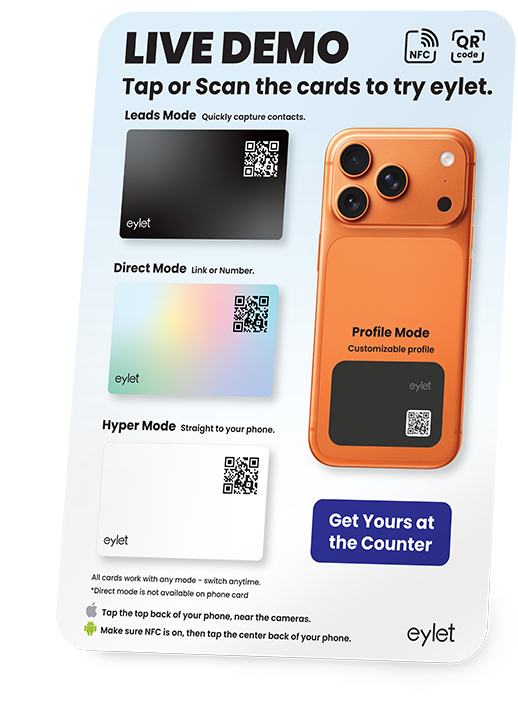
- 無料のデモ用実機製品:お客様がカードをタップして体験できるため、信頼感が高まり、衝動買いを促します。
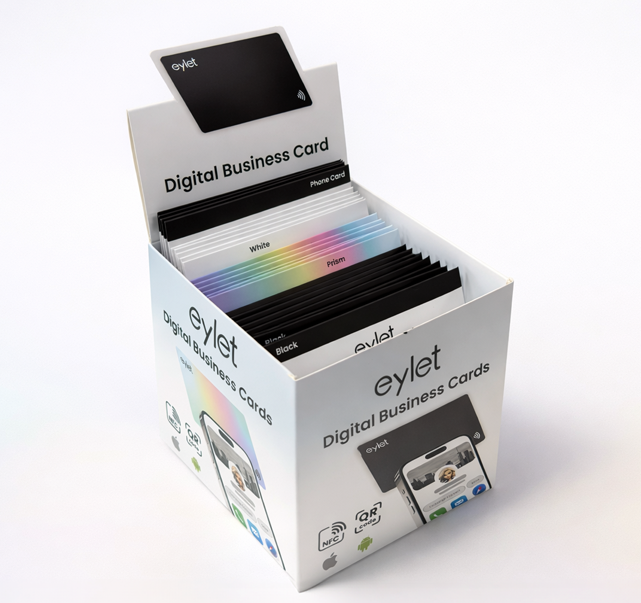
- 最低注文数なし:25枚入りのマルチパック1箱から開始できます。
- 特別オファー:複数のボックスを注文することで、より高い価値を低コストで提供できます。
Googleレビューカードはいつ受け取れますか?
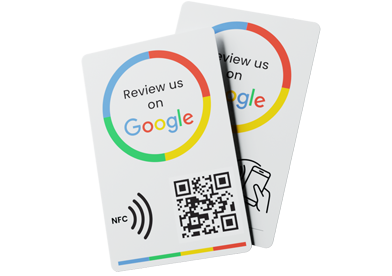
各25枚入りのパックには、Googleレビューカードが1枚含まれています。箱を開けて最初に目にするカードです。それを取り出してショップ内に設置するだけで、顧客レビューの促進をすぐに開始できます。
デジタルビジネスカードとは何ですか?
デジタルビジネスカードは、従来の紙の名刺の電子版です。NFCタップまたはQRコードを使用して、連絡先、SNSリンク、会社情報を瞬時に共有できます。
eyletアプリを試すことはできますか?
はい。eylet.com/login にアクセスしてサインアップし、ライブアプリの全機能を体験してください。
購読料や隠れた費用はありますか?
いいえ。eyletデジタルビジネスカードアプリは100%無料、サブスクリプションなし、隠れた費用も一切ありません。
eyletはどの言語をサポートしていますか?
eyletは、英語、スペイン語、ドイツ語、イタリア語、フランス語、ポルトガル語、スウェーデン語、日本語、オランダ語など、14言語をサポートしています。
アプリは必要ですか?
アプリは不要です。タップまたはスキャンして、iPhoneまたはAndroidのブラウザでリンクを開くだけです。
eyletとはどんな会社ですか?
eyletは、デラウェア州を拠点とするデジタルビジネスカード企業で、世界中に展開し、14カ国に在庫を保有しています。過去12ヶ月間に、eyletは150万枚以上のデジタルカードを共有し、紙の必要性を減らしながら、連絡先共有を完全にカスタマイズ可能かつインタラクティブにしました。
すべてのアイテムに、迅速なチェックアウトと在庫管理のためのバーコードが付いていますか?
はい、チェックアウト時のバーコードスキャンには米国GTIN-12 / UPC-A(国際取引商品番号)が使用されており、Square、Toast、Clover、Lightspeed、その他の主要なコーヒーショップPOSシステムで動作します。
4つのリテール製品があり、すべて個別のカードパッケージの裏面に米国GTIN-12 (UPC-A)標準バーコードと番号が印刷されています。
SKU / US GTIN 12 (UPC-A)
Eylet-Black-Card / GTIN-12 199874336992
Eylet-SilverPrism-Card / GTIN-12 199874976792
Eylet-White-Card / GTIN-12 199874562506
Eylet-Phone-Card / GTIN-12 198168466971
25枚バルクパックおよびデモパックも米国GTINバーコードと番号を使用しており、主に一括在庫管理用に設計されています。
SKU / US GTIN 12 (UPC-A)
Eylet-25-Multipack / GTIN-12 199874829265
Eylet-25-Black-Cards / GTIN-12 199874949215
Eylet-25-SilverPrism-Cards / GTIN-12 199874563770
Eylet-25-White-Cards / GTIN-12 199874686332
Eylet-Demo-Pack / GTIN-12 199874252131
Square POSで新しいSKUとGTINバーコードを追加する方法:
- Squareダッシュボード (squareup.com) にサインインします
- 「商品」 (または「商品と注文」 > 「商品」) に移動します
- 「商品を作成」をクリックします
- 商品名を入力します
- (任意) カテゴリを選択します
- 「バリエーション」までスクロールし、「バリエーションを追加」をクリックします
- バリエーション名を入力します (例: Regular, 250g, Single)
- 価格を入力します
- SKUフィールドに、SKUコードを入力します
- GTINフィールドに、GTIN / EAN / UPCバーコード番号を入力します
- (任意) 在庫管理を有効にし、在庫数を設定します
- (任意) 特定の店舗に商品を割り当てます
- 「保存」をクリックします
番号を入力せずにバーコードをスキャンする場合:
- バーコードまたはGTINフィールドをクリックします
- 接続されているスキャナーを使用してバーコードをスキャンします
- Squareが自動的に番号を入力します
Toast POS (Webおよびハンドヘルド) で新しいSKUとGTINバーコードを追加する方法:
デスクトップブラウザでToast Webにログインし、「Products」から「Product Setup」に移動します。メニューから「Items」を選択し、「Add Item」をクリックするか、編集する既存の商品を選択します。
商品名を入力し、正しいメニューグループを選択して価格を設定します。必要に応じて税カテゴリを割り当てます。
「Advanced」または「Item Details」セクションまでスクロールします。SKUフィールドを見つけて内部SKU値を入力し、BarcodeまたはGTINフィールドを見つけてフルGTINバーコード番号を(スペースなしの数字のみで)入力します。
バーコードフィールドが表示されない場合は、商品設定に移動して在庫用の「Barcodes」を有効にするか、アカウントの在庫管理がオンになっているか確認してください。
「Save」をクリックし、変更を「Publish」してすべての端末に反映させます。
Toast端末でバーコードをスキャンしてテストし、正しい商品が表示され注文に追加されることを確認します。
ハンドヘルドデバイスを使用する場合:
Toastハンドヘルドを起動し、マネージャーまたは管理者PINでサインインします。
ホーム画面から「Settings」をタップし、「Restaurant Setup」または「Menu Management」をタップしてから「Items」をタップします。
「Add Item」をタップするか、編集する既存の商品を選択します。
商品名を入力し、メニューグループを選択して価格を設定します。必要に応じて税を割り当てます。
「Item Details」までスクロールし、SKUをタップして内部SKUを入力します。「Barcode」または「GTIN」をタップし、フルGTIN番号(数字のみ、スペースなし)を入力します。
SKUやバーコードが表示されない場合は、「Advanced Settings」をタップし、在庫管理とバーコードが有効になっていることを確認してください(マネージャー権限が必要な場合があります)。
「Save」をタップし、「Publish」または「Sync」をタップしてすべてのデバイスを更新します。
ハンドヘルドのカメラまたはスキャナーでバーコードをスキャンしてテストし、正しい商品が表示されることを確認します。
Clover MiniまたはClover FlexでSKUとGTINバーコードを追加する方法:
Cloverデバイスで「Inventory(在庫)」を開きます。
「Add Item(商品追加)」をタップします。
商品名を入力します。
SKUを入力します。
GTIN / Barcodeを入力します。
価格を入力します。
カテゴリを選択します。
必要に応じてモディファイア(サイズ、ミルクの種類、フレーバーなど)を追加します。
希望に応じて説明を追加します。
「Save(保存)」をタップします。
これでアイテムがライブになり、スキャン可能な状態になります。
Lightspeed POSで新しいSKUとGTINバーコードを追加する方法:
Lightspeed POSアカウントにログインします。
メインメニューから「Inventory(在庫)」セクションに移動します。
「Add Item(商品追加)」または「New Product(新製品)」をクリックします。
商品の名前を入力します。
SKUフィールドに、独自のSKUコードを入力します。
Barcode / GTINフィールドに、GTIN番号を入力します。
必要に応じて価格、カテゴリ、コスト、サプライヤーなどの他の必須項目を入力します。
オプションで、内部用の説明やメモを追加します。
可能であれば商品の画像をアップロードします。
すべての情報が正確であることを確認します。
「Save(保存)」または「Add Item(商品追加)」をクリックして完了します。
これで、割り当てられたSKUとGTINバーコードを持つ商品が在庫リストに表示されます。
無料のスペアカードは何のためにあるのですか?
お客様の利便性のために、スペアカードを1枚同梱しています。これにより、お客様との間でトラブルがあった場合でも、遅延なく即座にカードを交換することができます。
スペアカードは無料で、パック内の標準カードと全く同じ見た目です。交換用として必要ない場合は、通常の在庫として販売いただけます。
例Black 25パックには予備のブラックカードが1枚含まれており、合計26枚のブラックカード(25枚 + 1枚のスペア)となります。予備のカードをスペアとして保管するか、交換が不要な場合は販売することができます。
スペアカードが含まれるパック:- Black
- White
- Silver Prism
- Phone Card
マルチパックにはスペアカードは含まれていません。お客様に問題が発生した場合は、弊社より店舗様または直接お客様の住所へ交換品をお送りいたします。
重要な注意点スペアカードは、各25枚入りボックスパックに同梱されている「無料のGoogleレビューカード」とは別の追加無料カードです。
無料のGoogleレビューカードを販売することはできますか?
はい。ご自身での使用が不要な場合は、Googleレビューカードを販売することができます。
推奨小売価格は16.99ドルです。
POS/レジシステム用の米国GTIN-12 (UPC) コード:198168229880


















