Eylet Logo
  • Flag 日本語 ▼
  • アプリ

    アプリ

    • アプリの機能
    • 比較
  • 始めよう

    始めよう

    • デジタル名刺
    • Googleレビューカード
    • フォンカード V3
    • リストバンド
    • スマホケース
    • チーム
  • カード

    eylet デジタル名刺

    • 2枚パック ブラックとプリズム
    • 2枚パック ホワイト
    • 5枚パック ブラック
    • 5枚パック プリズム
    • Googleカード
  • リストバンド
  • フォンカード
  • Googleカード
  • チーム
  • 料金
  • サポート
  • ブログ
  • ログイン/サインアップ
  • US Flag 日本語 ▼

チーム入門

eyletチームは、あらゆる規模の企業がデジタル名刺、デバイス、ブランドアイデンティティ、および中央リードキャプチャをグローバルに管理できるようにします。

サブチームとテンプレートを使用すると、組織を異なる部門に分割でき、それぞれが独自の洞察とレポートを持つことができます。

まず、会社のビジネスカードを管理するためのeyletアカウントを作成します。

[email protected]のような一般的なアカウントは、管理アカウントと個人アカウントを分離するのに適しています。

ログイン / サインアップ
ステップ1
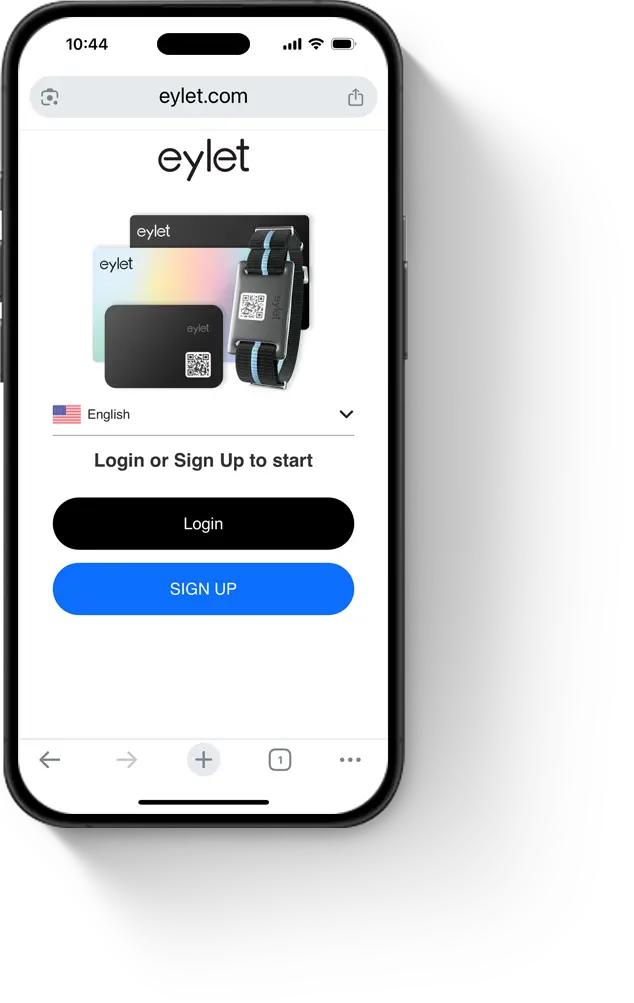
  1. eylet.com/loginにアクセスします
  2. サインアップをタップしてアカウントを作成します
    例 [email protected]
  3. PIN番号を設定します
eylet login
ステップ2

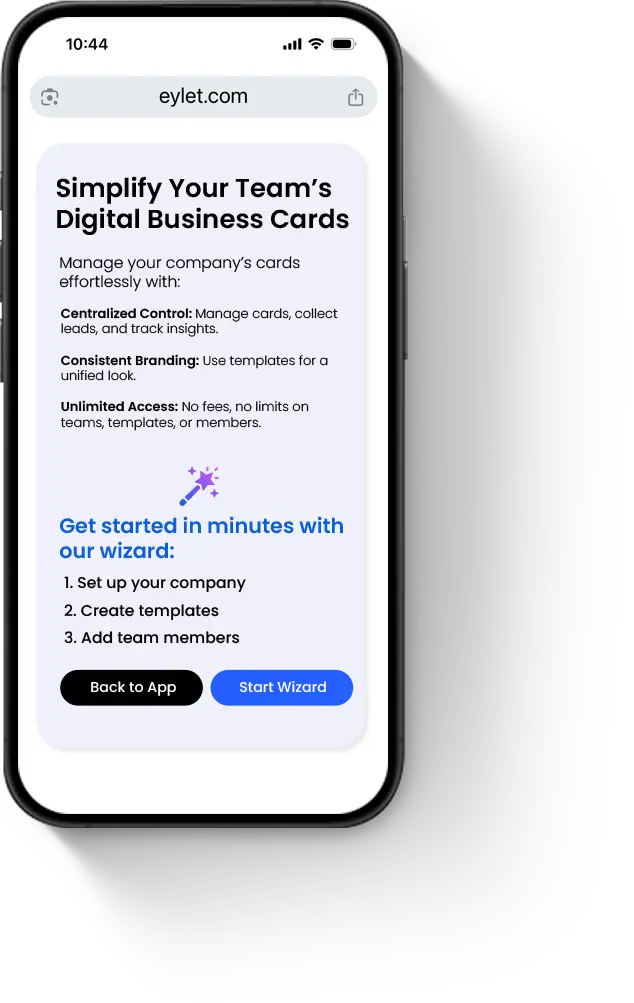
アカウントが作成されたら、入門ガイドを実行します。

  1. 左上隅のメニューアイコンをタップします
  2. eyletチームをタップします
  3. eyletチームの入門ウィザードを実行します。
eylet Teams getting started wizard
ステップ3

これは、最初のサブチームと基本的な会社テンプレートを作成するためのものです。

チーム入門ウィザードを完了すると、メインチームダッシュボードが表示されます。ここから、すべてのチーム機能にアクセスできます。
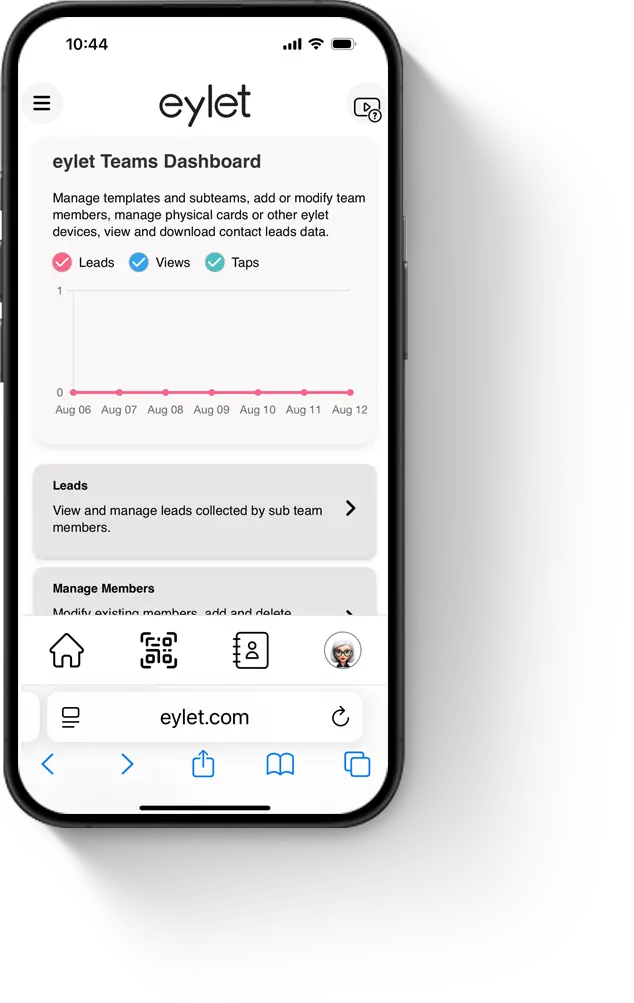
eylet Teams dashboard

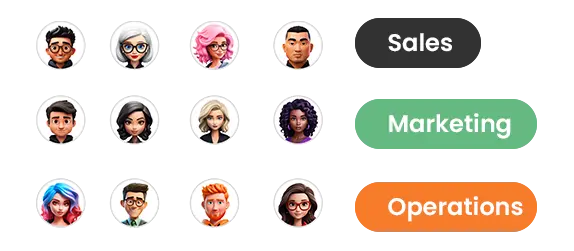
サブチームとは?

サブチームは、営業、マネージャー、エグゼクティブなどの人々のグループのようなものです。人々をサブチームに分割することで、色で視覚的に表示され、管理が容易になります。

営業 マーケティング オペレーション
ステップ4

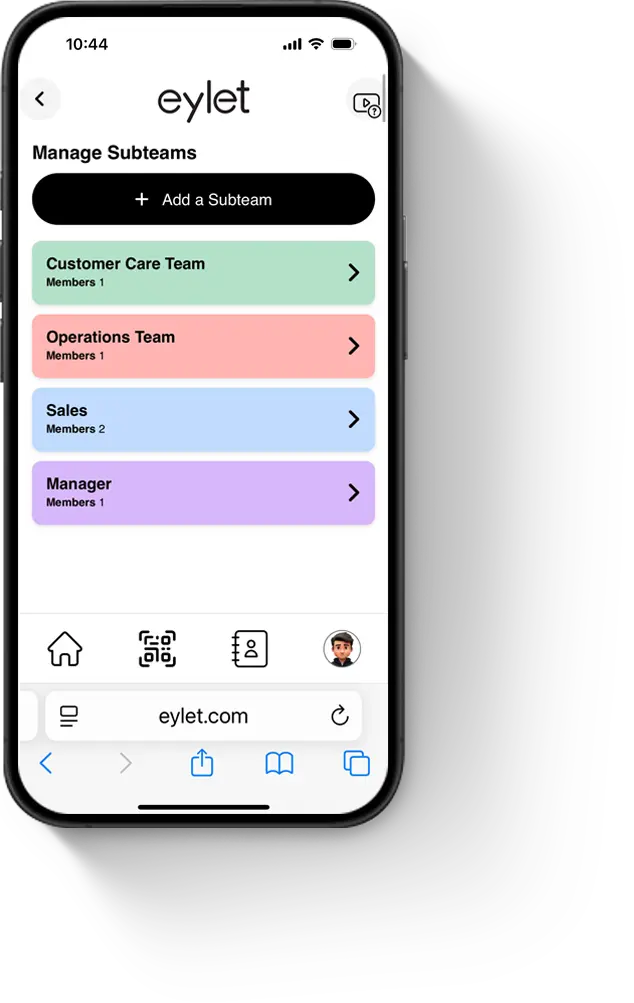
サブチームを追加および編集します。

サブチームを追加または編集するには、「サブチームの管理」ボタンをタップします。ここには、既存のサブチームが表示されます。サブチームを選択して、その名前や色を編集します。変更を加えた後、「更新」をタップします。サブチームを追加するには、「サブチームの追加」ボタンをタップします。「保存」をタップして新しいサブチームを保存します。

カードテンプレートとは?

カードテンプレートは、デジタルカードのデザインです。テーマデザインを使用して、会社の配色に合わせてテンプレートをカスタマイズし、会社のロゴをアップロードできます。テンプレートは、会社のウェブサイト、主要なオフィス番号、住所、ソーシャルメディアリンクなど、共通のリンクとコンテンツを追加する場所です。テンプレートに入ると、このテンプレートが割り当てられているすべてのチームメンバーは、常に同じ一貫したレイアウトを持つことになります。
eylet Subteams screen
ステップ5

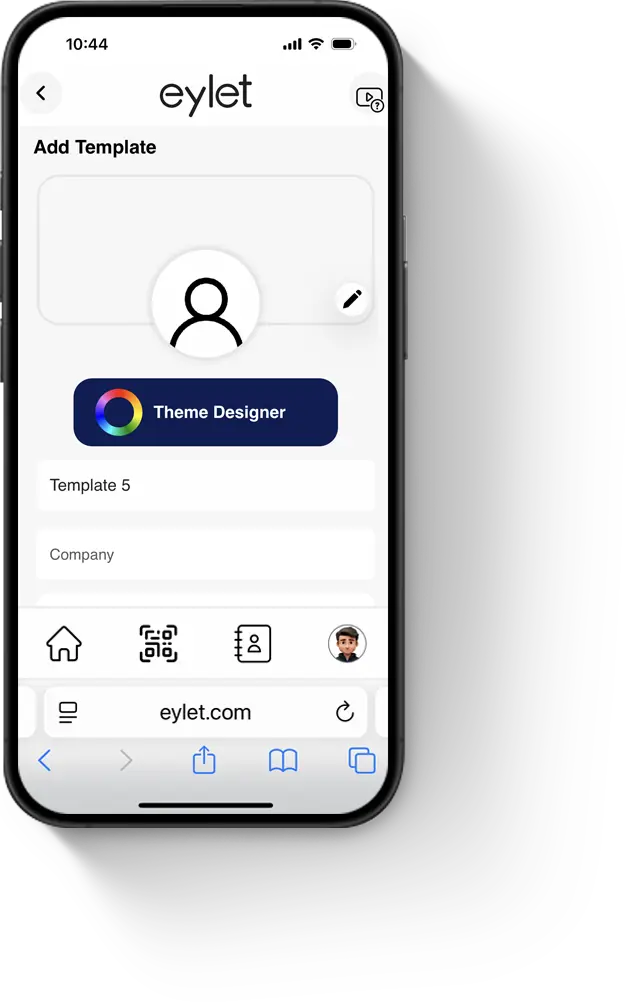
テンプレートを追加および編集します

テンプレートを追加または変更するには、テンプレートの管理をタップします。既存のテンプレートのリストが表示されます。

テンプレートを編集する:テンプレート名をタップし、コンテンツと画像を追加し、ドラッグアンドドロップでリンクを再配置し、リードまたはハイパーモードを有効にして、保存をタップします。

テンプレートを追加する:テンプレートの追加をタップし、名前(例:営業またはエグゼクティブ)を付け、コンテンツを追加して、保存をタップします。

テンプレートをいつでもロックまたはロック解除することができます。

変更を行った場合は、保存をタップすることを忘れないでください。
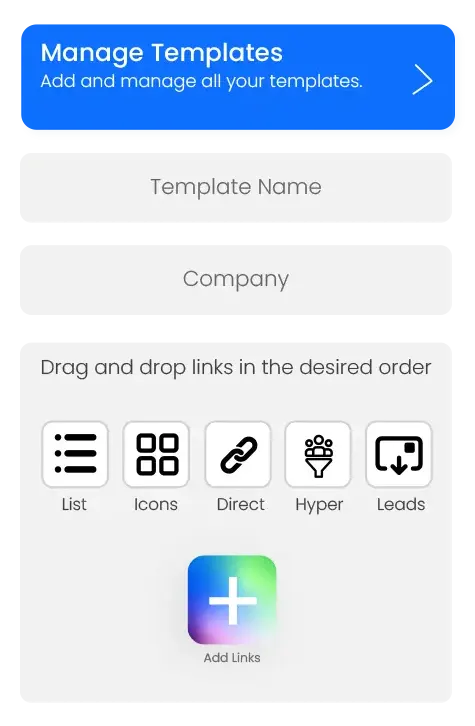
eylet Templates screen

変更を停止するためにテンプレートをロックできますか?

はい、各テンプレートはロックまたはロック解除できます。ロックされている場合、チームメンバーはリンクを追加したり、テーマを変更したりできません。ロック解除されている場合、メンバーは独自のリンクを追加したり、テーマを更新したりできます。メンバーはテンプレートのリンクを変更できず、追加したリンクのみを変更できます。
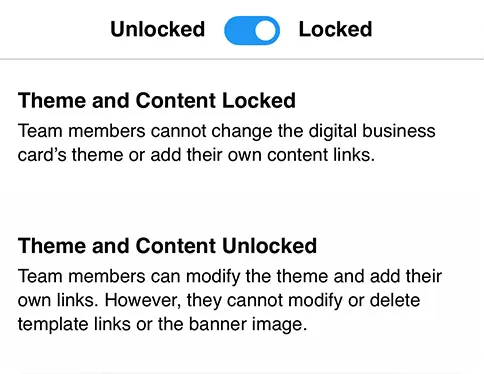
Lock templates illustration

チームメンバーとは?

Team Members screen

メンバーとは、会社の従業員であり、営業部門、エグゼクティブ、顧客サービスなど、デジタル名刺を必要とする人なら誰でもチームメンバーです。

彼らはサブチームに編成され、デジタルカードテンプレートが割り当てられます。

各メンバーには、メールアドレスと6桁のPINであるログイン情報が与えられ、ログインするとQRコードを共有したり、収集したリードや自身の洞察とレポートを表示したりできます。

メンバーは自分のデータのみを表示できます。

ステップ6

チームメンバーを追加します

チームメンバーの追加は、メインのチームダッシュボードから行います。

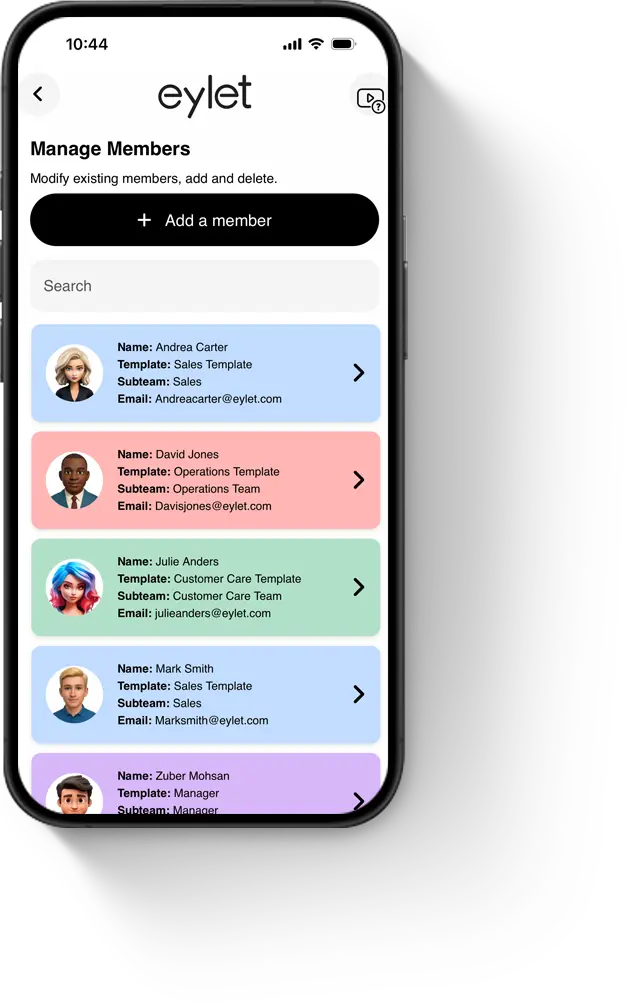
  1. 「メンバーの管理」をタップします。
  2. 「メンバーを追加」をタップします。
  3. フォームに記入し、チームメンバーにテンプレートとサブチームを割り当てます。
  4. メンバーが作成された後、メンバーをアクティブ化して、ログイン情報を含む紹介メールを送信します。
eylet Manage Members screen
ステップ7

チームメンバーを編集します。

メンバーの編集は、メインダッシュボードの「メンバーの管理」ボタンから行います。
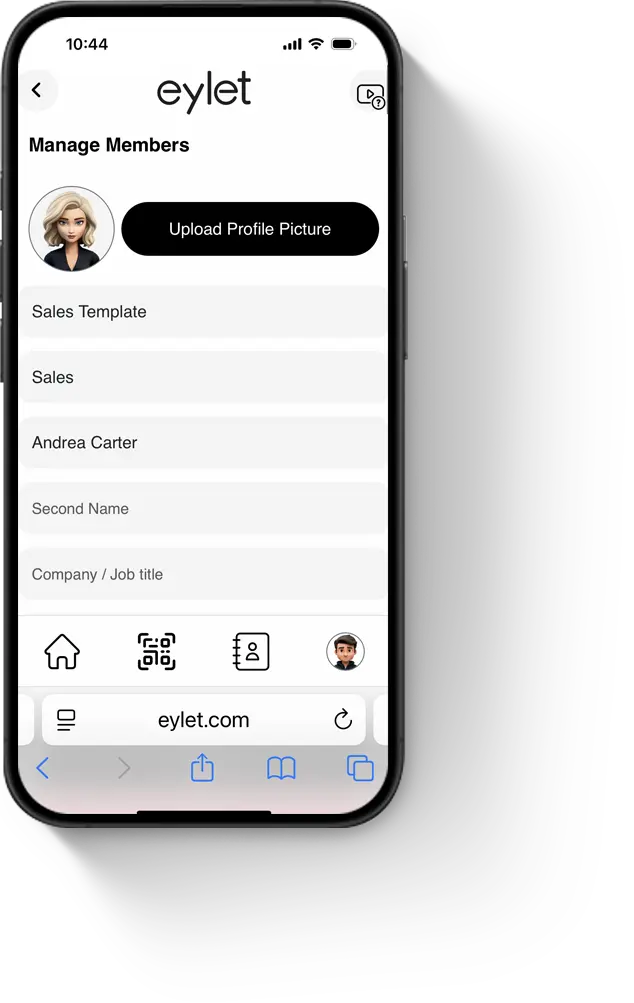
  1. 「メンバーの管理」をタップします。
  2. 編集したいメンバーをタップします。
  3. テンプレート、サブチーム、その他の詳細を変更できます。
  4. 変更後は保存をタップします。
Edit member screen in eylet
ステップ8

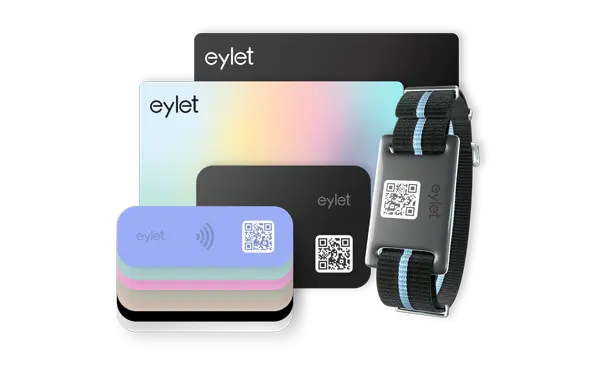
チームメンバーにeyletデバイスを追加します。

eylet cards, tags and wristband devices

アカウントの管理者として、あなたはチームメンバーからeyletデバイスをアタッチおよびデタッチできます。
  1. メインダッシュボードから「eyletデバイスの管理」をタップします。
  2. チームメンバーをタップします。
  3. 「eyletデバイスをアタッチ」をタップします。
  4. デバイスのQRコードをスキャンします。
  5. デバイスはチームメンバーのアカウントにアタッチされます。
  6. デバイスをあなたの電話にタップしてテストします。
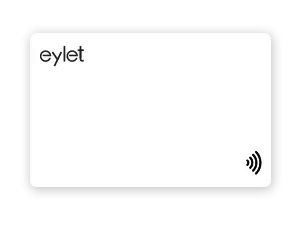
eylet NFC device card

チームメンバーは、
NFCカードなどの物理的な
eyletデバイスを
自分でアタッチできますか?

はい、チームメンバーが物理的なデバイスをアタッチすることを希望する場合は、自分で実行できます。

  1. チームメンバーがeyletアカウントにログインします
  2. 左上隅のメニューをタップします
  3. eyletデバイスをアタッチをタップします

チームメンバーからeyletデバイスをデタッチします。

アカウントの管理者として、あなたはチームメンバーからeyletデバイスをデタッチできます。

  1. メインダッシュボードからeyletデバイスの管理をタップします。
  2. チームメンバーをタップします。
  3. デタッチしたいデバイスのデタッチをタップします。
  4. デバイスはチームメンバーのアカウントからデタッチされます。

デタッチ後は、別のチームメンバーに再アタッチできます。

Manage eylet devices screen

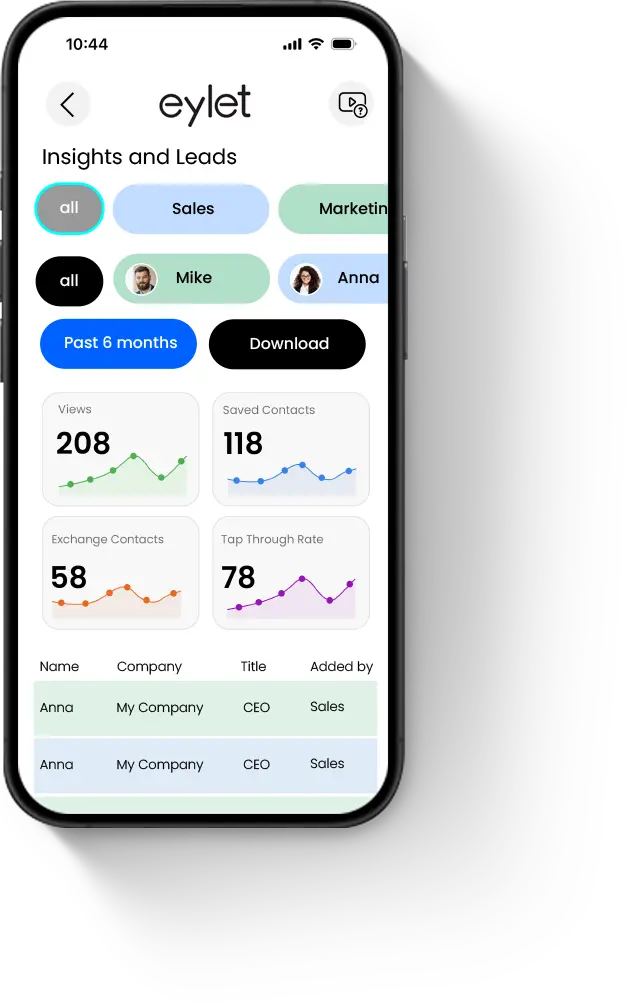
リードを表示してダウンロードする。

管理者として、あなたはすべてのチームメンバーのグローバルリードを表示してダウンロードできます。リードとレポートは、メインダッシュボードの「リード」ボタンをタップしてアクセスできます。ここから、すべて、チーム別、または個々のメンバー別にアクセスできます。
eylet Subteams screen
Excel download icon

リードデータをMicrosoft Excelにダウンロードします。

メインダッシュボードからeyletチームのリードセクションにアクセスします。

ダウンロードボタンをタップすると、ダウンロードが開始され、PC/Macに保存されます。

携帯電話を使用してダウンロードする場合、Excelファイルは添付ファイルとしてマネージャーのメールアドレスに送信されます。
Email duplicate warning icon

メールアドレスが既に存在するというエラー?

このエラーが発生した場合、そのメールアドレスがeyletでライブであることを意味します。

メールアドレスは、ユーザーごとに1回しか使用できません。

これを解決するには、ユーザーが作成したアカウントを削除する必要があります。

ユーザーにアカウントにログインし、「設定」に移動して「アカウントの削除」をタップするように依頼してください。

Please rotate your device
This page is best viewed in portrait.

Theme Icon

テーマビルダー

20以上のプリセットテーマから選択したり、独自のテーマをカスタマイズしてデザインしたりできます。

Theme Visual
Feature Icon

AIカードスキャナー

AIアシスタンスにより、60以上の言語で紙の名刺をスキャンできます。

Scanner Visual
Feature Icon

複数のプロフィール

NFCタップで即座に共有、ほとんどのスマートフォンに対応しています。

Feature Icon

クイックスイッチ

eyletデバイスをタップしたときに共有するプロフィールを即座に変更できます。

QR Visual
Feature Icon

プロフィールエディター

バナー画像やプロフィール画像でプロフィールをパーソナライズし、詳細も追加できます。

Editor Visual
Feature Icon

リンクを追加

ビデオ、Googleレビューリンク、Facebook、Instagram、PDF、画像、カスタムリンク、その他65以上のソーシャルネットワークリンクを埋め込めます。

Dark Mode Visual
Feature Icon

QRコードをカスタマイズ

QRコードを保存、カスタマイズ、共有できます。

Sync Visual
Feature Icon

カードスキャナー

eylet AI名刺スキャナーを使用すると、紙の名刺をスキャンして連絡先として簡単に保存できます。

Google Review Visual
Feature Icon

高度な分析

閲覧数、クリック数、電話帳への保存数、交換に関する包括的な視覚データ。

Packs Visual
Feature Icon

連絡先

連絡先を一箇所で管理・エクスポートし、既存の連絡先に詳細を追加できます。

Dashboard Visual

⇠ スワイプして探索 ⇢

eyletは、個人やあらゆる規模の企業向けに設計された、NFC対応カード、タップして共有する技術、チーム、およびカスタマイズを提供する次世代のデジタル名刺プラットフォームです。

eylet デバイス

  • 2枚パック ブラックとプリズム
  • 2枚パック ホワイト
  • 5枚パック ブラック
  • 5枚パック プリズム
  • Googleカード
  • リストバンド
  • フォンカード

機能

  • アプリの機能
  • 比較
  • チーム

始めよう

  • デジタル名刺
  • Googleレビューカード
  • フォンカード V3
  • リストバンド
  • スマホケース
  • チーム

サポート

  • ヘルプガイド
  • サポートに連絡
  • カードデザイナー
  • お問い合わせ
  • Eylet パートナープログラム
  • ブログ

Copyright © 2026 eylet.com. すべてのロゴと商標はそれぞれの所有者に帰属します。無断複写・転載を禁じます。

eylet LLC, Cheyenne, Wyoming, 82001, United States

プライバシーポリシー | 利用規約 | クッキーポリシー | EULA