Harga & Pesanan
Laraskan kuantiti untuk melihat tawaran istimewa yang anda buka.
Frequently Asked Questions
Siapakah yang boleh menjadi rakan kongsi runcit?
Mana-mana kedai runcit fizikal dengan pelanggan "walk-in" boleh menjadi penjual semula. Lokasi ideal termasuk kedai kopi, kafe bebas, rangkaian kopi berbilang lokasi, kafe kejiranan, kiosk "grab-and-go", gerai kopi, kafe bakeri, kedai "artisan third-wave", kafe ruang kerja bersama (co-working), kafe bertema, kafe makan tengah hari (brunch) dan kafe kampus, gimnasium, spa dan bodega.
Jika anda mempunyai mesin wang dan trafik pengunjung, anda boleh menjual kad perniagaan digital eylet.
Mengapa menjadi rakan kongsi runcit dengan eylet?
- Sokongan berpangkalan di AS: Kami di sini untuk membantu dengan sebarang pertanyaan atau kebimbangan.
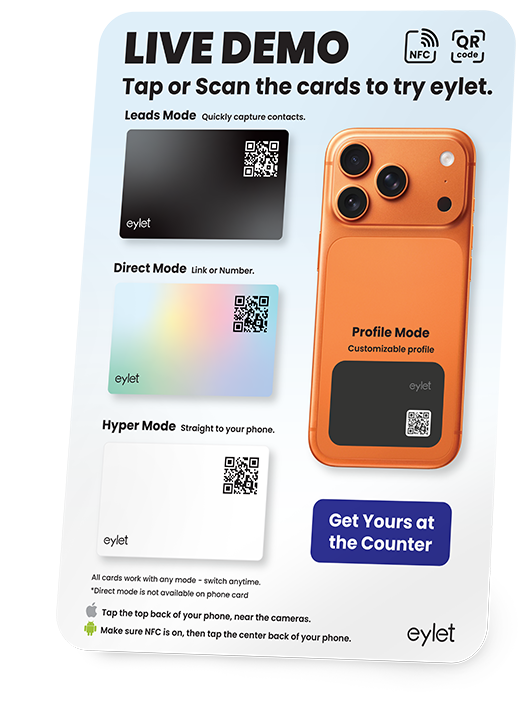
- Produk demo berfungsi percuma: Pelanggan boleh mencuba (tap) dan merasai sendiri pengalaman kad tersebut, meningkatkan keyakinan dan menggalakkan pembelian impuls.
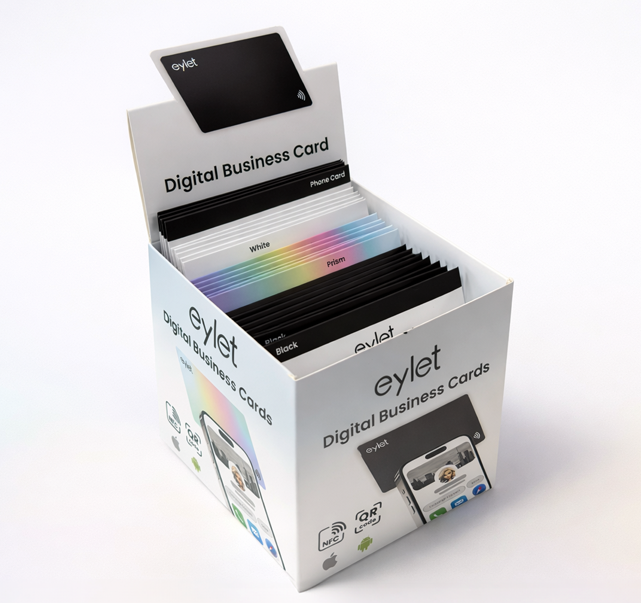
- Tiada pesanan minimum: Bermula dengan hanya satu pek pelbagai (multi-pack) 25 kad.
- Tawaran istimewa: Pesan pelbagai kotak dan dapatkan lebih nilai dengan harga lebih rendah.
Bilakah saya akan mendapat Kad Google Review?
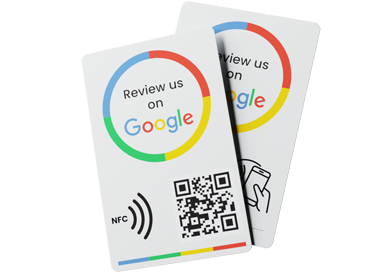
Setiap pek 25 kad termasuk satu kad Google Reviews. Ia adalah kad pertama yang anda akan lihat apabila membuka kotak. Hanya keluarkan ia, sediakan di kedai anda, dan mula menggalakkan lebih banyak ulasan pelanggan.
Apakah itu kad perniagaan digital?
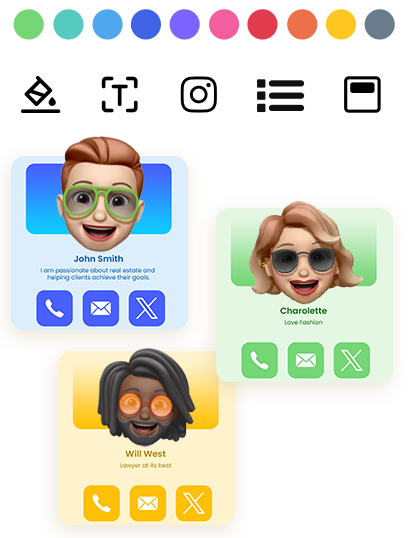
Kad perniagaan digital ialah versi elektronik bagi kad kertas tradisional. Ia membolehkan anda berkongsi butiran hubungan, pautan sosial dan maklumat syarikat secara segera menggunakan imbasan NFC atau kod QR.
Bolehkah saya mencuba aplikasi eylet?
Ya. Layari eylet.com/login dan daftar untuk meneroka pengalaman aplikasi langsung sepenuhnya.
Adakah terdapat sebarang langganan atau yuran tersembunyi?
Tidak. Aplikasi kad perniagaan digital eylet adalah 100% percuma, tiada langganan, tiada yuran tersembunyi.
Apakah bahasa yang disokong oleh eylet?
eylet menyokong 14 bahasa termasuk bahasa Inggeris, Sepanyol, Jerman, Itali, Perancis, Portugis, Sweden, Jepun, Belanda dan banyak lagi.
Adakah aplikasi diperlukan?
Tiada aplikasi diperlukan. Hanya "tap" atau imbas dan buka pautan dalam mana-mana pelayar iPhone atau Android.
Siapakah eylet?
eylet ialah syarikat kad perniagaan digital yang berpangkalan di Delaware dengan kehadiran global dan inventori di 14 buah negara. Dalam tempoh 12 bulan yang lalu, eylet telah berkongsi lebih 1.5 juta kad digital, mengurangkan keperluan kertas di samping menjadikan perkongsian hubungan boleh disesuaikan sepenuhnya dan interaktif.
Adakah semua item mempunyai kod bar untuk pembayaran pantas dan kawalan stok?
Ya, GTIN-12 / UPC-A AS (Nombor Item Perdagangan Global) digunakan untuk pengimbasan kod bar semasa pembayaran dan berfungsi dengan semua sistem POS kedai kopi utama, termasuk Square, Toast, Clover, Lightspeed, dan platform popular lain.
Terdapat empat produk runcit yang semuanya mempunyai kod bar Standard US GTIN 12 (UPC-A) dan nombor yang dicetak pada bahagian belakang pembungkusan kad individu.
SKU / US GTIN 12 (UPC-A)
Eylet-Black-Card / GTIN-12 199874336992
Eylet-SilverPrism-Card / GTIN-12 199874976792
Eylet-White-Card / GTIN-12 199874562506
Eylet-Phone-Card / GTIN-12 198168466971
Pek pukal 25 kad dan pek Demo juga menggunakan kod bar dan nombor GTIN AS, yang direka lebih untuk pengurusan stok pukal.
SKU / US GTIN 12 (UPC-A)
Eylet-25-Multipack / GTIN-12 199874829265
Eylet-25-Black-Cards / GTIN-12 199874949215
Eylet-25-SilverPrism-Cards / GTIN-12 199874563770
Eylet-25-White-Cards / GTIN-12 199874686332
Eylet-Demo-Pack / GTIN-12 199874252131
Tambah SKU dan kod bar GTIN baharu dalam Square POS:
- Log masuk ke Papan Pemuka Square anda di squareup.com
- Pergi ke Items (atau Items and Orders > Items)
- Klik Create Item
- Masukkan Nama Item (Item Name)
- (Pilihan) Pilih Kategori (Category)
- Skrol ke Variations dan klik Add Variation
- Masukkan Nama Variasi (contohnya Regular, 250g, Single)
- Masukkan Harga (Price)
- Dalam medan SKU, taip kod SKU anda
- Dalam medan GTIN, masukkan nombor kod bar GTIN / EAN / UPC
- (Pilihan) Dayakan Penjejakan Inventori dan tetapkan kuantiti stok
- (Pilihan) Tetapkan item ke lokasi tertentu
- Klik Save
Untuk mengimbas kod bar dan bukannya menaip:
- Klik medan Barcode atau GTIN
- Imbas kod bar menggunakan pengimbas yang disambungkan
- Square akan mengisi nombor tersebut secara automatik
Tambah SKU dan kod bar GTIN baharu dalam Toast POS Web dan Handheld:
Log masuk ke Toast Web pada pelayar desktop. Pergi ke Products kemudian Product Setup. Pilih Items daripada menu. Klik Add Item atau pilih item sedia ada untuk diedit.
Masukkan Nama Item. Pilih Kumpulan Menu (Menu Group) yang betul. Tetapkan Harga. Tetapkan kategori Cukai jika diperlukan.
Skrol ke bahagian Advanced atau Item Details. Cari medan SKU dan masukkan nilai SKU dalaman anda. Cari medan Barcode atau GTIN. Masukkan nombor kod bar GTIN penuh (nombor sahaja tanpa ruang).
Jika medan kod bar tidak kelihatan: Pergi ke tetapan item dan dayakan "Barcodes for inventory". Atau periksa sama ada Pengurusan Inventori dihidupkan untuk akaun anda.
Klik Save. Terbitkan (Publish) perubahan untuk dikemas kini ke semua terminal.
Uji dengan mengimbas kod bar di terminal Toast. Sahkan item yang betul muncul dan ditambah ke pesanan.
Menggunakan Peranti Pegang Tangan (Handheld Device):
Aktifkan peranti Toast dan log masuk dengan PIN pengurus atau admin.
Dari skrin utama tap Settings. Tap Restaurant Setup atau Menu Management. Tap Items.
Tap Add Item atau pilih item sedia ada untuk diedit.
Masukkan Nama Item. Pilih Kumpulan Menu. Tetapkan Harga. Tetapkan Cukai jika diperlukan.
Skrol ke bawah ke Item Details. Tap SKU dan masukkan SKU dalaman anda. Tap Barcode atau GTIN. Masukkan nombor GTIN penuh (digit sahaja tanpa ruang).
Jika anda tidak melihat SKU atau Barcode: Tap Advanced Settings. Pastikan Inventory Management dan Barcodes didayakan. Anda mungkin memerlukan kebenaran pengurus.
Tap Save. Tap Publish atau Sync untuk mengemas kini semua peranti.
Uji dengan mengimbas kod bar dengan kamera peranti atau pengimbas. Sahkan item yang betul muncul.
Menambah SKU dan kod bar GTIN pada Clover Mini atau Clover Flex:
Buka Inventory pada peranti Clover anda.
Tap Add Item
Masukkan Nama Item
Masukkan SKU
Masukkan GTIN / Barcode
Masukkan Harga
Pilih Kategori
Tambah "Modifiers" jika perlu (saiz, jenis susu, perisa)
Tambah Penerangan (Description) jika mahu
Tap Save
Item tersebut kini sedia untuk diimbas secara langsung.
Menambah SKU dan kod bar GTIN baharu dalam Lightspeed POS:
Log masuk ke akaun Lightspeed POS anda.
Pergi ke bahagian Inventory daripada menu utama.
Klik Add Item atau New Product.
Masukkan Nama Item untuk produk anda.
Dalam medan SKU, taip kod SKU unik anda.
Dalam medan Barcode / GTIN, masukkan nombor GTIN.
Isi medan lain yang diperlukan seperti Harga, Kategori, Kos, Pembekal jika perlu.
Secara pilihan, tambah penerangan atau nota untuk kegunaan dalaman.
Muat naik imej produk jika ada.
Semak semua maklumat untuk ketepatan.
Klik Save atau Add Item untuk melengkapkan.
Item tersebut kini sepatutnya muncul dalam senarai inventori anda dengan SKU dan kod bar GTIN yang ditetapkan.
Untuk apakah kad ganti (spare) percuma itu?
Kami menyertakan kad ganti untuk kemudahan anda. Ia membolehkan anda menggantikan kad dengan serta-merta jika terdapat masalah dengan pelanggan, tanpa sebarang kelewatan.
Kad ganti itu adalah percuma dan kelihatan sama seperti kad standard dalam pek tersebut. Jika anda tidak memerlukannya sebagai pengganti, anda boleh menjualnya sebagai inventori biasa.
ContohPek 25 Hitam (Black) termasuk satu kad hitam tambahan, memberikan anda sejumlah 26 kad hitam (25 + 1 ganti). Anda boleh simpan kad tambahan itu sebagai ganti atau menjualnya jika tiada penggantian diperlukan.
Kad ganti disertakan dengan pek berikut:- Black
- White
- Silver Prism
- Phone Card
Pek pelbagai (Multipacks) tidak termasuk kad ganti. Jika anda mengalami isu pelanggan, kami akan berbesar hati untuk menghantar penggantian kepada anda atau terus ke alamat pelanggan.
Nota PentingKad ganti adalah berasingan daripada Kad Google Review percuma, yang merupakan kad percuma tambahan yang disertakan dalam setiap pek kotak 25.
Bolehkah saya menjual Kad Google Review Percuma?
Ya. Jika anda tidak memerlukannya untuk kegunaan sendiri, anda boleh menjual Kad Google Review tersebut.
Harga runcit yang disyorkan ialah $16.99.
Kod US GTIN-12 (UPC) untuk sistem POS/mesin wang anda: 198168229880