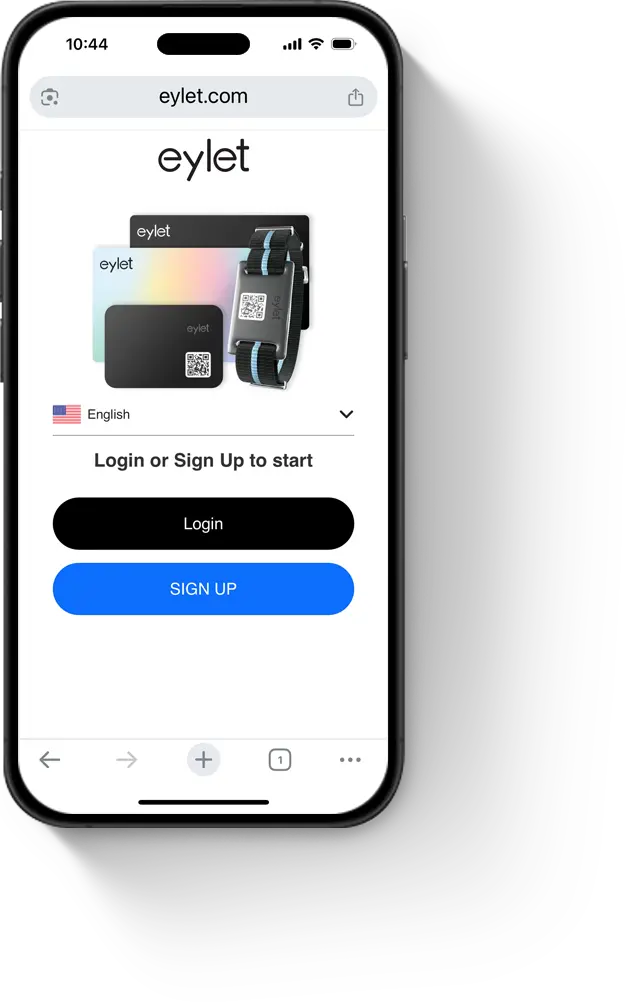
- Pergi ke eylet.com/login
- Ketik pada daftar dan cipta akaun contoh [email protected]
- Tetapkan nombor PIN

eylet Teams membolehkan perniagaan dari semua saiz menguruskan kad perniagaan digital, peranti, identiti jenama dan tangkapan lead pusat secara global.
Subteam dan templat membolehkan anda membahagikan organisasi anda kepada jabatan yang berbeza, setiap satu dengan wawasan dan laporannya sendiri.
Mulakan dengan mencipta akaun eylet untuk menguruskan kad perniagaan syarikat anda.
Akaun umum seperti [email protected] adalah baik untuk memisahkan akaun Pengurusan dari akaun peribadi anda.
Setelah akaun dicipta, jalankan panduan permulaan.
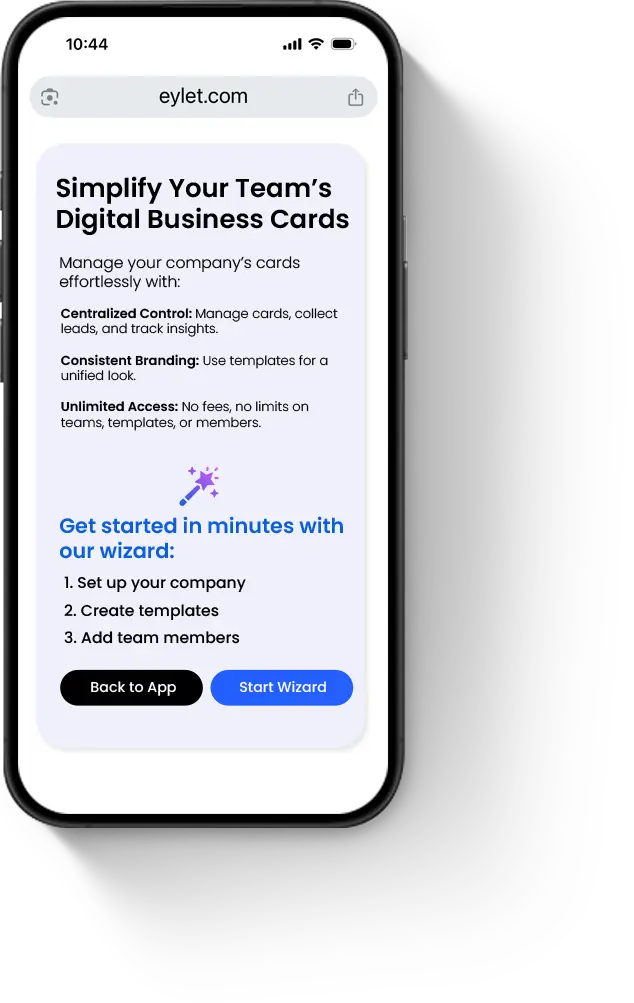
Ini adalah untuk mencipta Subteam pertama anda dan templat syarikat asas.
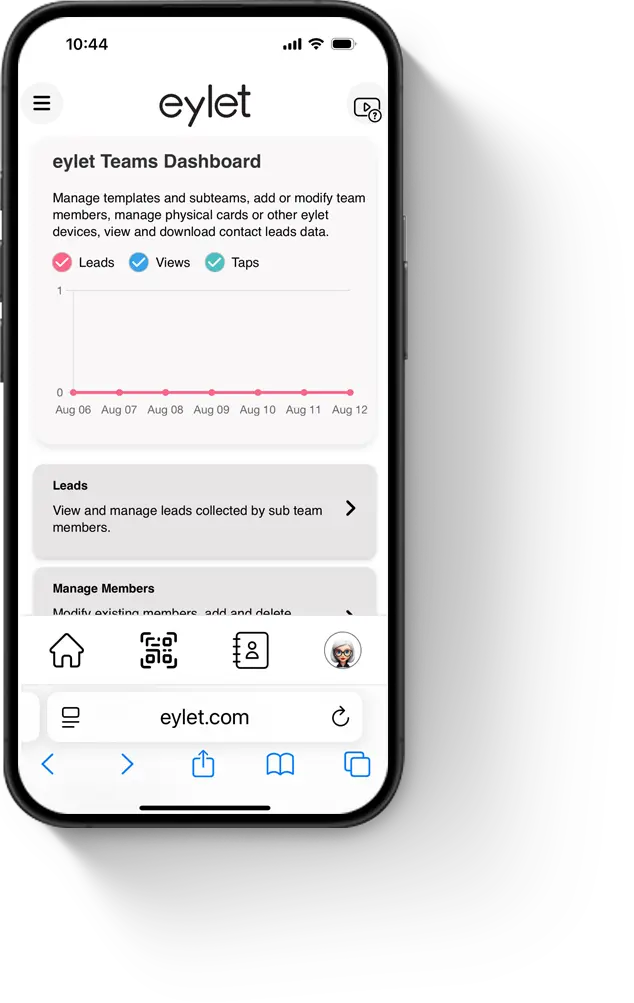
Setelah melengkapkan wizard Memulakan Teams, anda akan ditunjukkan Papan Pemuka Teams Utama. Dari sini anda boleh mengakses semua fungsi pasukan.
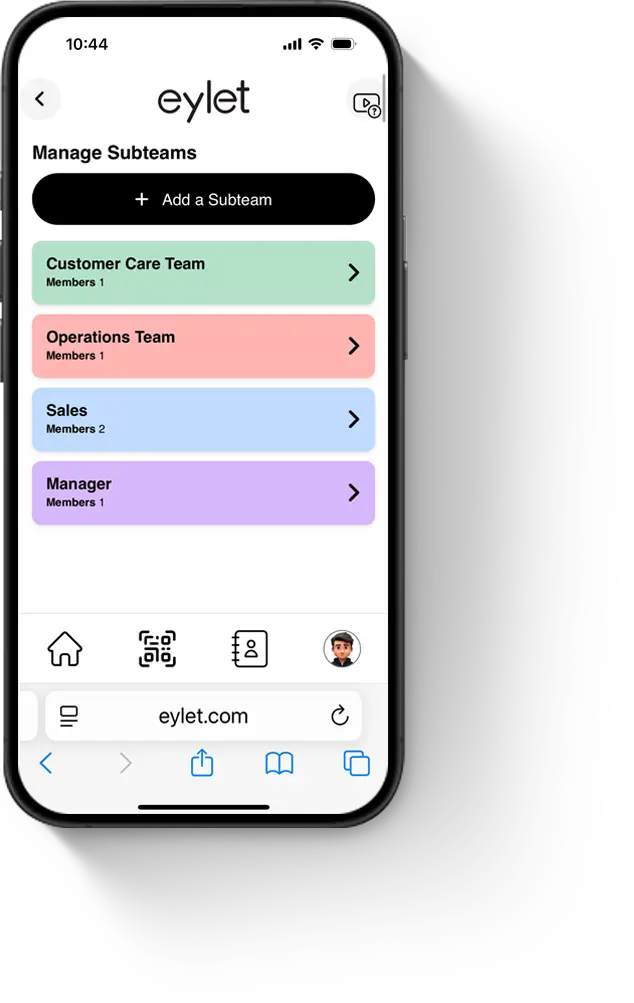
Untuk Tambah atau edit subteam, ketik butang Urus Subteam. Di sini anda akan melihat Subteam sedia ada anda. Pilih Subteam untuk mengedit nama atau warnanya. Ketik "Kemaskini" selepas membuat sebarang perubahan. Untuk menambah Subteam, ketik butang Tambah Subteam. Ketik "Simpan" untuk menyimpan Subteam baharu anda.
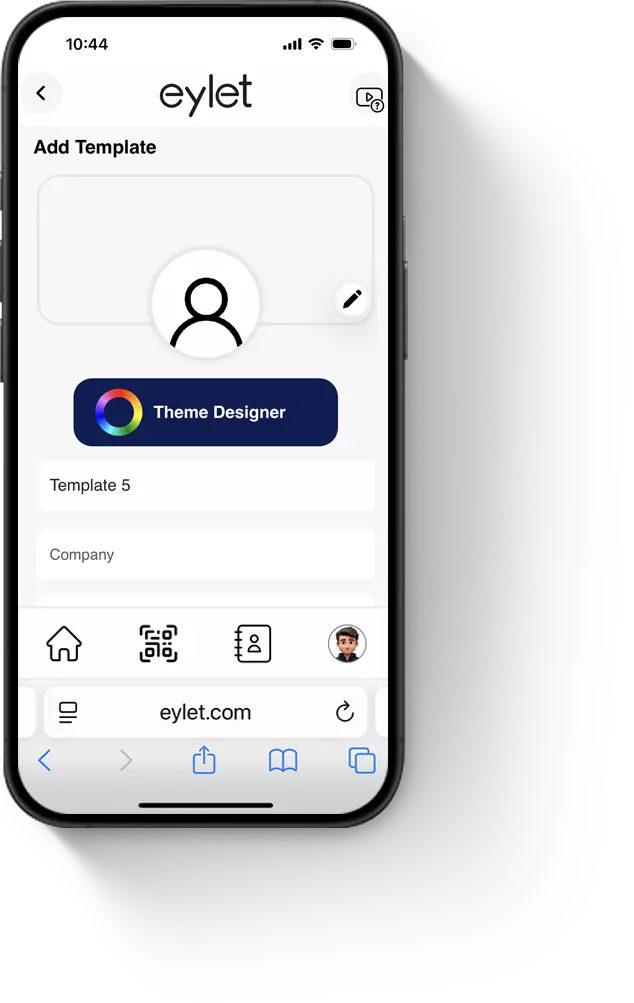
Templat kad adalah reka bentuk kad digital, menggunakan reka bentuk tema anda boleh menyesuaikan templat untuk sepadan dengan warna syarikat anda dan memuat naik logo syarikat. Templat adalah tempat anda menambah pautan dan kandungan biasa seperti laman web Syarikat, nombor pejabat Utama, Alamat, pautan media Sosial. Setelah dalam templat, semua ahli pasukan yang diberikan templat ini akan sentiasa mempunyai reka letak yang konsisten yang sama.
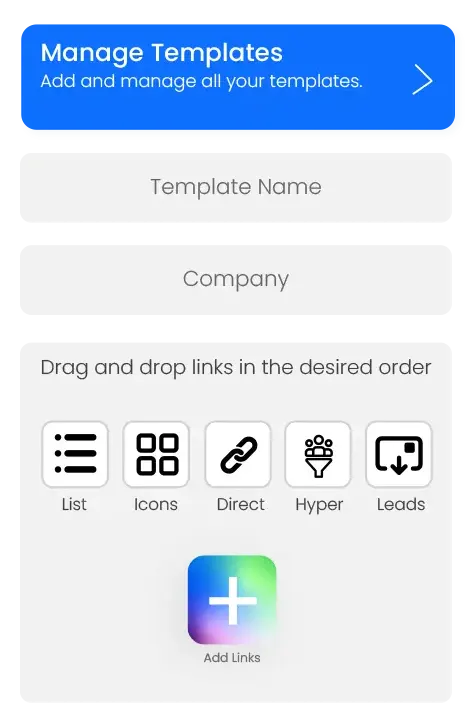
Untuk menambah atau mengubah suai templat, ketik Urus Templat. Anda akan melihat senarai templat sedia ada.
Edit templat: Ketik nama templat, tambah kandungan dan imej, susun semula pautan dengan seret-dan-lepas, dayakan mod Leads atau Hyper, kemudian ketik Simpan.
Tambah templat: Ketik Tambah Templat, berikan nama (contohnya, Jualan atau Eksekutif), tambah kandungan anda, dan ketik Simpan.
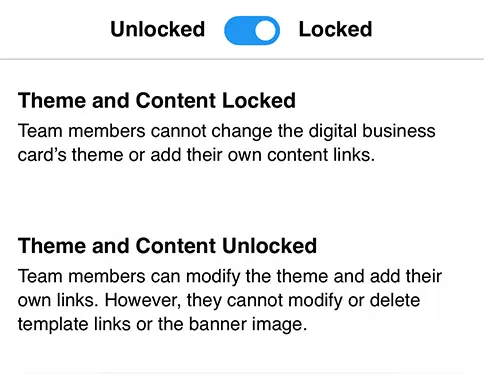
Anda boleh memutuskan untuk mengunci atau membuka kunci templat pada bila-bila masa.
Ingat untuk mengetik Simpan jika anda membuat sebarang perubahan.
Ya, setiap templat boleh dikunci atau dibuka kunci. Apabila dikunci, ahli pasukan tidak boleh menambah pautan atau mengubah suai tema. Apabila dibuka kunci, ahli boleh menambah pautan mereka sendiri dan mengemas kini tema. Ahli tidak boleh mengubah suai pautan templat, hanya mengubah suai pautan yang mereka telah tambah.
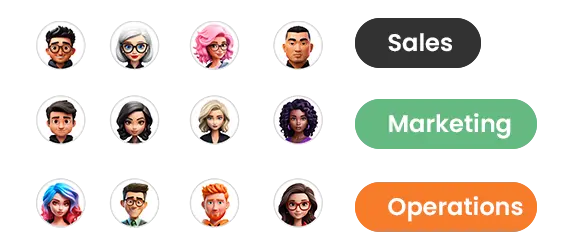
Ahli adalah orang-orang dalam syarikat anda, mereka boleh berada dalam jabatan jualan, eksekutif, penjagaan pelanggan, pada dasarnya sesiapa sahaja yang mempunyai keperluan untuk kad perniagaan digital adalah Ahli Pasukan.
Mereka diaturkan ke dalam Subteam dan diberikan templat kad digital.
Setiap ahli diberi log masuk yang merupakan alamat e-mel dan pin 6 digit mereka, setelah mereka log masuk mereka boleh berkongsi kod QR mereka dan melihat lead yang telah mereka kumpulkan bersama dengan wawasan dan laporan mereka sendiri.
Seorang ahli hanya boleh melihat data mereka sendiri.
Menambah ahli pasukan dilakukan dari papan pemuka Teams utama:
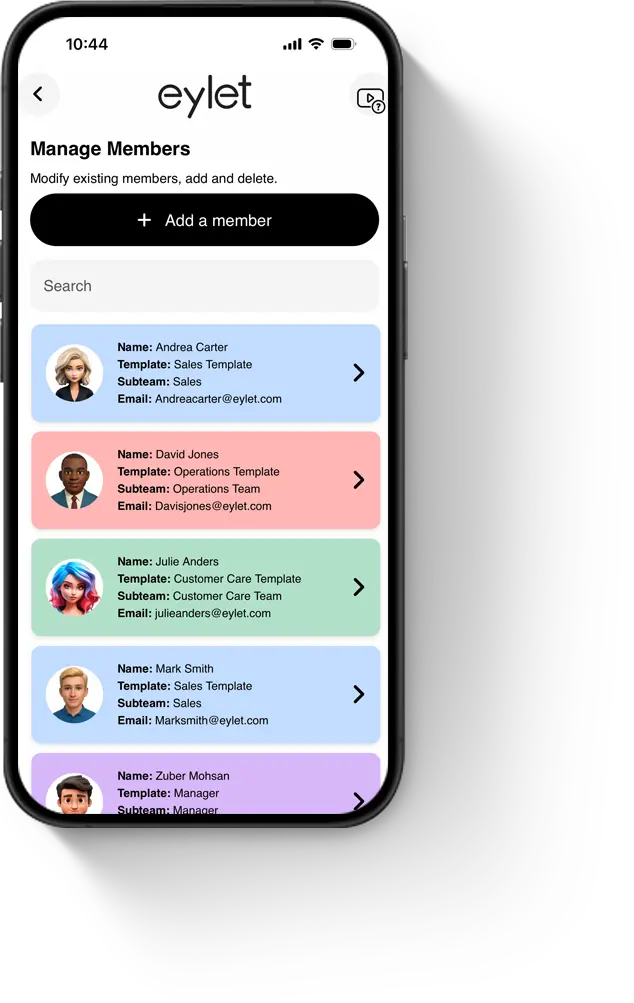
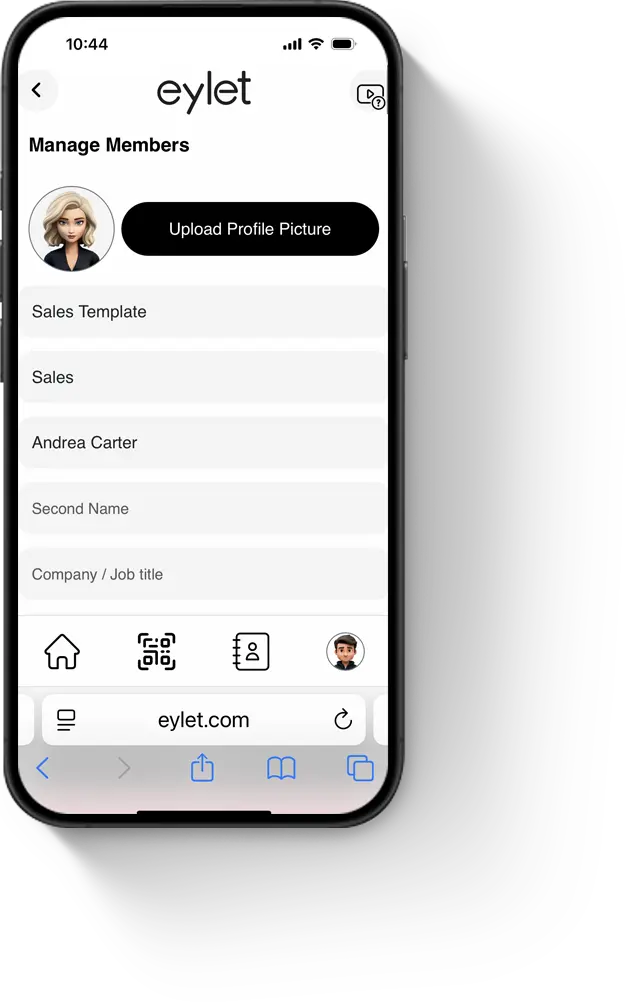
Mengedit ahli dilakukan melalui butang "Urus Ahli" di papan pemuka utama.
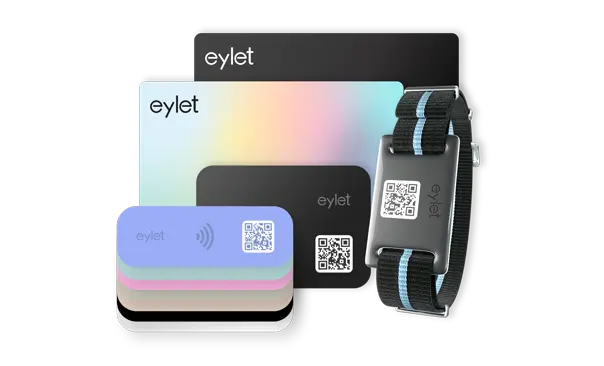
Sebagai pengurus akaun, anda boleh melampirkan dan memisahkan peranti eylet dari ahli pasukan.
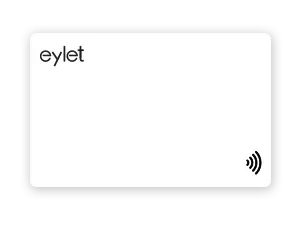
Ya, jika anda lebih suka ahli pasukan anda melampirkan peranti fizikal, mereka boleh melakukannya sendiri
Sebagai pengurus akaun, anda boleh memisahkan peranti eylet dari ahli pasukan.
Setelah dipisahkan, anda boleh melampirkan semula kepada ahli pasukan yang berbeza.
Sebagai pengurus, anda boleh melihat lead global dan memuat turun untuk semua ahli pasukan anda. Lead dan laporan diakses dari papan pemuka utama dengan mengetik butang "Lead". Dari sini anda boleh mengakses dengan Semua, oleh Pasukan, atau oleh ahli individu.
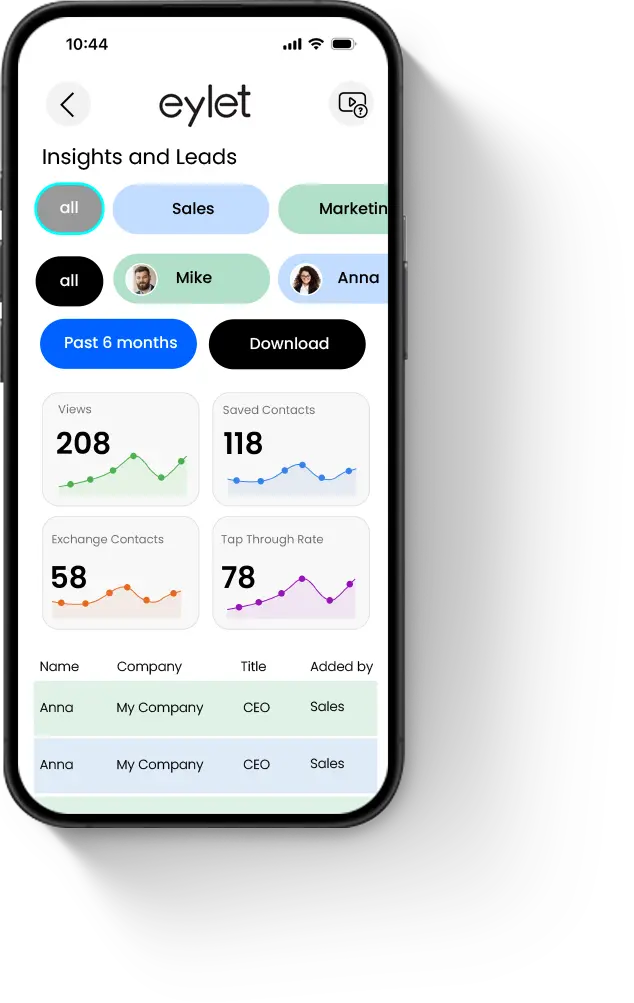
Akses bahagian Lead eylet Teams dari papan pemuka utama.
Ketik butang Muat Turun, muat turun anda akan bermula dan disimpan ke PC/Mac anda.
Jika anda memuat turun menggunakan telefon bimbit, fail Excel akan dihantar melalui e-mel ke alamat e-mel pengurus anda sebagai lampiran.

Jika anda mendapat ralat ini, ia bermakna alamat e-mel itu masih aktif di eylet.
Alamat e-mel hanya boleh digunakan sekali untuk setiap pengguna.
Untuk menyelesaikan ini, pengguna mesti memadamkan akaun yang mereka telah cipta.
Minta pengguna log masuk ke akaun mereka, pergi ke "Tetapan" dan ketik pada "Padam Akaun".
Sila putar peranti anda
Halaman ini paling baik dilihat dalam potret.

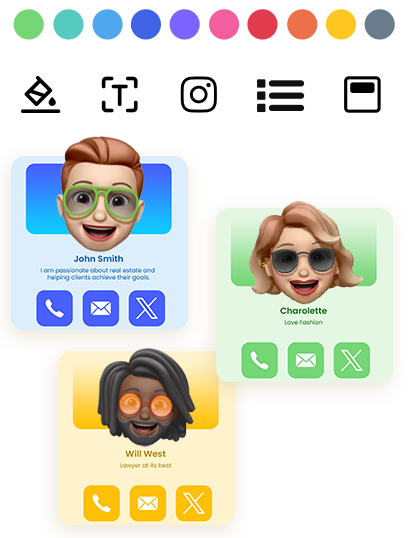
Pilih daripada lebih 20 tema yang dipratentukan, sesuaikan dan reka bentuk tema anda sendiri.

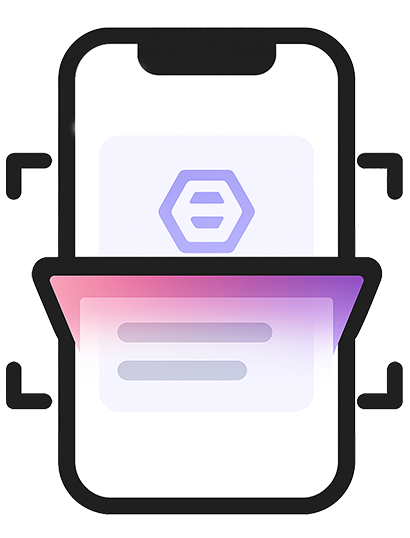
Imbas kad perniagaan kertas dalam 60+ bahasa dengan bantuan AI.

Kongsi serta-merta melalui ketik NFC, serasi dengan kebanyakan telefon pintar.

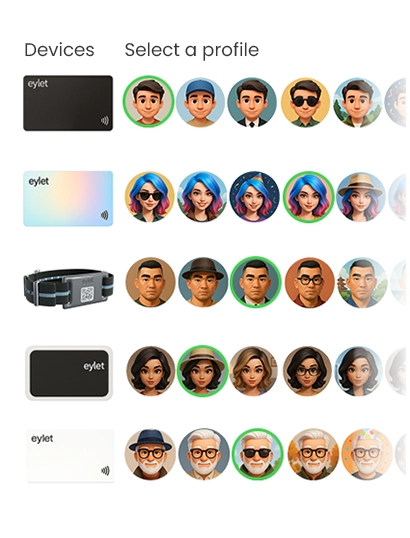
Tukar serta-merta profil yang dikongsi apabila anda mengetik peranti eylet anda.

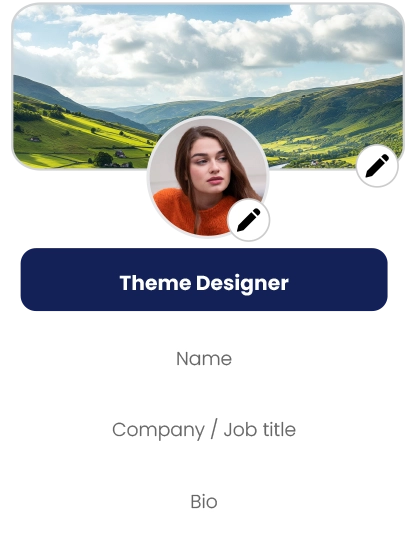
Peribadikan profil anda dengan imej sepanduk dan gambar profil anda, juga tambah butiran.

Benamkan Video, Pautan Ulasan Google, Facebook, Instagram, PDF, Imej, pautan tersuai dan lebih 65 pautan rangkaian sosial lain.


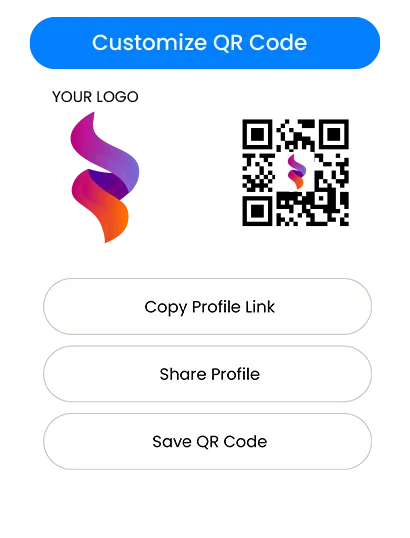
Simpan kod QR anda, sesuaikannya dan kongsikannya.

Mudah untuk mengimbas kad kertas dan menyimpan sebagai kenalan, dengan pengimbas kad perniagaan eylet AI.


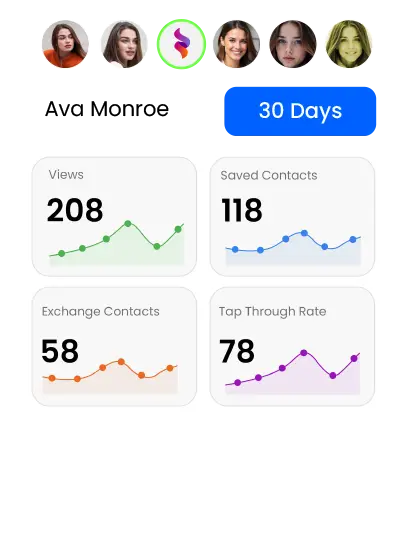
Data visual yang komprehensif tentang tontonan, klik, simpan ke buku telefon dan pertukaran anda.

Urus dan eksport kenalan di satu tempat, dan tambah butiran pada kenalan sedia ada.
⇠ Leret untuk Meneroka ⇢