
Bantuan eylet
Video panduan bantuan dan sokongan eylet menyediakan jawapan pantas untuk soalan lazim.

Ikut langkah-langkah mudah ini untuk bermula.
- Daftar di eylet.com/login
- Ikuti petua panduan permulaan, membaca setiap satu akan menerangkan dengan cepat bahagian-bahagian aplikasi eylet yang berbeza.
- Taip Nama anda dalam medan Nama, dan bio dalam medan Bio.
- Pilih gambar dengan mengetik ikon Pensil pada ikon profil bulat atau ikon Pensil pada sepanduk segi empat.
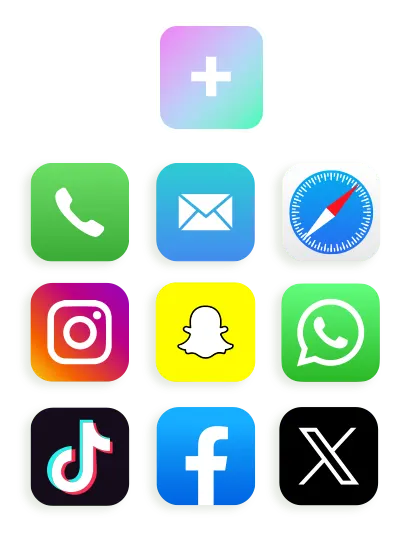
- Untuk menambah kandungan seperti e-mel, Telefon, laman web dan rangkaian sosial, ketik butang 'Tambah Profil dan Kandungan'.
Aplikasi eylet adalah untuk individu dan pasukan, mempunyai wawasan terperinci, tema dan banyak lagi ciri.
Aplikasi utama mempunyai 4 bahagian.
- Menu Utama di bahagian atas kiri di mana anda boleh mengakses semua ciri aplikasi.
- Halaman utama 'Edit Kandungan' yang dimuatkan apabila anda log masuk, membolehkan anda mengakses untuk mengemas kini profil digital anda.
- Menu bawah yang mempunyai akses pantas kepada ciri aplikasi yang paling biasa seperti Kongsi kod QR, Kenalan, Tukar Cepat dan Profil Berbilang.
- Akhir sekali, bahagian atas kanan mempunyai ikon video untuk panduan video cara-cara pendek.
Menambah imej pada profil anda adalah cepat dan mudah. Terdapat dua imej yang anda boleh muat naik, imej Profil dan imej Sepanduk.
Bergantung pada tema anda, anda boleh melumpuhkan imej sepanduk dan hanya menunjukkan imej profil.
- Ketik ikon Pensil pada imej Profil atau pensil pada imej Sepanduk segi empat.
- Anda boleh memilih imej dari pustaka atau memuat naik sendiri.
- Jika anda memilih untuk memuat naik sendiri, pilih dari Telefon atau PC / Mac.
- Laraskan imej dan ketik 'Simpan'.
Aplikasi eylet membenarkan sehingga lima profil tambahan, setiap profil adalah unik dan boleh mempunyai kandungan imej, tema dan pautan yang berbeza.
Profil berganda membolehkan anda memisahkan kehidupan anda antara kerja, peribadi, atau untuk acara tertentu.
- Ketik ikon Profil Bulat di sudut kanan bawah aplikasi, pada bar menu.
- Ini menunjukkan anda tetingkap timbul dengan dua bahagian, bahagian atas adalah Tukar Cepat yang membolehkan anda memutuskan profil mana kad fizikal anda dilampirkan pada semasa mengetik.
- Bahagian bawah adalah tempat anda menambah profil baharu dan menukar profil.
- Ketik ikon [+] untuk menambah profil.
- Ketik profil sedia ada untuk bertukar kepada profil itu.
Tukar Cepat adalah ciri unik untuk eylet. Ramai orang menggunakan pelbagai profil yang memisahkan butiran kerja dan peribadi.
Walau bagaimanapun mereka mungkin hanya mempunyai satu kad fizikal atau peranti eylet seperti kad, gelang tangan atau kad telefon.
Menggunakan tukar cepat anda boleh menentukan yang mana satu daripada profil anda dimuatkan apabila anda mengetik atau mengimbas peranti fizikal anda.
Anda boleh menukar dengan serta-merta dan menunjukkan profil yang berbeza menggunakan peranti NFC tunggal dan kemudian kembali kemudian.
Jika anda mempunyai beberapa peranti yang dilampirkan, anda boleh menetapkan peranti mana yang memuatkan profil mana.
Aplikasi eylet serba boleh dan mempunyai banyak ciri, yang utama adalah kad perniagaan digital.
Kad Google adalah ciri yang diakses melalui Menu Utama di Sudut Kiri atas.
- Ketik pada Menu Utama (sudut kiri atas).
- Ketik pada 'Produk Ulasan Google'.
- Ketik pada 'Tambah Peranti Ulasan Google'.
- Imbas kod QR pada produk Google fizikal.
- Masukkan nama perniagaan anda dan alamat penuh, teruskan menaip sehingga ia muncul dalam menu lungsur.
- Pilih perniagaan anda dari senarai.
- Semak pada Peta Mini lokasi adalah betul dan ketik Simpan.
Senarai ini diisi secara automatik oleh Google, jika perniagaan anda tidak ditunjukkan pada senarai, semak bahawa alamat perniagaan anda disahkan sepenuhnya dalam Akaun Google My Business anda.
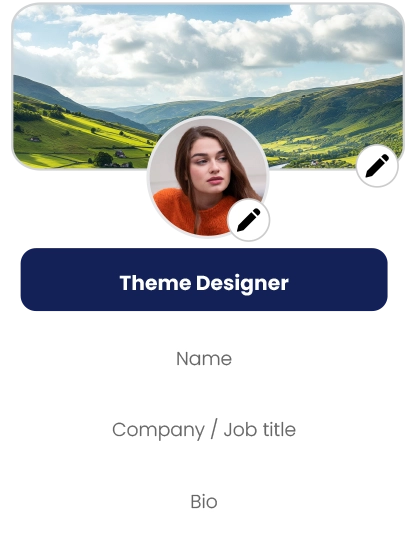
Anda menaip nama anda dalam medan Nama yang terletak di bawah butang Pereka Tema.
Selepas menaip, data disimpan secara automatik. Anda boleh mengetik pada medan di bawahnya untuk memasukkan Nama Syarikat atau Bio tentang diri anda.
Anda boleh melampirkan beberapa peranti NFC ke akaun anda, semuanya mengikut proses yang sama.
- Ketik pada butang Menu yang terletak di sudut kiri atas.
- Ketik pada 'Lampirkan peranti eylet'.
- Pilih peranti anda dari tetingkap timbul.
- Ikut arahan pada skrin untuk melampirkan peranti menggunakan kod QR pada peranti.
Lepaskan peranti eylet dari halaman tetapan.
- Ketik pada Menu Utama di sudut kiri atas.
- Ketik pada 'Tetapan'.
- Ketik pada peranti yang anda ingin lepaskan.
Mengetik pada iPhone sentiasa di bahagian atas belakang berhampiran kamera.
Apple iPhone sentiasa meletakkan pembaca NFC di tempat yang sama di mana anda mengetik untuk Membayar menggunakan Apple pay.
Menambah pautan dan kandungan seperti video dan imej galeri boleh diakses melalui butang 'Tambah Kandungan dan Pautan' yang terletak di halaman Utama Aplikasi Utama.
Untuk ke halaman Utama, ketik butang 'Utama' pada bar menu bawah.
Tatal ke bawah sedikit untuk melihat ikon berlabel 'Tambah Kandungan dan Pautan'.
Apabila mengetik ikon ini, anda akan melihat halaman dengan lebih daripada 65 pautan rangkaian sosial termasuk pautan tersuai, e-mel, telefon, pdf dan galeri imej.
Ketik ikon untuk memasukkan pautan dan kemudian ketik simpan.
Banyak telefon Android kini datang dengan NFC diaktifkan terutamanya untuk penggunaan perkhidmatan Google Pay.
Jika NFC anda tidak diaktifkan dari kilang, pergi ke Tetapan dan Cari NFC, Komunikasi Medan Berhampiran dan Wifi.
Untuk semua telefon ia sentiasa di bahagian bawah belakang telefon berhampiran port pengecasan.
Jika anda mendapati telefon anda terus memunculkan pemberitahuan kad, maka ia sedang diambil oleh pembaca NFC telefon, menempatkan semula kad lebih jauh akan menghentikan ini.
Tukar susunan pautan dengan menggunakan seret dan lepas, pilih pautan dan pindahkannya ke kedudukan baharu. Perubahan disimpan secara automatik.
Pengujian adalah penting dan untuk melakukannya dengan berkesan adalah untuk melihat profil kad anda seperti yang akan dilihat oleh pelawat.
Di halaman Utama Aplikasi, tatal ke bawah ke butang yang bertulis 'Ketik di sini untuk menyemak perubahan anda'.
Mengetik butang menyalin pautan profil anda ke papan keratan. Buka pelayar web anda dan tampal pautan.
Ini meniru pelawat sebenar apabila anda berkongsi profil kad digital anda dengan mereka.
Ketik pautan anda dan semak bahawa semuanya berfungsi.
Menambah galeri imej dilakukan melalui butang 'Tambah Kandungan dan Pautan' di halaman utama aplikasi.
- Ketik butang 'Tambah Kandungan dan Pautan'.
- Ketik pada ikon Galeri Imej.
- Ketik pada petak Kosong untuk memuat naik imej.
- Potong dan 'Simpan' setiap imej.
Menambah video dilakukan melalui butang 'Tambah Kandungan dan Pautan' di halaman utama aplikasi.
Dapatkan pautan kongsi video anda dari Youtube atau Vimeo.
- Ketik butang 'Tambah Kandungan dan Pautan'.
- Ketik pada Youtube atau Vimeo.
- Tampal pautan video anda.
- Ketik pada 'Simpan'.
Ketik butang kedua pada bar menu bawah yang kelihatan seperti kod QR.
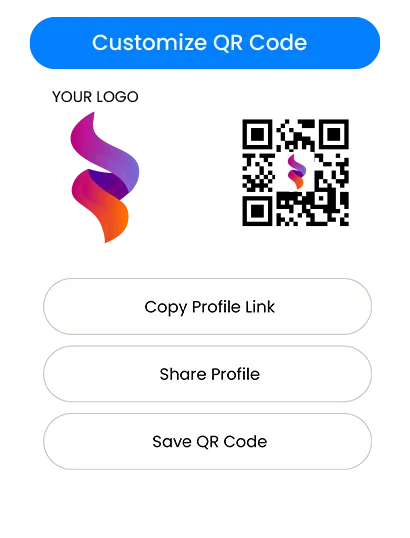
Anda boleh menyesuaikan kod QR dan memuat turunnya dari tetingkap timbul yang sama.
Menggunakan butang kod QR yang merupakan butang kedua pada Bar Menu bawah, ketik label 'Kad Kenalan' di bahagian atas tetingkap timbul.
Ini akan menunjukkan vCard profil kenalan anda. Apabila diimbas, ia akan memuatkan aplikasi kenalan secara automatik pada telefon pelawat anda. Tiada sambungan internet diperlukan.
Ini adalah vCard mentah profil digital anda.
Apabila berkongsi profil digital anda, pelawat akan melihat dua butang di bahagian atas halaman.
Yang berlabel 'Simpan' digunakan dan akan memuat turun data vCard untuk profil digital anda ke buku telefon pelawat anda.
Apabila berkongsi profil digital anda, pelawat akan melihat dua butang di bahagian atas halaman, yang berlabel 'Tukar Kenalan' digunakan dan akan memunculkan borang pertukaran kenalan.
Semua borang yang lengkap boleh dilihat pada aplikasi anda di halaman Kenalan yang diakses melalui bar menu bawah.
Di sinilah anda melihat semua pelawat yang telah menghantar butiran mereka melalui borang pertukaran Kenalan pada profil digital anda.
Anda boleh mengedit, mengeksportnya ke fail Excel dan menyimpannya ke buku telefon tempatan anda.

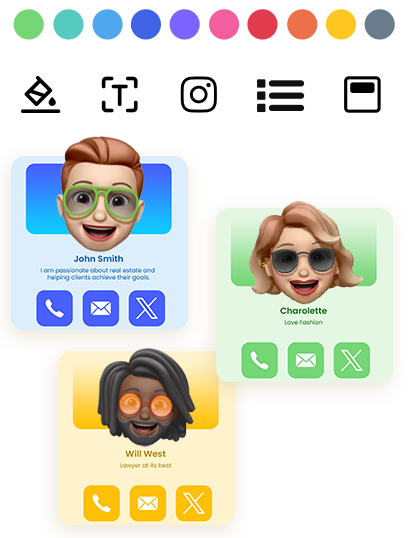
Pembina Tema
Pilih daripada lebih 20 tema yang dipratentukan, sesuaikan dan reka bentuk tema anda sendiri.

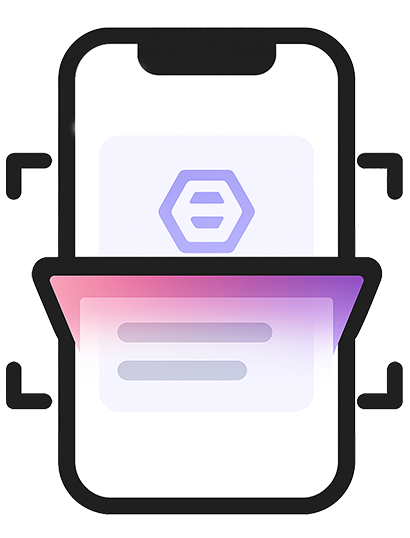
Pengimbas Kad AI
Imbas kad perniagaan kertas dalam 60+ bahasa dengan bantuan AI.

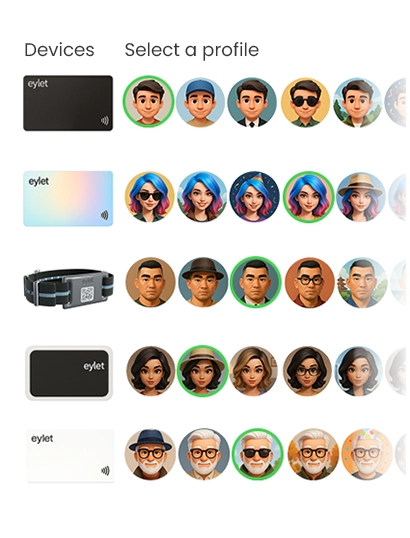
Pelbagai Profil
Kongsi serta-merta melalui ketik NFC, serasi dengan kebanyakan telefon pintar.

Tukar Pantas
Tukar serta-merta profil yang dikongsi apabila anda mengetik peranti eylet anda.

Penyunting Profil
Peribadikan profil anda dengan imej sepanduk dan gambar profil anda, juga tambah butiran.

Tambah pautan anda
Benamkan Video, Pautan Ulasan Google, Facebook, Instagram, PDF, Imej, pautan tersuai dan lebih 65 pautan rangkaian sosial lain.

Sesuaikan Kod QR
Simpan kod QR anda, sesuaikannya dan kongsikannya.

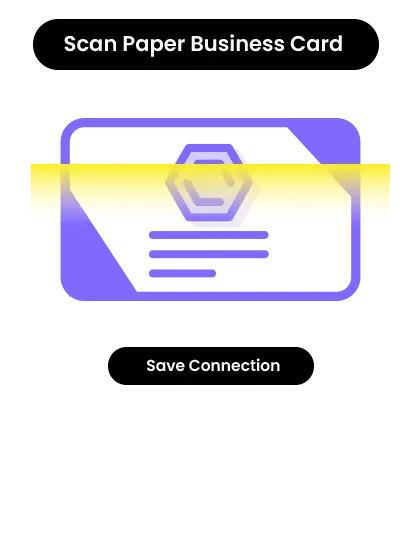
Pengimbas Kad
Mudah untuk mengimbas kad kertas dan menyimpan sebagai kenalan, dengan pengimbas kad perniagaan eylet AI.

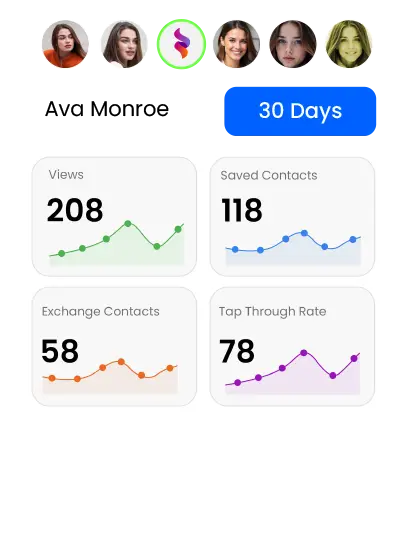
Analitis Lanjutan
Data visual yang komprehensif tentang tontonan, klik, simpan ke buku telefon dan pertukaran anda.

Kenalan
Urus dan eksport kenalan di satu tempat, dan tambah butiran pada kenalan sedia ada.
⇠ Leret untuk Meneroka ⇢