
Prissättning & beställning
Justera kvantiteten för att se vilka specialerbjudanden du låser upp.
Frequently Asked Questions
Vem kan bli återförsäljare?
Alla fysiska butiker med besökande kunder kan bli återförsäljare. Ideala platser inkluderar kaféer, oberoende kaffestugor, kafékedjor, kvarterskaféer, grab-and-go-kiosker, kaffevagnar, bagerier, hantverkskaféer (third-wave), co-working-kaféer, temakaféer, brunchställen, campuskaféer, gym, spa-anläggningar och livsmedelsbutiker.
Om du har en kassa och kundflöde kan du sälja eylet digitala visitkort.
Varför bli återförsäljare för eylet?
- USA-baserad support: Vi finns här för att hjälpa till med alla frågor eller funderingar.
- Gratis demo-produkter: Kunder kan testa korten direkt, vilket skapar förtroende och uppmuntrar till impulsköp.
- Inga minimibeställningar: Börja med endast ett 25-kortspack.
- Specialerbjudanden: Beställ flera boxar och få mer värde för pengarna.
När får jag mitt Google Review Card?
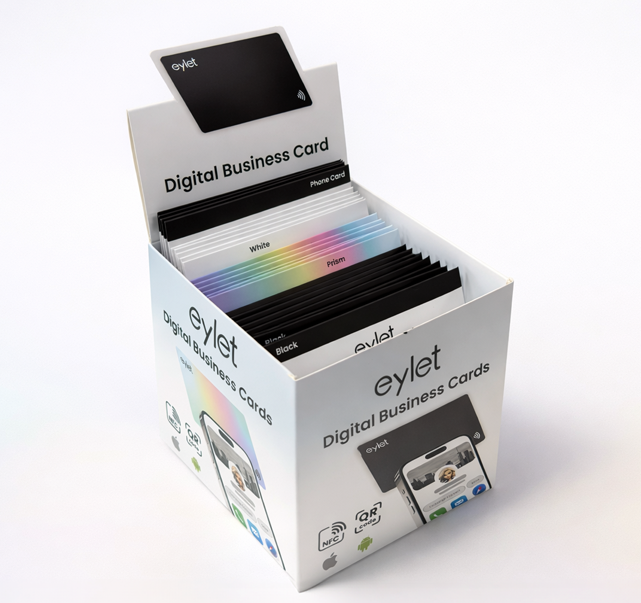
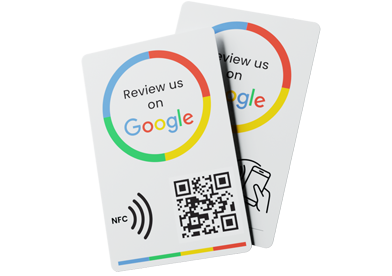
Varje 25-kortspack innehåller ett Google Reviews-kort. Det är det första kortet du ser när du öppnar boxen. Ta helt enkelt ut det, placera det i din butik och börja samla in fler kundrecensioner.
Vad är ett digitalt visitkort?
Ett digitalt visitkort är en elektronisk version av ett traditionellt papperskort. Det låter dig dela dina kontaktuppgifter, sociala länkar och företagsinformation direkt via NFC-blipp eller QR-kod.
Kan jag prova eylet-appen?
Ja. Besök eylet.com/login och registrera dig för att utforska hela app-upplevelsen live.
Tillkommer det abonnemangskostnader eller dolda avgifter?
Nej. Appen för eylet digitala visitkort är 100% gratis, inga abonnemang, inga dolda avgifter.
Vilka språk stöder eylet?
eylet stöder 14 språk, inklusive engelska, spanska, tyska, italienska, franska, portugisiska, svenska, japanska, nederländska med flera.
Krävs det en app?
Ingen app krävs. Det är bara att blippa eller skanna och öppna länken i valfri iPhone- eller Android-webbläsare.
Vilka är eylet?
eylet är ett Delaware-baserat företag inom digitala visitkort med global närvaro och lager i 14 länder. Under de senaste 12 månaderna har eylet delat över 1,5 miljoner digitala kort, vilket minskar behovet av papper samtidigt som kontaktdelning blir helt anpassningsbar och interaktiv.
Är alla artiklar försedda med streckkod för snabb utcheckning och lagerkontroll?
Ja, US GTIN-12 / UPC-A (Global Trade Item Numbers) används för skanning i kassan och fungerar med alla större POS-system för kaféer, inklusive Square, Toast, Clover, Lightspeed och andra populära plattformar.
Det finns fyra butiksprodukter som alla har US GTIN 12 (UPC-A) standardstreckkoder och nummer tryckta på baksidan av den individuella kortförpackningen.
SKU / US GTIN 12 (UPC-A)
Eylet-Black-Card / GTIN-12 199874336992
Eylet-SilverPrism-Card / GTIN-12 199874976792
Eylet-White-Card / GTIN-12 199874562506
Eylet-Phone-Card / GTIN-12 198168466971
25-korts bulkpack och demopack använder också US GTIN-streckkoder och nummer, främst framtagna för hantering av större lager.
SKU / US GTIN 12 (UPC-A)
Eylet-25-Multipack / GTIN-12 199874829265
Eylet-25-Black-Cards / GTIN-12 199874949215
Eylet-25-SilverPrism-Cards / GTIN-12 199874563770
Eylet-25-White-Cards / GTIN-12 199874686332
Eylet-Demo-Pack / GTIN-12 199874252131
Lägg till en ny SKU och GTIN-streckkod i Square POS:
- Logga in på din Square Dashboard på squareup.com
- Gå till Items (eller Items and Orders > Items)
- Klicka på Create Item
- Ange Item Name
- (Valfritt) Välj en kategori
- Skrolla till Variations och klicka på Add Variation
- Ange Variation Name (till exempel Regular, 250g, Single)
- Ange priset
- I fältet SKU, skriv in din SKU-kod
- I fältet GTIN, ange GTIN / EAN / UPC-numret
- (Valfritt) Aktivera Inventory Tracking och ställ in lagersaldo
- (Valfritt) Tilldela artikeln till en specifik plats
- Klicka på Save
För att skanna streckkoden istället för att skriva:
- Klicka på fältet Barcode eller GTIN
- Skanna streckkoden med din anslutna skanner
- Square fyller i numret automatiskt
Lägg till en ny SKU och GTIN-streckkod i Toast POS (Webb och Handenhet):
Logga in på Toast Web i en webbläsare. Gå till Products, sedan Product Setup. Välj Items från menyn. Klicka på Add Item eller välj en befintlig artikel för att redigera den.
Ange Item Name. Välj rätt Menu Group. Ställ in priset. Tilldela skattekategori om det behövs.
Skrolla till sektionen Advanced eller Item Details. Hitta fältet SKU och ange din interna SKU. Hitta fältet Barcode eller GTIN. Ange det fullständiga GTIN-numret (endast siffror, inga mellanslag).
Om streckkods-fältet inte syns: Gå till artikelinställningar och aktivera Barcodes för inventering, eller kontrollera att Inventory Management är påslaget för ditt konto.
Klicka på Save. Välj Publish för att skicka ändringarna till alla terminaler.
Testa genom att skanna streckkoden vid en Toast-terminal. Bekräfta att rätt artikel visas och läggs till i beställningen.
Använda handenhet:
Starta din Toast-handenhet och logga in med en PIN för chef eller administratör.
Från startskärmen, tryck på Settings. Tryck på Restaurant Setup eller Menu Management. Tryck på Items.
Tryck på Add Item eller välj en befintlig artikel att redigera.
Ange Item Name. Välj Menu Group. Ställ in pris. Tilldela skatt om det behövs.
Skrolla ner till Item Details. Tryck på SKU och ange din interna SKU. Tryck på Barcode eller GTIN. Ange det fullständiga GTIN-numret (endast siffror, inga mellanslag).
Om du inte ser SKU eller Barcode: Tryck på Advanced Settings. Se till att Inventory Management och Barcodes är aktiverade. Du kan behöva chefsbehörighet.
Tryck på Save. Tryck på Publish eller Sync för att uppdatera alla enheter.
Testa genom att skanna streckkoden med handenhetens kamera eller skanner. Bekräfta att rätt artikel visas.
Lägga till SKU och GTIN-streckkod på Clover Mini eller Clover Flex:
Öppna Inventory på din Clover-enhet.
Tryck på Add Item
Ange Item Name
Ange SKU
Ange GTIN / Barcode
Ange Pris
Välj Kategori
Lägg till Modifiers om det behövs (storlek, mjölktyp, smaker)
Lägg till beskrivning om så önskas
Tryck på Save
Artikeln är nu live och redo att skannas.
Lägga till en ny SKU och GTIN-streckkod i Lightspeed POS:
Logga in på ditt Lightspeed POS-konto.
Gå till sektionen Inventory från huvudmenyn.
Klicka på Add Item eller New Product.
Ange Item Name för din produkt.
I fältet SKU, skriv din unika SKU-kod.
I fältet Barcode / GTIN, ange GTIN-numret.
Fyll i andra obligatoriska fält som Pris, Kategori, Kostnad och Leverantör vid behov.
Lägg till en beskrivning eller anteckningar för internt bruk om du vill.
Ladda upp en bild av produkten om det finns tillgängligt.
Granska all information så att den är korrekt.
Klicka på Save eller Add Item för att slutföra.
Artikeln bör nu visas i din lagerlista med tilldelad SKU och GTIN-streckkod.
Vad är de extra gratiskorten till för?
Vi inkluderar ett reservkort för din bekvämlighet. Det gör att du omedelbart kan ersätta ett kort om det uppstår problem för en kund, utan dröjsmål.
Reservkortet är gratis och ser exakt likadant ut som standardkorten i förpackningen. Om du inte behöver det som ersättning kan du sälja det som vanligt lager.
ExempelBlack 25 Pack innehåller ett extra svart kort, vilket ger dig totalt 26 svarta kort (25 + 1 reserv). Du kan behålla det extra kortet som reserv eller sälja det om ingen ersättning krävs.
Reservkort ingår i dessa paket:- Black
- White
- Silver Prism
- Phone Card
Multipacks innehåller inte reservkort. Om du upplever problem med en kund skickar vi gärna en ersättning till dig eller direkt till kundens adress.
Viktig noteringReservkortet är separat från det kostnadsfria Google Review-kortet, som är ytterligare ett gratiskort som ingår i varje 25-box.
Kan jag sälja det kostnadsfria Google Review-kortet?
Ja. Om du inte behöver det för eget bruk kan du sälja Google Review-kortet.
Rekommenderat försäljningspris är $16.99.
US GTIN-12 (UPC) kod för ditt POS/kassasystem: 198168229880


















