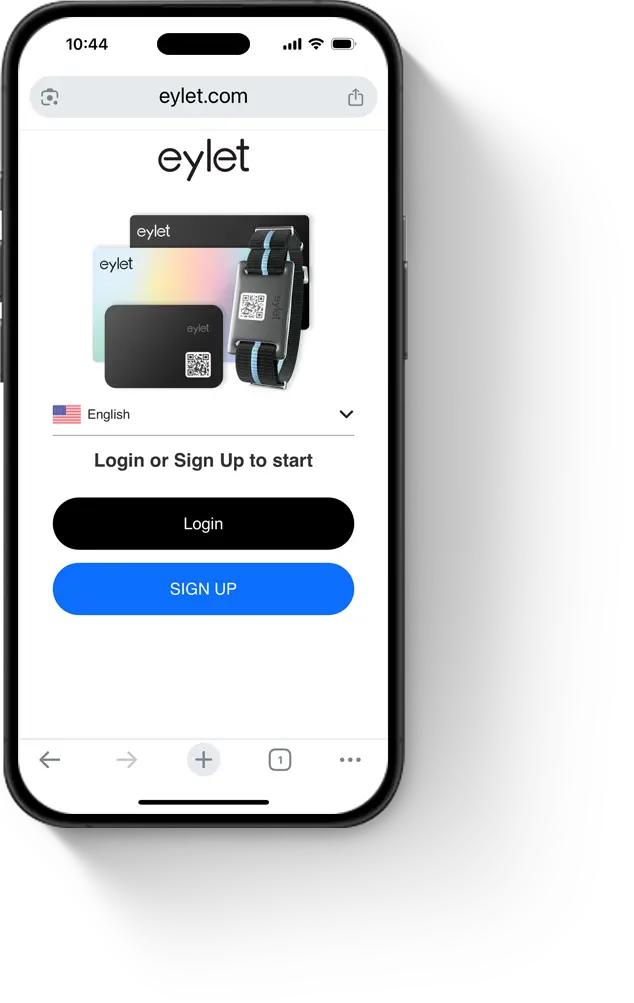
- Gå till eylet.com/login
- Klicka på 'skapa konto' och skapa kontot exempel [email protected]
- Ange ett PIN-nummer

eylet-team gör det möjligt för företag av alla storlekar att globalt hantera digitala visitkort, enheter, varumärkesidentitet och central insamling av leads.
Underteam och mallar låter dig dela upp din organisation i olika avdelningar, var och en med sina egna insikter och rapporter.
Börja med att skapa ett eylet-konto för att hantera ditt företags visitkort.
Ett allmänt konto som [email protected] är bra för att separera hanteringskontot från ditt personliga konto.
När kontot har skapats, gå igenom kom igång-guiden.
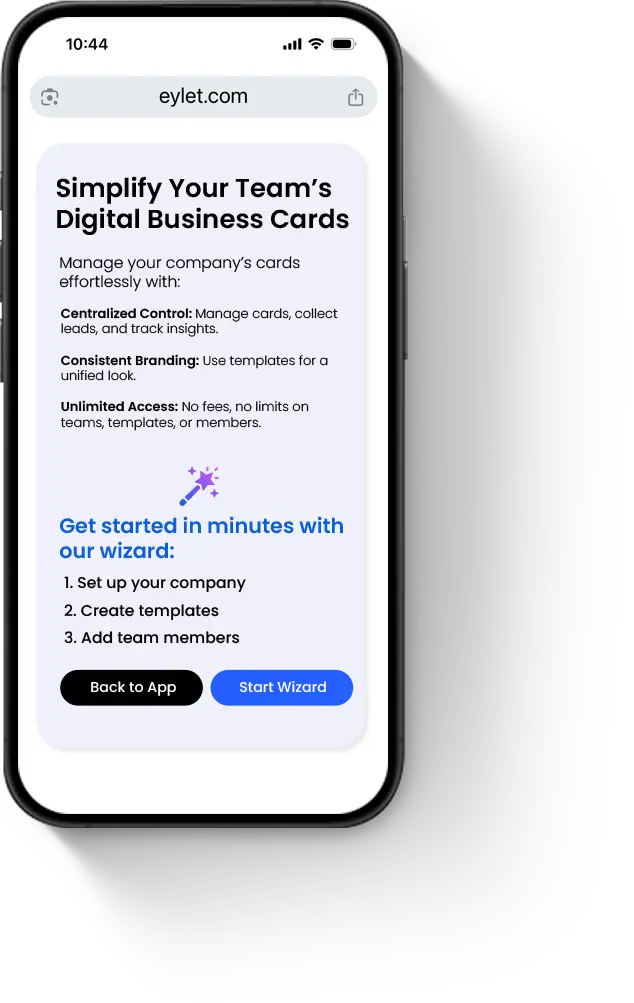
Detta skapar ditt första underteam och en grundläggande företagsmall.
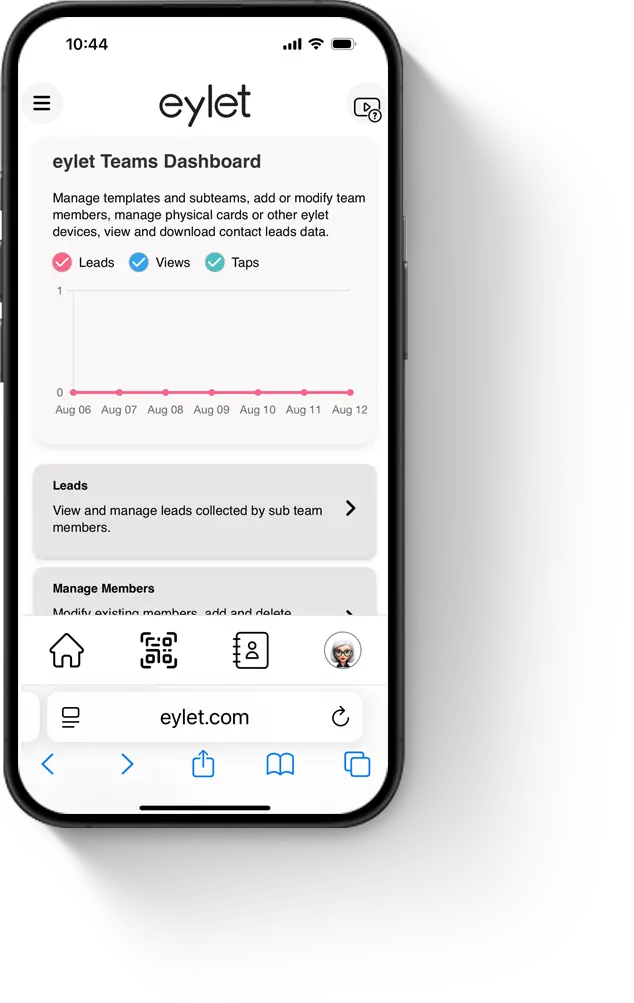
Efter att ha slutfört kom igång-guiden för team visas du den huvudsakliga teamkontrollpanelen. Härifrån kan du komma åt alla teamfunktioner.
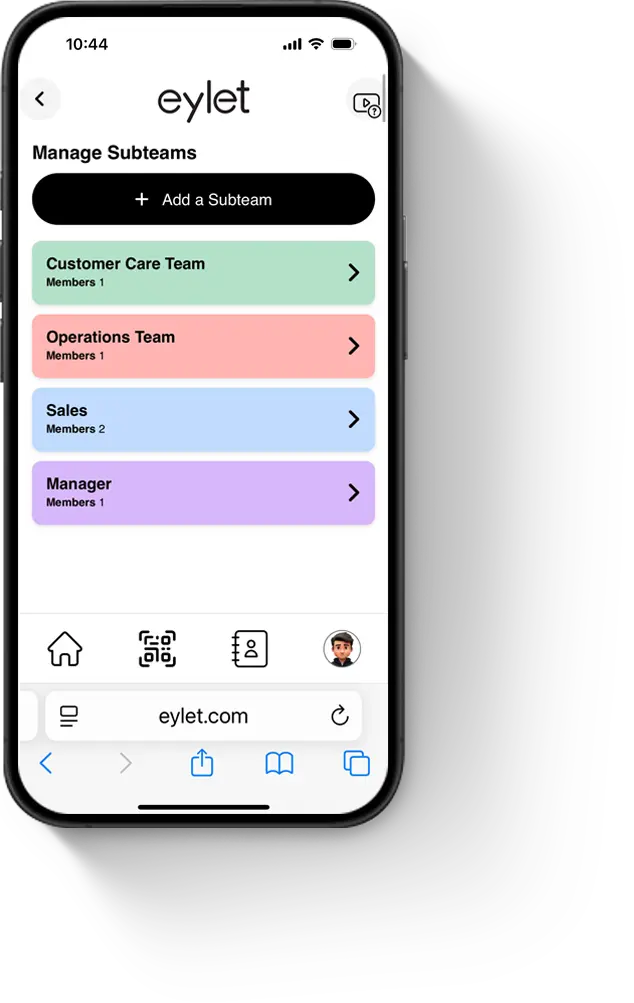
För att lägga till eller redigera ett underteam, klicka på 'Hantera underteam'-knappen. Här ser du dina befintliga underteam. Välj ett underteam för att redigera dess namn eller färg. Klicka på 'Uppdatera' efter att ha gjort några ändringar. För att lägga till ett underteam, klicka på 'Lägg till underteam'-knappen. Klicka på 'Spara' för att spara ditt nya underteam.
En kortmall är designen av det digitala kortet. Genom att använda temadesignen kan du anpassa mallen för att matcha dina företagsfärger och ladda upp en företagslogotyp. I mallen lägger du till dina vanliga länkar och innehåll som företagets webbplats, huvudkontorets nummer, adress, länkar till sociala medier. När det väl är i mallen kommer alla teammedlemmar som tilldelas denna mall alltid ha samma konsekventa layout.
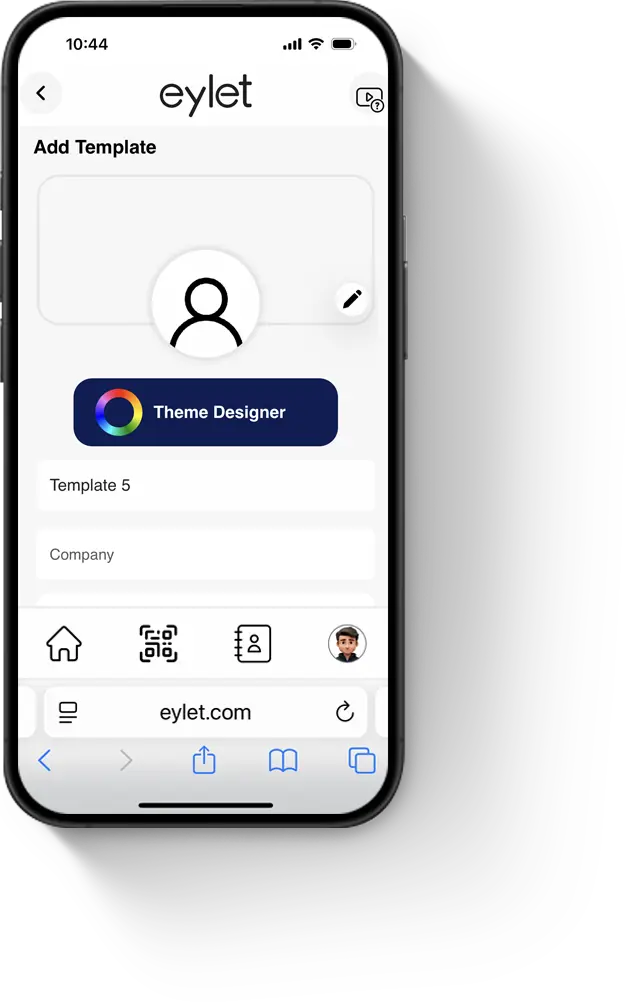
För att lägga till eller ändra en mall, klicka på Hantera mallar. Du ser en lista över befintliga mallar.
Redigera en mall: Klicka på mallens namn, lägg till innehåll och bilder, omorganisera länkar med dra-och-släpp, aktivera Leads- eller Hyper-lägen och klicka sedan på Spara.
Lägg till en mall: Klicka på Lägg till mall, ge den ett namn (t.ex. Sälj eller Ledning), lägg till ditt innehåll och klicka på Spara.
Du kan när som helst bestämma dig för att låsa eller låsa upp mallen.
Kom ihåg att klicka på Spara om du gör några ändringar.
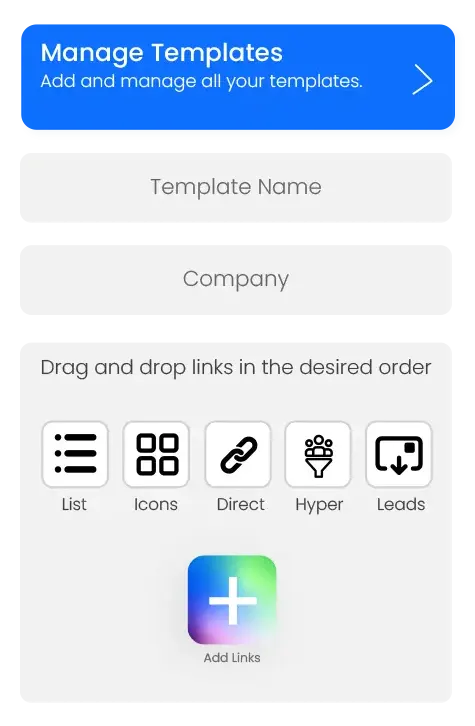
Ja, varje mall kan låsas eller låsas upp. När den är låst kan teammedlemmar inte lägga till länkar eller ändra teman. När den är upplåst kan medlemmar lägga till sina egna länkar och uppdatera temat. Medlemmar kan inte ändra malllänkarna, endast ändra länkar de själva har lagt till.
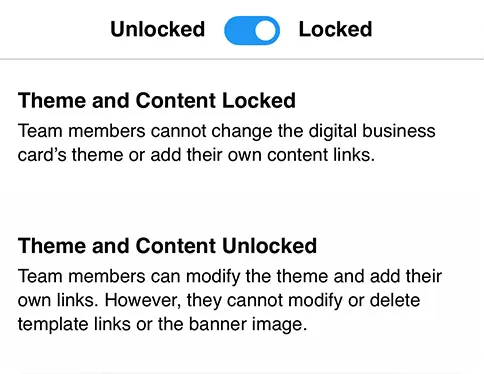
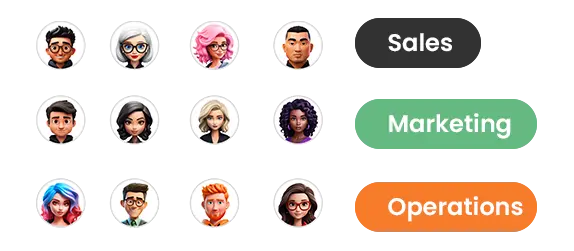
Medlemmar är personerna i ditt företag, de kan vara på säljavdelningen, ledningsgrupp, kundtjänst, i princip alla som behöver ett digitalt visitkort är en teammedlem.
De organiseras i underteam och tilldelas en digital kortmall.
Varje medlem får en inloggning som är deras e-postadress och en 6-siffrig PIN-kod. När de loggar in kan de dela sin QR-kod och se de leads de har samlat in tillsammans med sina egna insikter och rapporter.
En medlem kan endast se sina egna uppgifter.
Att lägga till en teammedlem görs från den huvudsakliga teamkontrollpanelen:
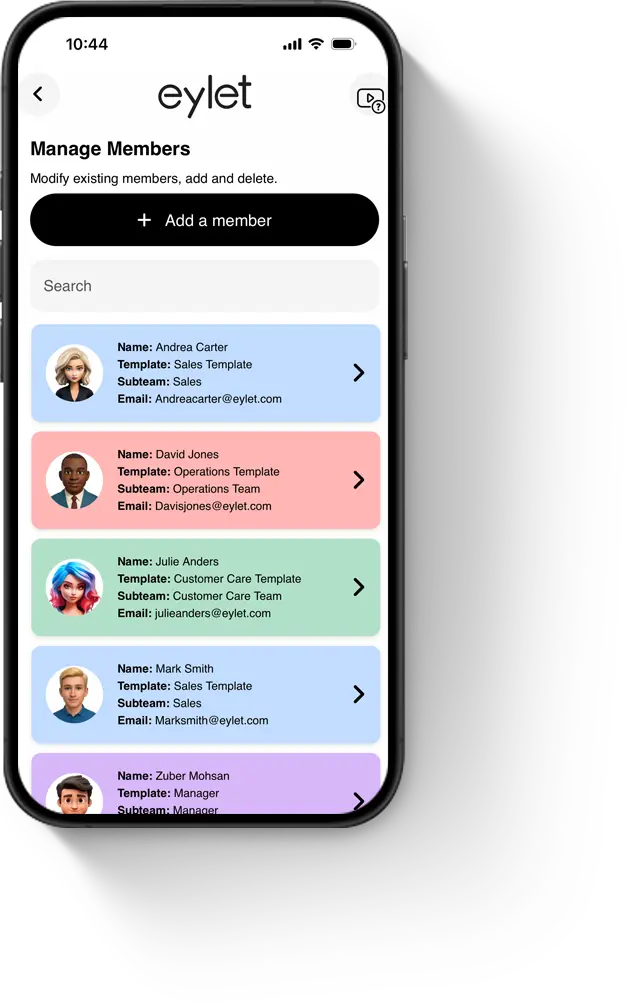
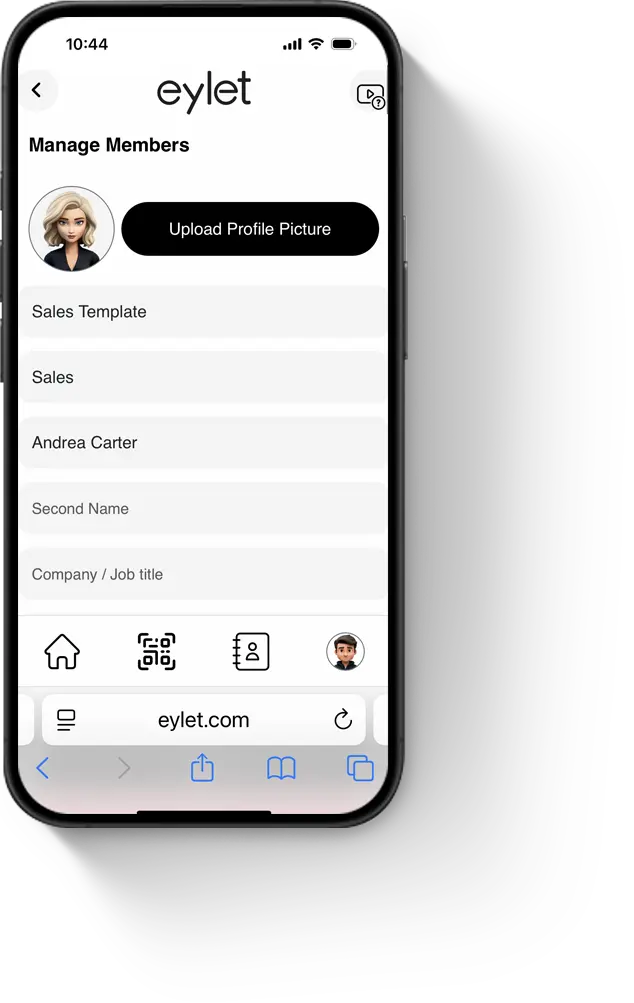
Redigering av medlemmar görs via 'Hantera medlemmar'-knappen på huvudkontrollpanelen.
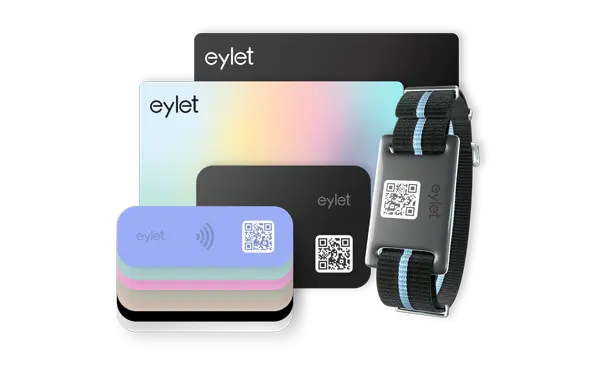
Som kontomanager kan du koppla och koppla ifrån eylet-enheter från teammedlemmar.
Ja, om du föredrar att dina teammedlemmar själva kopplar de fysiska enheterna kan de göra det själva
Som kontomanager kan du koppla ifrån eylet-enheter från teammedlemmar.
När den har kopplats ifrån kan du koppla den till en annan teammedlem.
Som manager kan du visa globala leads och ladda ner för alla dina teammedlemmar. Leads och rapporter nås från huvudkontrollpanelen genom att klicka på 'Leads'-knappen. Härifrån kan du komma åt per 'Alla', 'per Team' eller 'per individuella medlemmar'.
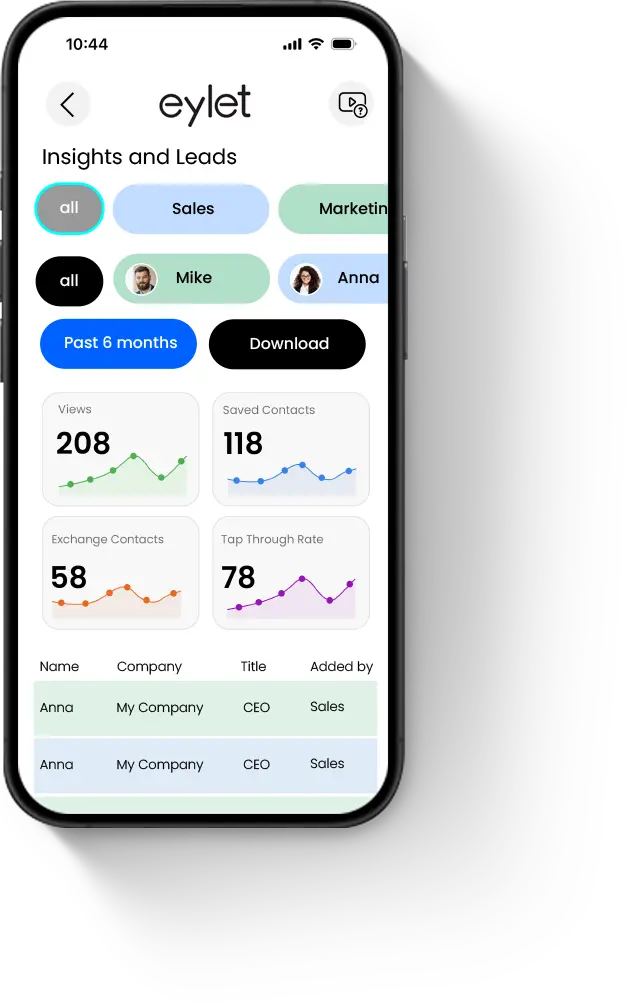

Gå till avsnittet 'Leads' i eylet-team från huvudkontrollpanelen.
Klicka på 'Ladda ner'-knappen. Nedladdningen startar och sparas på din PC/Mac.
Om du laddar ner med mobiltelefonen skickas Excel-filen till din managers e-postadress som en bilaga.

Om du får det här felet betyder det att e-postadressen är aktiv på eylet.
En e-postadress kan endast användas en gång per användare.
För att lösa detta måste användaren radera kontot de har skapat.
Be användaren att logga in på sitt konto, gå till 'Inställningar' och klicka på 'Radera konto'.
Vänligen rotera din enhet
Denna sida visas bäst i stående läge.

Välj bland över 20 fördefinierade teman, anpassa och designa ditt eget.


Skanna pappersvisitkort på över 60 språk med AI-hjälp.


Dela omedelbart via NFC-tappar, kompatibelt med de flesta smartphones.

Ändra omedelbart vilken profil som delas när du tappar din eylet-enhet.


Anpassa din profil med din banderollbild och profilbild, lägg även till detaljer.


Bädda in video, Google-recensionslänk, Facebook, Instagram, PDF, bilder, anpassade länkar och över 65 andra sociala nätverkslänkar.


Spara din QR-kod, anpassa den och dela den.


Det är enkelt att skanna papperskort och spara dem som kontakter, med eylet AI visitkortskanner.


Omfattande visuell data om dina visningar, klick, spara till telefonbok och utbyten.


Hantera och exportera kontakter på ett ställe, och lägg till detaljer till befintliga kontakter.

⇠ Svep för att utforska ⇢