
Eylet Logo
  • Flag Português ▼
  • App

    App

    • Recursos do aplicativo
    • Comparação
  • Começar

    Começar

    • Cartões de Visita Digitais
    • Cartões de Avaliação do Google
    • Cartão para Telefone V3
    • Pulseira
    • Capas para Telefone
    • Equipes
  • Cartões

    Cartões de Visita Digitais eylet

    • Pacote de 2 Preto e Prism
    • Pacote de 2 Branco
    • Pacote de 5 Preto
    • Pacote de 5 Prism
    • Cartões do Google
  • Pulseira
  • Cartão de telefone
  • Cartões do Google
  • Equipes
  • Preços
  • Suporte
  • Blogs
  • Login/Inscrever-se
  • US Flag Português ▼

eylet NFC
Capas para Telefone

Personalize suas redes sociais e contatos em

Botão eylet.com/login

Quando alguém toca no seu cartão eylet,
suas informações são instantaneamente compartilhadas.
Ícones QR e NFC
Seu navegador não suporta vídeo HTML5.
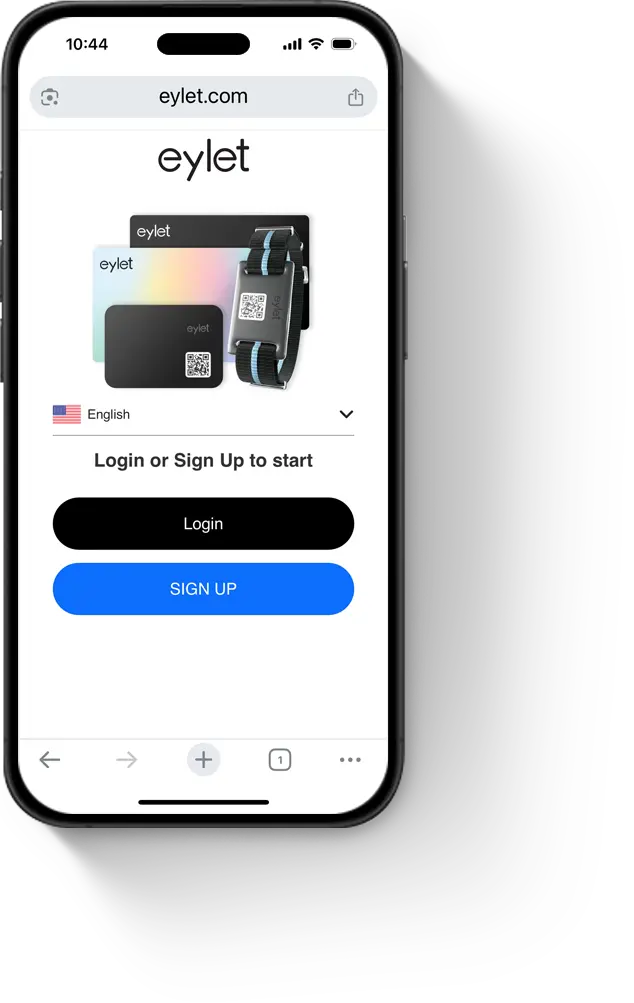
Passo 1

Crie sua conta gratuita em:

Ícone de código QR
INSCREVA-SE
login eylet
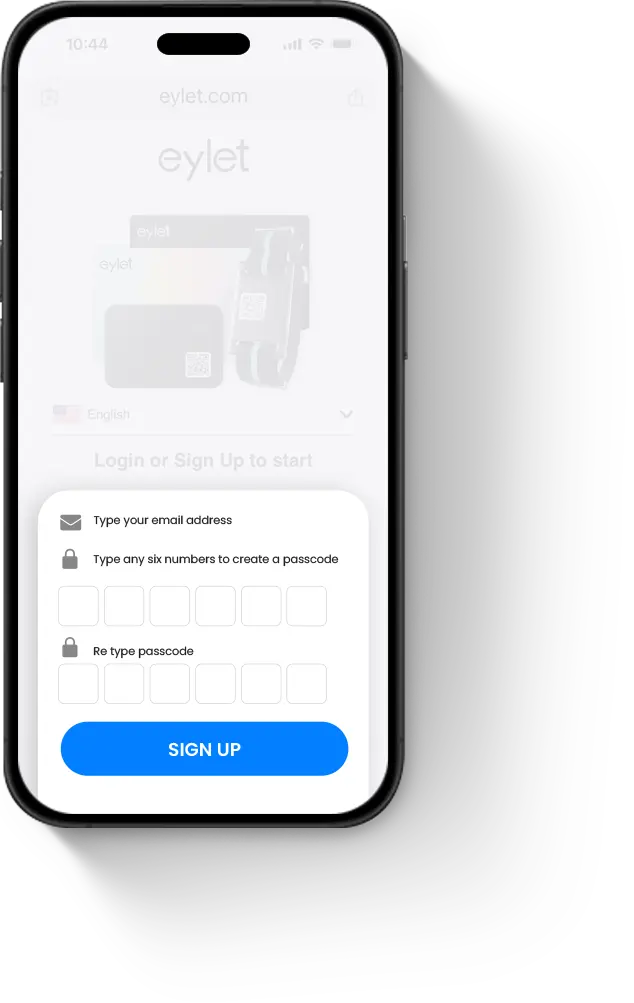
Passo 2

Digite seu endereço de e-mail e um PIN de 6 dígitos, depois toque em “Inscrever-se”.
assistente de início de eylet Teams
Passo 3

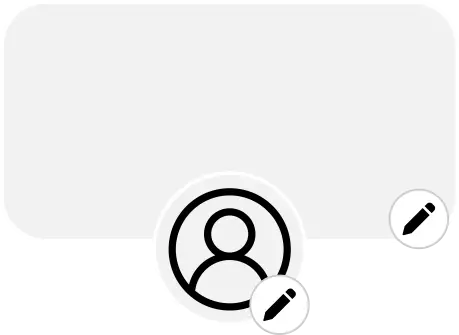
Adicione seu nome, biografia, foto (via ícone de lápis) e toque em "Adicionar Links" para contatos e redes sociais.
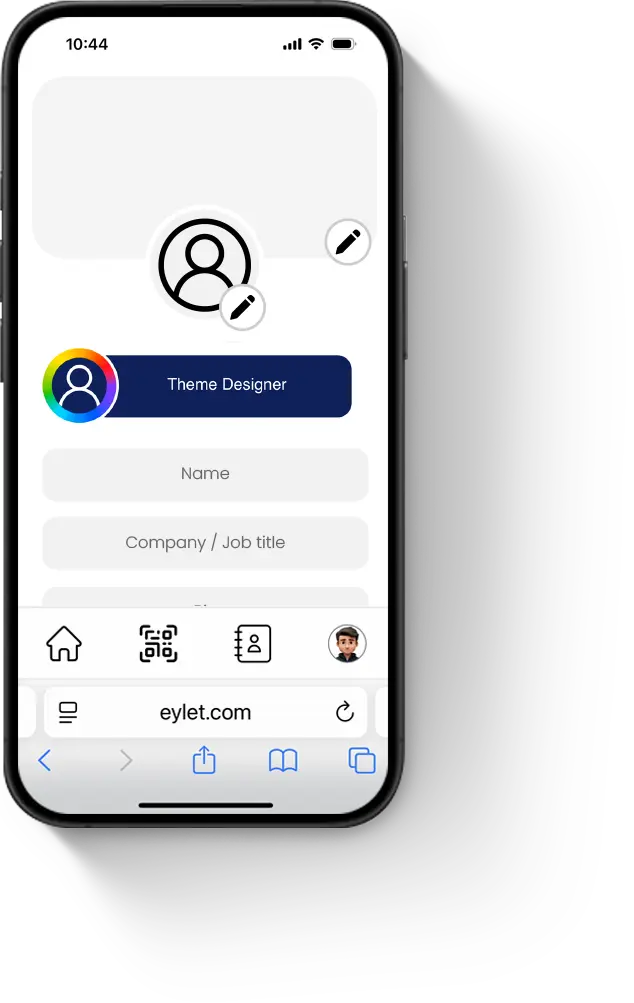
painel de controle eylet Teams

Adicione suas imagens de perfil

Escolhas de avatares

Toque no ícone de lápis para escolher da biblioteca de imagens de avatares ou para fazer o upload da sua própria.

Escolhas de avatares
Passo 4
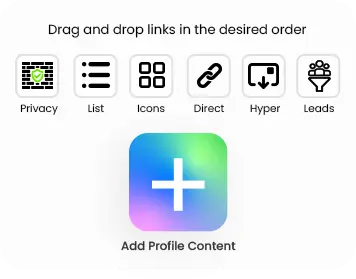
Adicionar Conteúdo ao Perfil

Adicionar Conteúdo ao Perfil

Toque no ícone de Adicionar Link de Perfil para adicionar conteúdo como Número, e-mail e redes sociais. Você também pode adicionar uma galeria personalizada, incorporar vídeos do YouTube e Vimeo.
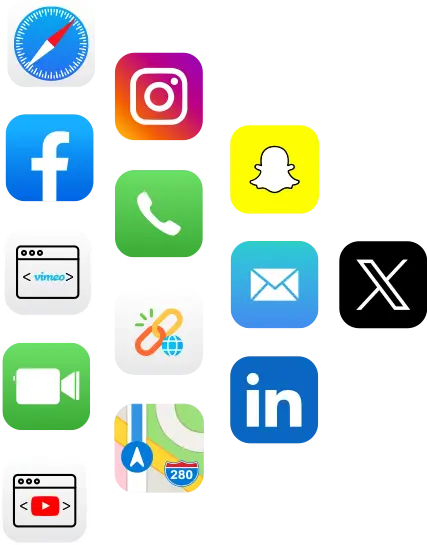

icons
Adicionar Conteúdo ao Perfil

Adicionar Número de Telefone

  1. Toque no botão “Adicionar Conteúdo ao Perfil”.
Botão Adicionar
  1. Selecione o ícone do Telefone na lista de ícones.
Lista de ícones de telefone
  1. Digite seu número de telefone.
Pop-up de número de telefone
Adicionar Conteúdo ao Perfil

Adicionar E-mail

  1. Toque no botão “Adicionar Conteúdo ao Perfil”.
Botão Adicionar
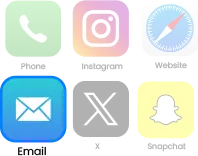
  1. Selecione o ícone do E-mail na lista de ícones.
Lista de ícones (substituir pelo conjunto de e-mail)
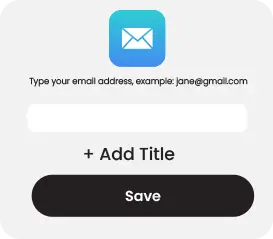
  1. Digite seu endereço de e-mail.
Formulário de e-mail (substituir imagem)
Adicionar Conteúdo ao Perfil

Adicionar Instagram

  1. Toque no botão “Adicionar Conteúdo ao Perfil”.
Botão Adicionar
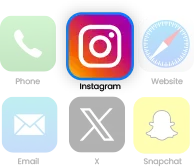
  1. Selecione o ícone do Instagram na lista de ícones.
Lista de ícones (substituir pelo conjunto do Instagram)
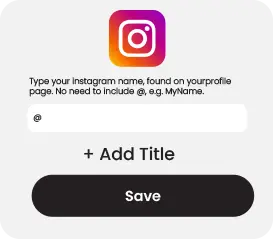
  1. Digite seu nome de usuário do Instagram.
Formulário do Instagram (substituir imagem)
Adicionar Conteúdo ao Perfil

Adicionar X

  1. Toque no botão “Adicionar Conteúdo ao Perfil”.
Botão Adicionar
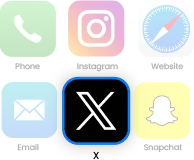
  1. Selecione o ícone do X na lista de ícones.
Lista de ícones (substituir pelo conjunto do X)
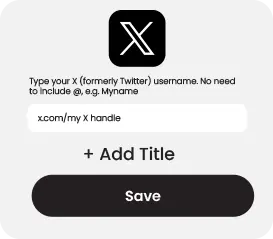
  1. Digite seu nome de usuário do X (anteriormente Twitter).
Formulário de nome de usuário do X (substituir imagem)
Passo 5

Ative seu Cartão NFC eylet

Vincule seu cartão ao seu perfil online:
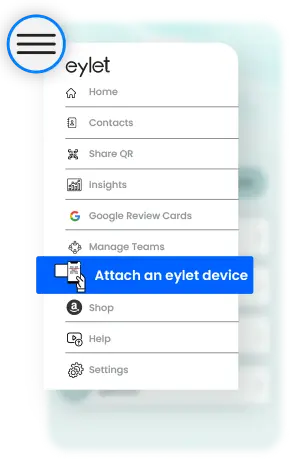
  1. Abra o menu (canto superior esquerdo).
    Selecione “Anexar um dispositivo eylet”.
Menu do aplicativo com 'Anexar um dispositivo eylet' destacado
  1. Escolha o dispositivo eylet.
Seleção de dispositivos eylet
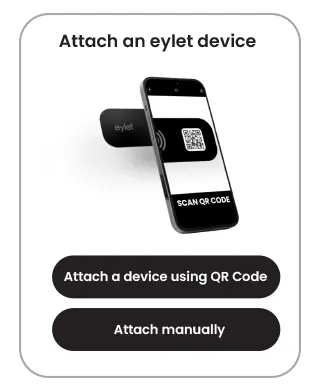
  1. Toque em “Anexar dispositivo usando código QR”.
Tela de anexar dispositivo com opção de QR
  1. Permita o acesso à câmera e escaneie o código QR do cartão.

Seu cartão NFC agora está conectado ao seu perfil.
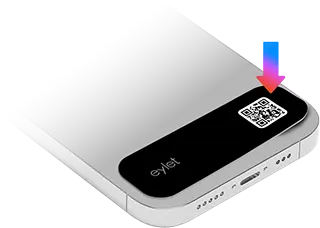
  1. Cole o Cartão para Telefone na parte de trás do telefone.
Cole o Cartão para Telefone na parte de trás do telefone.

Teste seu Cartão NFC eylet

O cartão eylet usa um chip NFC para compartilhar seu perfil instantaneamente:

Toque o cartão perto da parte superior traseira, perto das câmeras.
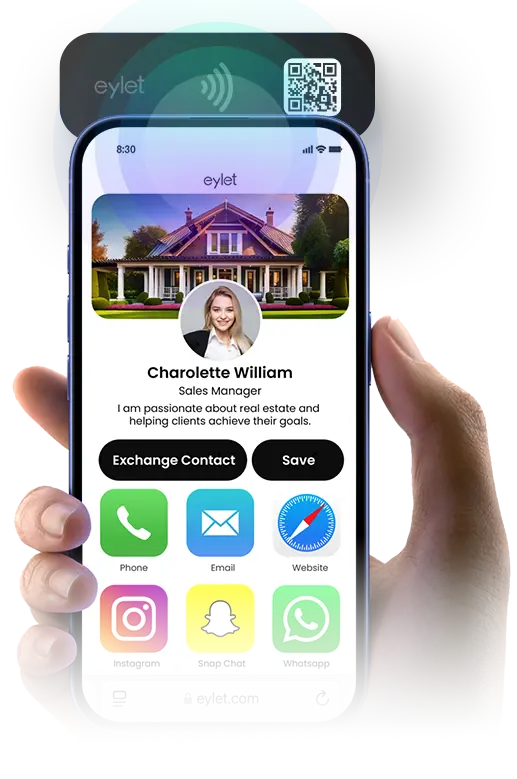
Telefone na mão mostrando um perfil eylet com o cartão atrás

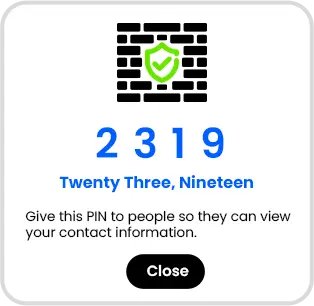
Muro da Privacidade

Pop-up de PIN de 4 dígitos para o Muro da Privacidade

O muro da privacidade foi projetado para impedir a visualização não autorizada de suas informações pessoais.

Quando você compartilha seus detalhes via toque NFC ou códigos QR, o visitante é solicitado a inserir um PIN de 4 dígitos.

Somente quando o PIN é inserido, suas informações se tornam visíveis. O PIN é definido por você (quaisquer 4 dígitos) e pode ser alterado ou ativado/desativado a qualquer momento.

Isso impede que scanners online e toques NFC acidentais visualizem suas informações.

Como modificar as configurações do Muro da Privacidade?

Role para baixo até a seção onde você tem seus links.

Nessa seção, você verá uma linha de cinco botões — o primeiro é o Muro da Privacidade.

Toque neste botão para modificar, desabilitar ou habilitar o muro da privacidade. Se o botão estiver vermelho, o muro da privacidade está desabilitado.
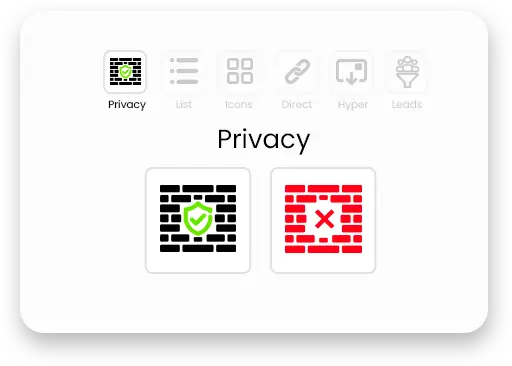
Interface de usuário dos controles do Muro da Privacidade
Theme Icon

Construtor de temas

Escolha entre mais de 20 temas predefinidos, personalize e crie o seu próprio.

Theme Visual
Feature Icon

Scanner de cartões com IA

Digitalize cartões de visita de papel em mais de 60 idiomas com a ajuda da IA.

Scanner Visual
Feature Icon

Múltiplos perfis

Compartilhe instantaneamente através de toques NFC, compatível com a maioria dos smartphones.

Feature Icon

Troca rápida

Altere instantaneamente qual perfil é compartilhado quando você toca no seu dispositivo eylet.

QR Visual
Feature Icon

Editor de perfil

Personalize seu perfil com sua imagem de banner e foto de perfil, e adicione também detalhes.

Editor Visual
Feature Icon

Adicione seus links

Incorpore vídeo, link de avaliação do Google, Facebook, Instagram, PDF, imagens, links personalizados e mais de 65 outros links de redes sociais.

Dark Mode Visual
Feature Icon

Personalizar código QR

Salve seu código QR, personalize-o e compartilhe-o.

Sync Visual
Feature Icon

Scanner de cartões

É fácil digitalizar cartões de papel e salvá-los como contatos, com o scanner de cartões de visita eylet AI.

Google Review Visual
Feature Icon

Análise avançada

Dados visuais abrangentes sobre suas visualizações, cliques, salvamentos na agenda e trocas.

Packs Visual
Feature Icon

Contatos

Gerencie e exporte contatos em um só lugar e adicione detalhes a contatos existentes.

Dashboard Visual

⇠ Deslize para explorar ⇢

eylet é uma plataforma de cartões de visita digitais de próxima geração que oferece cartões habilitados para NFC, tecnologia de toque para compartilhar, equipes e personalização projetada para indivíduos e empresas de todos os tamanhos.

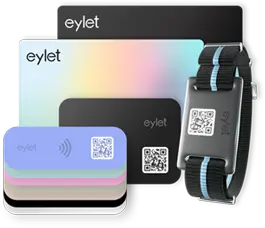
dispositivos eylet

  • Pacote de 2 Preto e Prism
  • Pacote de 2 Branco
  • Pacote de 5 Preto
  • Pacote de 5 Prism
  • Cartões do Google
  • Pulseira
  • Cartão de telefone

Recursos

  • Recursos do aplicativo
  • Comparação
  • Equipes

Primeiros passos

  • Cartões de Visita Digitais
  • Cartões de Avaliação do Google
  • Cartão para Telefone V3
  • Pulseira
  • Capas para Telefone
  • Equipes

Suporte

  • Guias de ajuda
  • Contate o suporte
  • Designer de cartão
  • Fale conosco
  • Programa de Parceiros Eylet
  • Blogs

Copyright © 2026 eylet.com. Todos os logotipos e marcas registradas são de propriedade de seus respectivos proprietários. Todos os direitos reservados.

eylet LLC, Cheyenne, Wyoming, 82001, Estados Unidos

Política de privacidade | Termos e condições | Política de cookies | EULA