
Preços & Pedidos
Ajuste a quantidade para ver quais ofertas especiais você desbloqueia.
Frequently Asked Questions
Quem pode ser um parceiro de revenda?
Qualquer loja física com fluxo de clientes pode se tornar um revendedor. Locais ideais incluem cafeterias, cafés independentes, redes de cafeterias com várias unidades, cafés de bairro, quiosques grab-and-go, carrinhos de café, padarias, cafeterias artesanais "third-wave", cafés de co-working, cafés temáticos, cafés de brunch e cafés universitários, academias, spas e mercearias.
Se você tem um caixa registradora e tráfego de pessoas, você pode vender os cartões de visita digitais eylet.
Por que se tornar um parceiro de revenda eylet?
- Suporte baseado nos EUA: Estamos aqui para ajudar com qualquer dúvida ou preocupação.
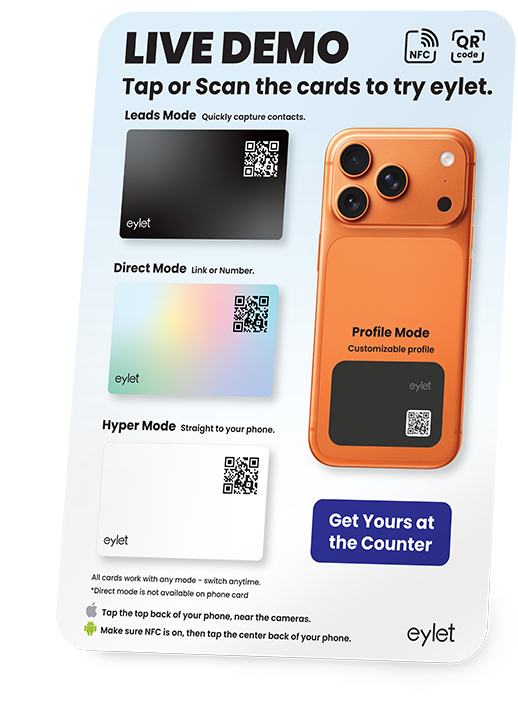
- Produtos de demonstração gratuitos: Os clientes podem aproximar o celular e experimentar os cartões, aumentando a confiança e incentivando compras por impulso.
- Sem pedido mínimo: Comece com apenas um único multi-pack de 25 cartões.
- Ofertas especiais: Peça várias caixas e obtenha mais valor por menos.
Quando recebo o Cartão de Avaliações do Google?
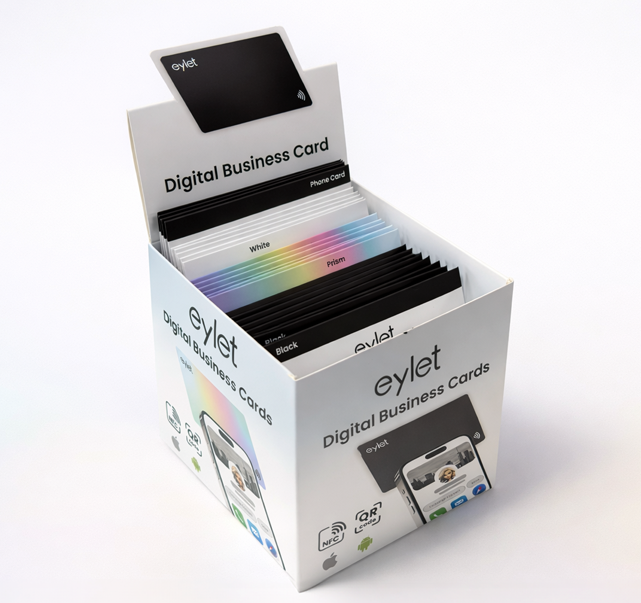
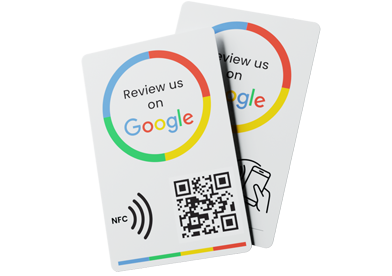
Cada pacote de 25 cartões inclui um cartão de Avaliações do Google (Google Reviews). É o primeiro cartão que você verá ao abrir a caixa. Basta removê-lo, configurá-lo em sua loja e começar a incentivar mais avaliações dos clientes.
O que é um cartão de visita digital?
Um cartão de visita digital é a versão eletrônica de um cartão de papel tradicional. Ele permite que você compartilhe seus dados de contato, links sociais e informações da empresa instantaneamente usando aproximação NFC ou código QR.
Posso testar o aplicativo eylet?
Sim. Visite eylet.com/login e cadastre-se para explorar a experiência completa do aplicativo ao vivo.
Existem taxas de assinatura ou custos ocultos?
Não. O aplicativo de cartão de visita digital eylet é 100% gratuito, sem assinaturas, nem taxas ocultas.
Quais idiomas o eylet suporta?
O eylet suporta 14 idiomas, incluindo inglês, espanhol, alemão, italiano, francês, português, sueco, japonês, holandês e mais.
É necessário um aplicativo?
Nenhum aplicativo é necessário. Basta aproximar ou escanear e abrir o link em qualquer navegador de iPhone ou Android.
Quem é a eylet?
A eylet é uma empresa de cartões de visita digitais com sede em Delaware, com presença global e estoque em 14 países. Nos últimos 12 meses, a eylet compartilhou mais de 1,5 milhão de cartões digitais, reduzindo a necessidade de papel e tornando o compartilhamento de contatos totalmente personalizável e interativo.
Todos os itens possuem código de barras para checkout rápido e controle de estoque?
Sim, os códigos US GTIN-12 / UPC-A (Global Trade Item Numbers) são usados para digitalização no checkout e funcionam com todos os principais sistemas de PDV de cafeterias, incluindo Square, Toast, Clover, Lightspeed e outras plataformas populares.
Existem quatro produtos de varejo que possuem códigos de barras e números padrão US GTIN 12 (UPC-A) impressos na parte de trás da embalagem individual do cartão.
SKU / US GTIN 12 (UPC-A)
Eylet-Black-Card / GTIN-12 199874336992
Eylet-SilverPrism-Card / GTIN-12 199874976792
Eylet-White-Card / GTIN-12 199874562506
Eylet-Phone-Card / GTIN-12 198168466971
O pacote bulk de 25 cartões e o pacote Demo também usam códigos de barras e números US GTIN, projetados para a gestão de estoque em massa.
SKU / US GTIN 12 (UPC-A)
Eylet-25-Multipack / GTIN-12 199874829265
Eylet-25-Black-Cards / GTIN-12 199874949215
Eylet-25-SilverPrism-Cards / GTIN-12 199874563770
Eylet-25-White-Cards / GTIN-12 199874686332
Eylet-Demo-Pack / GTIN-12 199874252131
Como adicionar um novo SKU e código de barras GTIN no Square POS:
- Entre no seu Painel Square em squareup.com
- Vá para Itens (ou Itens e Pedidos > Itens)
- Clique em Criar Item
- Insira o Nome do Item
- (Opcional) Selecione uma Categoria
- Role até Variações e clique em Adicionar Variação
- Insira o Nome da Variação (por exemplo: Regular, 250g, Único)
- Insira o Preço
- No campo SKU, digite o seu código SKU
- No campo GTIN, insira o número do código de barras GTIN / EAN / UPC
- (Opcional) Ative o Rastreamento de Estoque e defina a quantidade
- (Opcional) Atribua o item a um local específico
- Clique em Salvar
Para escanear o código de barras em vez de digitá-lo:
- Clique no campo Código de Barras ou GTIN
- Escaneie o código usando seu scanner conectado
- O Square preencherá o número automaticamente
Como adicionar um novo SKU e código de barras GTIN no Toast POS (Web e Portátil):
Faça login no Toast Web em um navegador de desktop. Vá para Produtos e depois Configuração de Produto. Selecione Itens no menu. Clique em Adicionar Item ou selecione um item existente para editar.
Insira o Nome do Item. Escolha o Grupo de Menu correto. Defina o Preço. Atribua a categoria de Imposto, se necessário.
Role até a seção Avançado ou Detalhes do Item. Encontre o campo SKU e insira o valor do seu SKU interno. Encontre o campo Código de Barras ou GTIN. Insira o número completo do código GTIN, apenas números, sem espaços.
Se o campo de código de barras não estiver visível, vá para as configurações do item e ative Códigos de Barras para inventário ou verifique se o Gerenciamento de Inventário está ativado em sua conta.
Clique em Salvar. Publique as alterações para enviar o item a todos os terminais.
Teste escaneando o código de barras em um terminal Toast. Confirme se o item correto aparece e é adicionado ao pedido.
Usando o Dispositivo Portátil:
Ative o portátil Toast e faça login com um PIN de gerente ou administrador.
Na tela inicial, toque em Configurações. Toque em Configuração do Restaurante ou Gerenciamento de Menu. Toque em Itens.
Toque em Adicionar Item ou selecione um item existente para editar.
Insira o Nome do Item. Selecione o Grupo de Menu. Defina o Preço. Atribua o Imposto, se necessário.
Role para baixo até Detalhes do Item. Toque em SKU e insira seu SKU interno. Toque em Código de Barras ou GTIN. Insira o número GTIN completo, apenas dígitos, sem espaços.
Se você não vir SKU ou Código de Barras, toque em Configurações Avançadas. Certifique-se de que o Gerenciamento de Inventário e os Códigos de Barras estejam ativados. Você pode precisar de permissões de gerente.
Toque em Salvar. Toque em Publicar ou Sincronizar para atualizar todos os dispositivos.
Teste escaneando o código de barras com a câmera do portátil ou scanner. Confirme se o item correto aparece.
Adicionando um SKU e código de barras GTIN no Clover Mini ou Clover Flex:
Abra o Inventário no seu dispositivo Clover.
Toque em Adicionar Item
Insira o Nome do Item
Insira o SKU
Insira o GTIN / Código de Barras
Insira o Preço
Selecione a Categoria
Adicione Modificadores se necessário (tamanho, tipo de leite, sabores)
Adicione uma Descrição se desejar
Toque em Salvar
O item agora está ativo e pronto para digitalização.
Como adicionar um novo SKU e código de barras GTIN no Lightspeed POS:
Faça login na sua conta Lightspeed POS.
Vá para a seção Inventário no menu principal.
Clique em Adicionar Item ou Novo Produto.
Insira o Nome do Item para o seu produto.
No campo SKU, digite o seu código SKU exclusivo.
No campo Código de Barras / GTIN, insira o número GTIN.
Preencha outros campos obrigatórios como Preço, Categoria, Custo, Fornecedor, se necessário.
Opcionalmente, adicione uma descrição ou notas para uso interno.
Carregue uma imagem do produto, se disponível.
Revise todas as informações para precisão.
Clique em Salvar ou Adicionar Item para concluir.
O item deve agora aparecer na sua lista de inventário com o SKU e código de barras GTIN atribuídos.
Para que servem os cartões extras gratuitos?
Incluímos um cartão extra para sua conveniência. Ele permite que você substitua instantaneamente um cartão caso haja algum problema com um cliente, sem qualquer atraso.
O cartão extra é gratuito e tem a mesma aparência dos cartões padrão do pacote. Se você não precisar dele como substituição, poderá vendê-lo como estoque normal.
ExemploO pacote Black 25 inclui um cartão preto extra, totalizando 26 cartões pretos (25 + 1 reserva). Você pode guardar o cartão extra como reserva ou vendê-lo se não houver necessidade de substituição.
Cartões extras estão incluídos nestes pacotes:- Black (Preto)
- White (Branco)
- Silver Prism (Prata Prisma)
- Phone Card (Cartão para Celular)
Os Multipacks não incluem cartões extras. Se você tiver um problema com o cliente, teremos prazer em enviar uma substituição para você ou diretamente para o endereço do cliente.
Nota importanteO cartão extra é separado do Cartão de Avaliação do Google gratuito, que é um cartão gratuito adicional incluído em cada caixa de 25 unidades.
Posso vender o Cartão de Avaliação do Google gratuito?
Sim. Se você não precisar dele para seu próprio uso, pode vender o Cartão de Avaliação do Google.
O preço de varejo recomendado é de $16.99.
Código US GTIN-12 (UPC) para o seu sistema de PDV/caixa: 198168229880


















