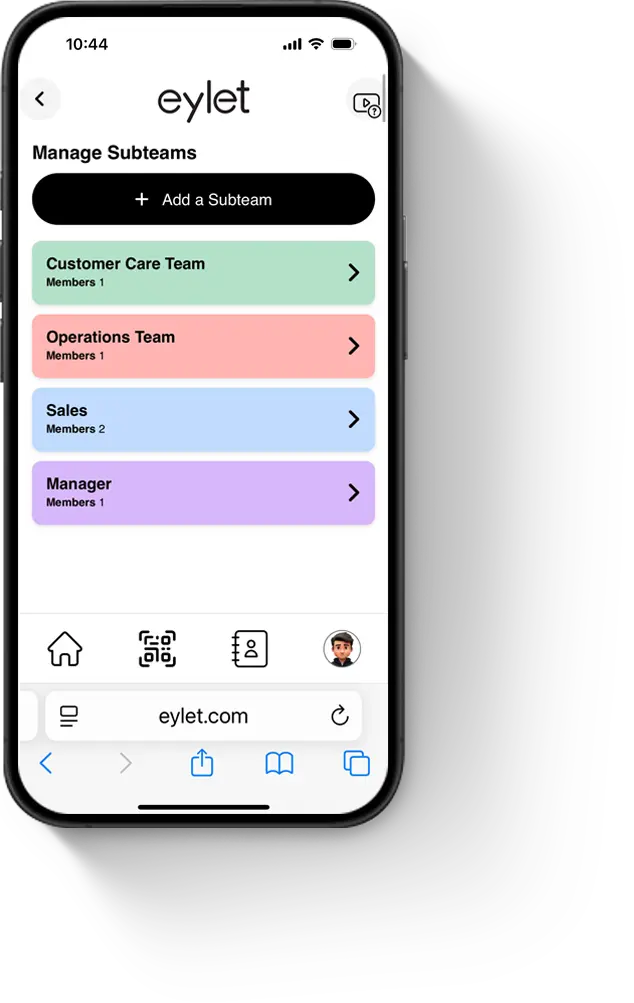
- Vá para eylet.com/login
- Toque em 'cadastrar-se' e crie a conta exemplo [email protected]
- Defina um número PIN

O eylet Teams permite que empresas de todos os tamanhos gerenciem globalmente cartões de visita digitais, dispositivos, identidade de marca e captura centralizada de leads.
Subequipes e modelos permitem que você divida sua organização em diferentes departamentos, cada um com seus próprios insights e relatórios.
Comece criando uma conta eylet para gerenciar os cartões de visita da sua empresa.
Uma conta geral, como [email protected], é boa para separar a conta de gerenciamento da sua conta pessoal.
Depois que a conta for criada, siga o guia de introdução.
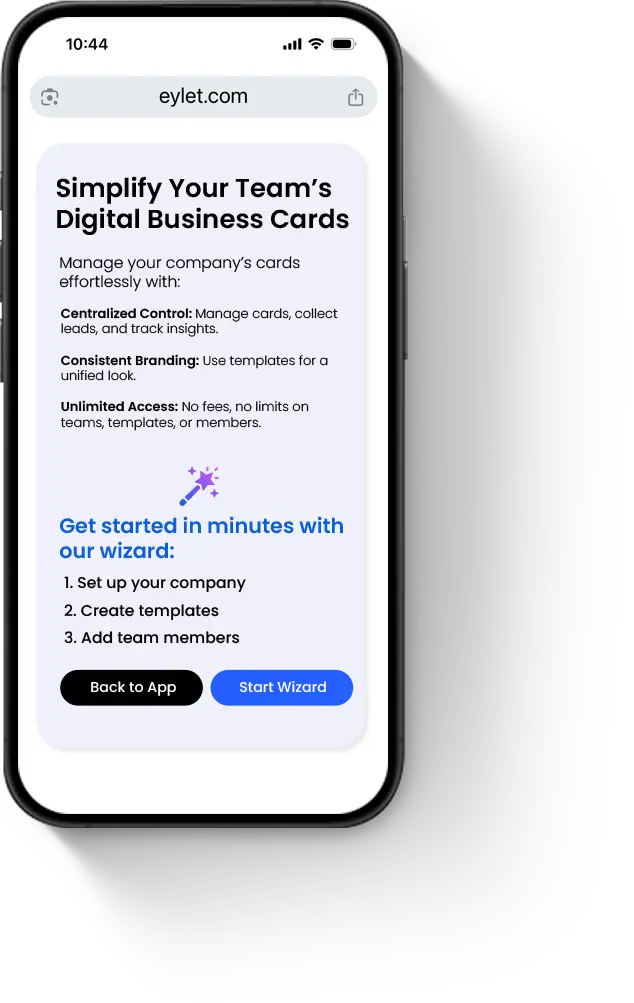
Isso é para criar sua primeira subequipe e um modelo básico da empresa.
Ao concluir o assistente de introdução do Teams, você verá o painel principal do Teams. A partir daqui, você pode acessar todas as funções das equipes.
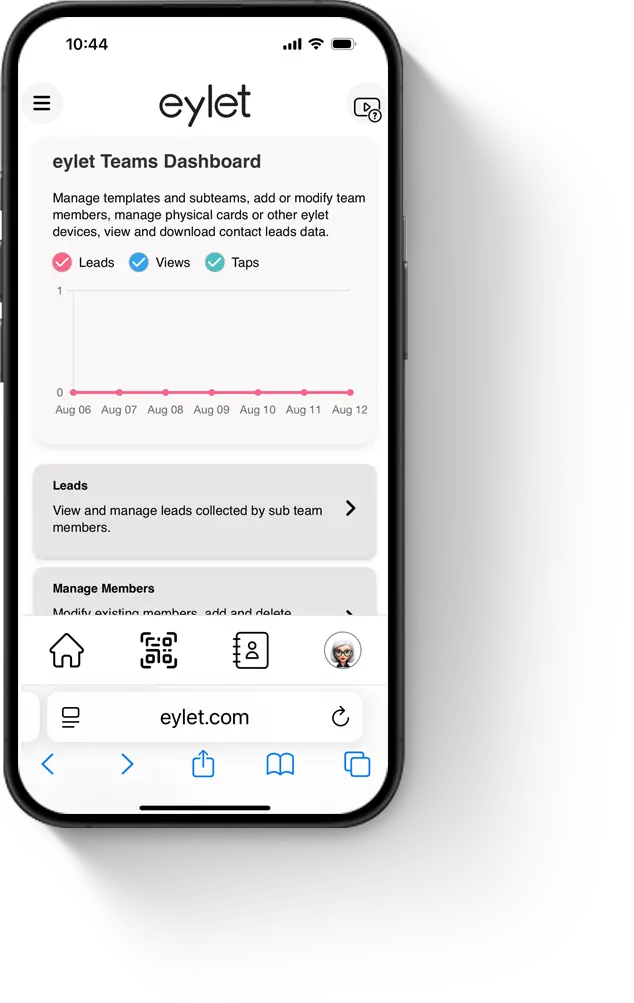
Para adicionar ou editar uma subequipe, toque no botão 'Gerenciar Subequipes'. Aqui você verá suas subequipes existentes. Selecione uma subequipe para editar seu nome ou cor. Toque em 'Atualizar' depois de fazer qualquer alteração. Para adicionar uma subequipe, toque no botão 'Adicionar Subequipe'. Toque em 'Salvar' para salvar sua nova subequipe.
Um modelo de cartão é o design do cartão digital. Usando o design do tema, você pode personalizar o modelo para combinar com as cores da sua empresa e fazer upload de um logotipo da empresa. O modelo é onde você adiciona seus links e conteúdo comuns, como o site da empresa, número de telefone do escritório principal, endereço, links de mídia social. Uma vez no modelo, todos os membros da equipe que o usam sempre terão o mesmo layout consistente.
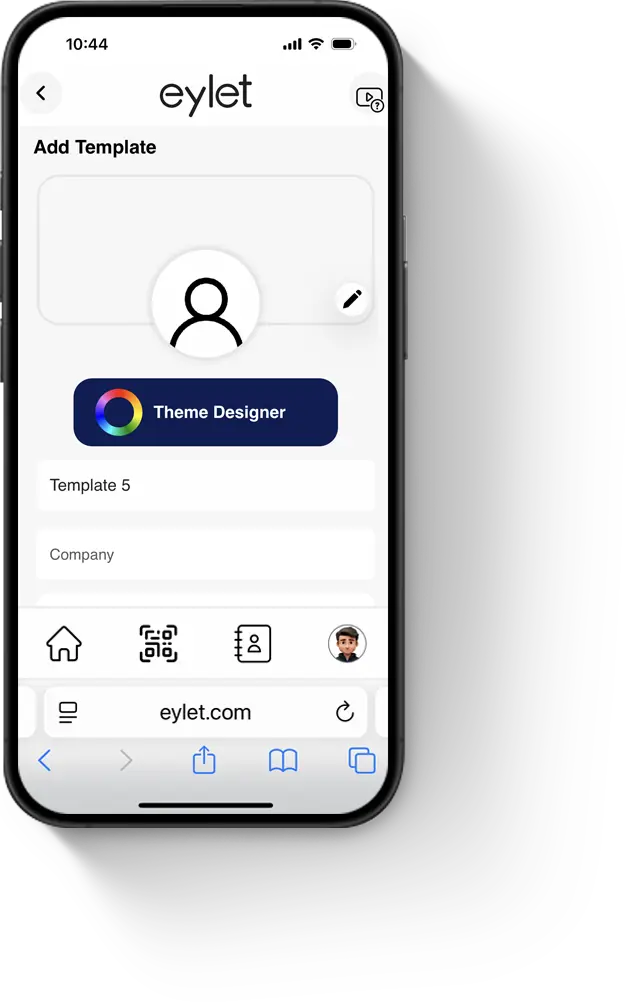
Para adicionar ou modificar um modelo, toque em Gerenciar Modelos. Você verá uma lista de modelos existentes.
Editar um modelo: Toque no nome do modelo, adicione conteúdo e imagens, reorganize links com arrastar e soltar, ative os modos 'Leads' ou 'Hyper' e, em seguida, toque em Salvar.
Adicionar um modelo: Toque em Adicionar Modelo, dê um nome a ele (por exemplo, Vendas ou Executivos), adicione seu conteúdo e toque em Salvar.
Você pode decidir bloquear ou desbloquear o modelo a qualquer momento.
Lembre-se de tocar em Salvar se fizer alguma alteração.
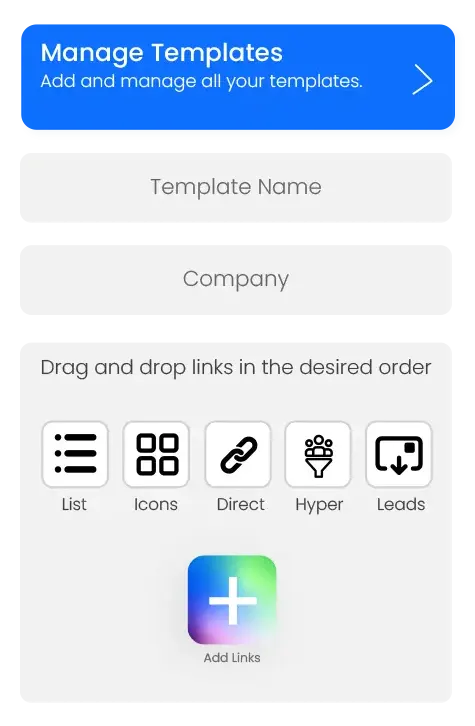
Sim, cada modelo pode ser bloqueado ou desbloqueado. Quando bloqueado, os membros da equipe não podem adicionar links ou modificar temas. Quando desbloqueado, os membros podem adicionar seus próprios links e atualizar o tema. Os membros não podem modificar os links do modelo, apenas os que eles adicionaram.
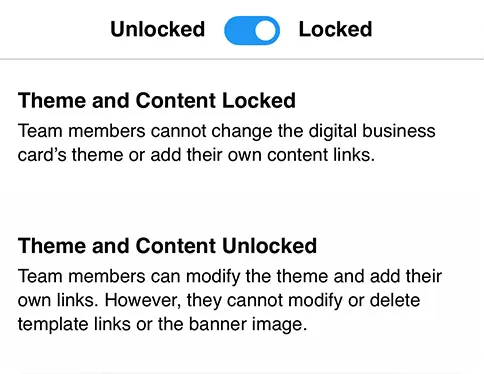
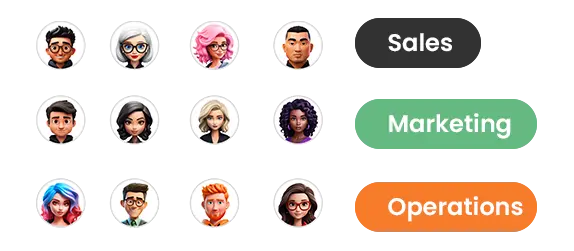
Membros são as pessoas na sua empresa, eles podem estar no departamento de vendas, ser executivos, atendimento ao cliente, basicamente qualquer pessoa que precise de um cartão de visita digital é um membro da equipe.
Eles são organizados em subequipes e designados a um modelo de cartão digital.
Cada membro recebe um login que é seu endereço de e-mail e um PIN de 6 dígitos. Depois de fazerem login, eles podem compartilhar seu código QR e visualizar os leads que coletaram, juntamente com seus próprios insights e relatórios.
Um membro só pode visualizar seus próprios dados.
Adicionar um membro da equipe é feito a partir do painel principal do Teams:
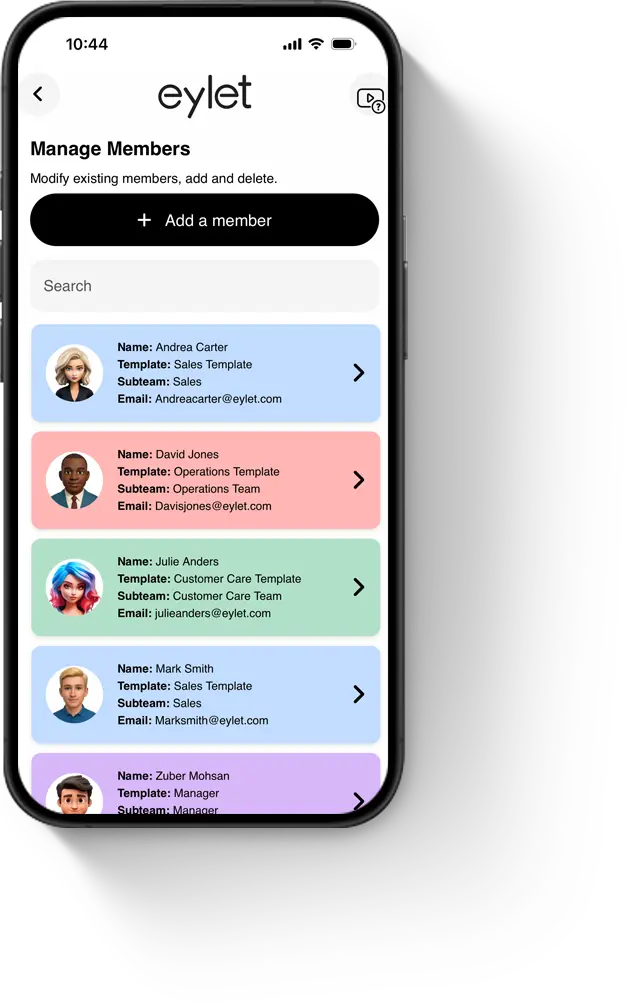
A edição de membros é feita através do botão 'Gerenciar Membros' no painel principal.
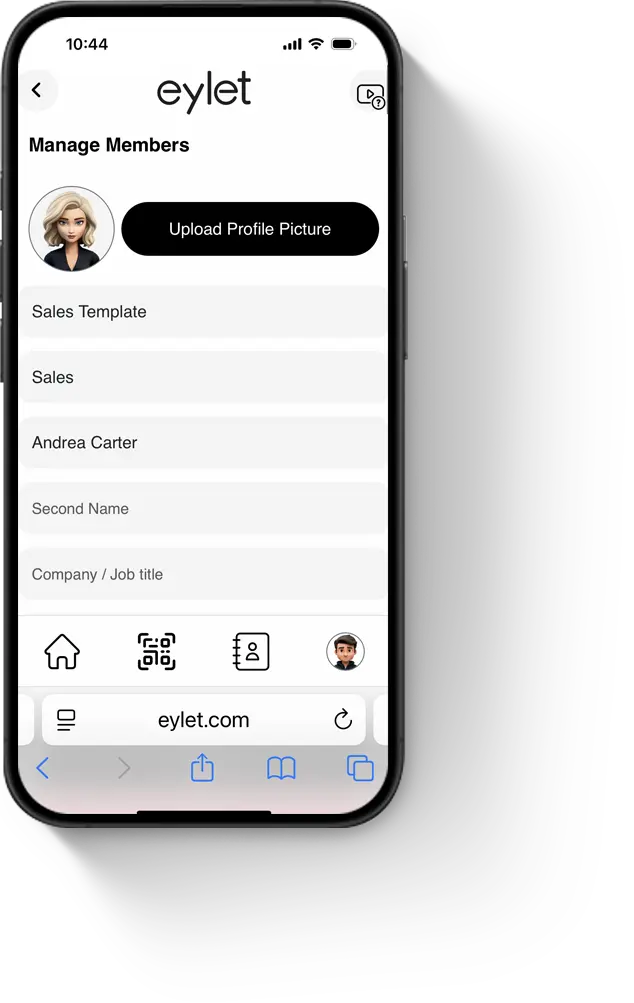
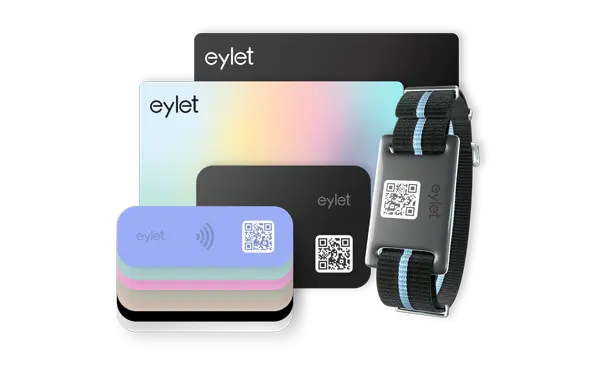
Como o gerente da conta, você pode anexar e desanexar dispositivos eylet de membros da equipe.
Sim, se você preferir que os membros da sua equipe anexem os dispositivos físicos, eles podem fazer isso sozinhos
Como o gerente da conta, você pode desanexar dispositivos eylet de membros da equipe.
Uma vez desanexado, você pode anexá-lo novamente a um membro da equipe diferente.
Como gerente, você pode visualizar leads globais e baixá-los para todos os membros da sua equipe. Os leads e relatórios são acessados no painel principal tocando no botão 'Leads'. A partir daqui, você pode acessá-los por 'Todos', 'por Equipe' ou 'por membros individuais'.
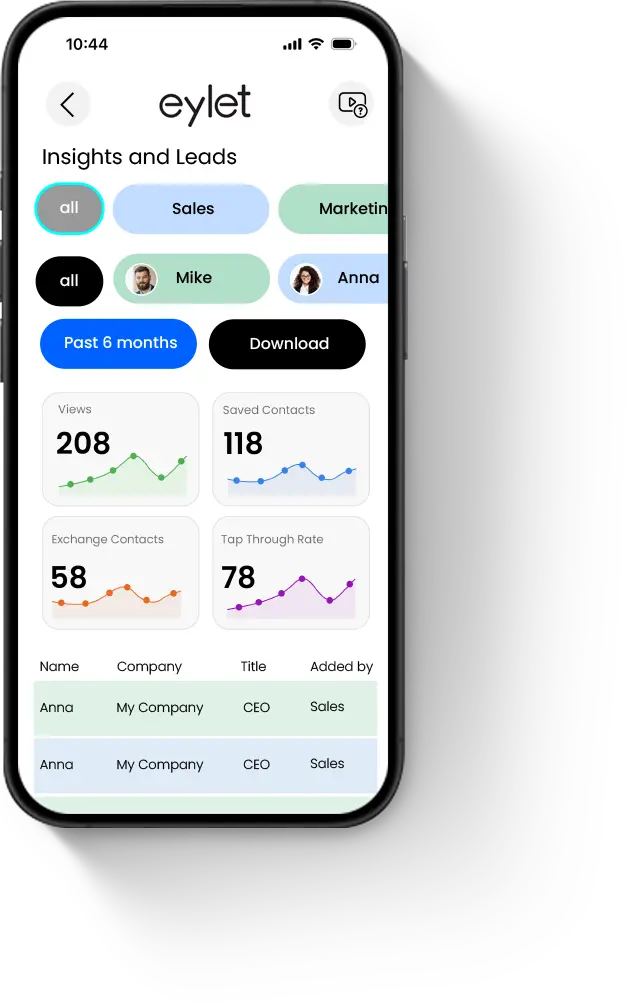

Acesse a seção 'Leads' do eylet Teams no painel principal.
Toque no botão 'Baixar', o download começará e será salvo no seu PC/Mac.
Se você baixar usando o celular, o arquivo Excel será enviado por e-mail para o endereço de e-mail do seu gerente como anexo.

Se você tiver este erro, significa que o endereço de e-mail está ativo no eylet.
Um endereço de e-mail só pode ser usado uma vez por usuário.
Para resolver isso, o usuário deve excluir a conta que ele criou.
Peça ao usuário para fazer login em sua conta, ir para 'Configurações' e tocar em 'Excluir Conta'.
Por favor, gire seu dispositivo
Esta página é melhor visualizada em modo retrato.

Escolha entre mais de 20 temas predefinidos, personalize e crie o seu próprio.


Digitalize cartões de visita de papel em mais de 60 idiomas com a ajuda da IA.


Compartilhe instantaneamente através de toques NFC, compatível com a maioria dos smartphones.

Altere instantaneamente qual perfil é compartilhado quando você toca no seu dispositivo eylet.


Personalize seu perfil com sua imagem de banner e foto de perfil, e adicione também detalhes.


Incorpore vídeo, link de avaliação do Google, Facebook, Instagram, PDF, imagens, links personalizados e mais de 65 outros links de redes sociais.


Salve seu código QR, personalize-o e compartilhe-o.


É fácil digitalizar cartões de papel e salvá-los como contatos, com o scanner de cartões de visita eylet AI.


Dados visuais abrangentes sobre suas visualizações, cliques, salvamentos na agenda e trocas.


Gerencie e exporte contatos em um só lugar e adicione detalhes a contatos existentes.

⇠ Deslize para explorar ⇢