
Eylet Logo
  • Flag Deutsch ▼
  • App

    App

    • App-Funktionen
    • Vergleich
  • Loslegen

    Loslegen

    • Digitale Visitenkarten
    • Google-Bewertungskarten
    • Phonecard V3
    • Armband
    • Handyhüllen
    • Teams
  • Karten

    eylet Digitale Visitenkarten

    • 2er Pack Schwarz und Prism
    • 2er Pack Weiß
    • 5er Pack Schwarz
    • 5er Pack Prism
    • Google Karten
  • Armband
  • Phonecard
  • Google Karten
  • Teams
  • Preise
  • Support
  • Blogs
  • Anmelden/Registrieren
  • US Flag Deutsch ▼

eylet Google-Bewertungskarte

Ihre neue Google-Bewertungskarte wird über die eylet-Web-App verwaltet. Die eylet-App dient zwei Zwecken: Digitale Visitenkarten und Google-Bewertungsprodukte. Wenn Sie Ihr eylet-Konto erstellen, wird automatisch eine digitale Visitenkarte für Sie generiert. Sie können die Einrichtung nach der Aktivierung Ihrer Google-Bewertungskarte abschließen.

Schaltfläche eylet.com/login

Wenn jemand auf Ihre eylet-Karte tippt,
werden Ihre Informationen sofort geteilt.
QR- und NFC-Symbole
Ihr Browser unterstützt kein HTML5-Video.
Schritt 1

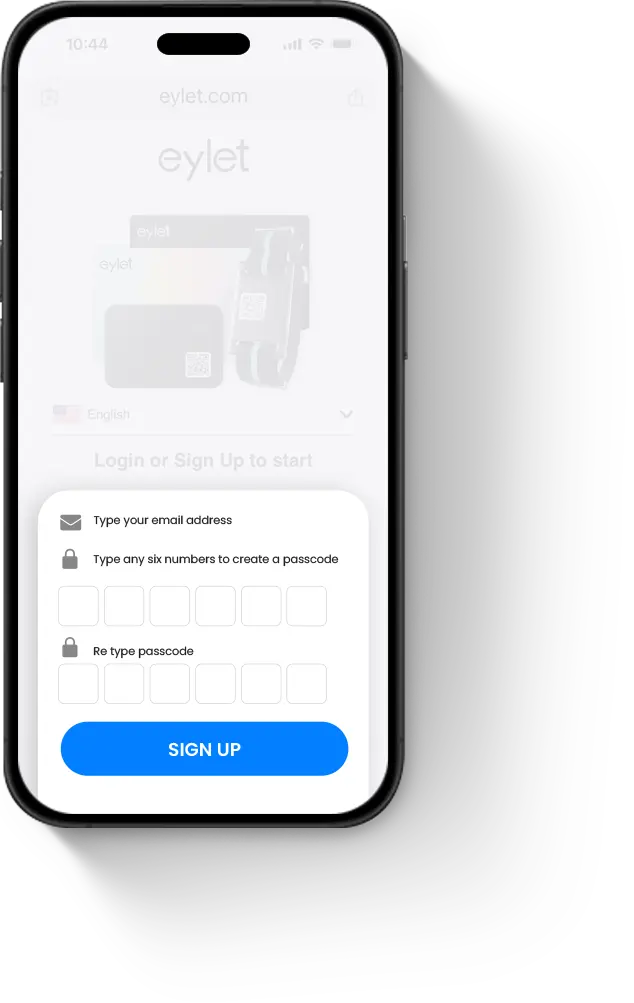
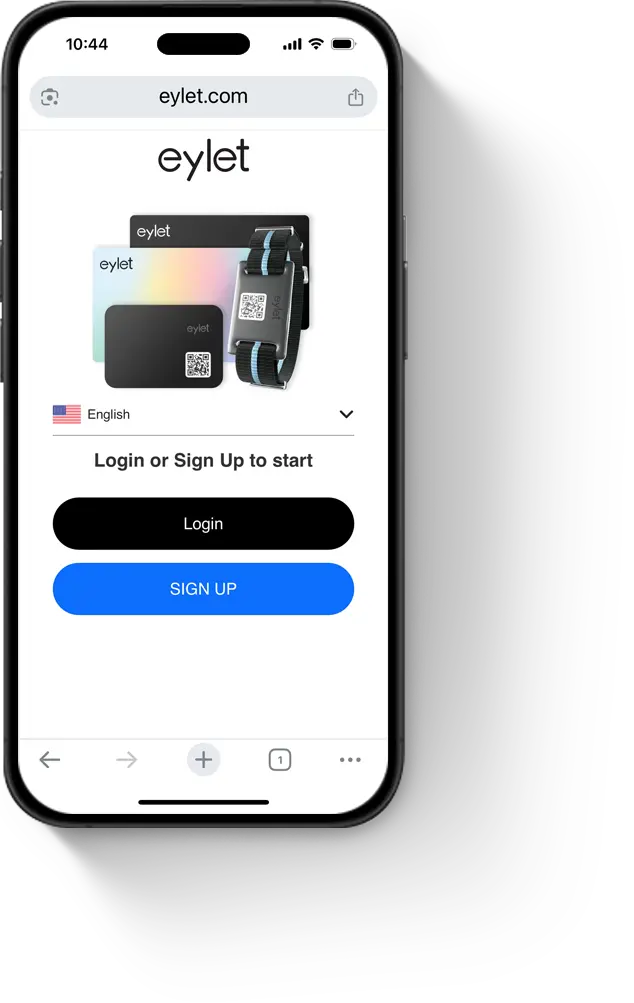
Erstellen Sie Ihr kostenloses Konto unter:

QR-Code-Symbol
ANMELDEN
eylet-Anmeldung
Schritt 2

Geben Sie Ihre E-Mail-Adresse und Ihren 6-stelligen PIN-Code ein und tippen Sie dann auf „Anmelden“.

eylet Teams Assistent für den Einstieg
Schritt 3

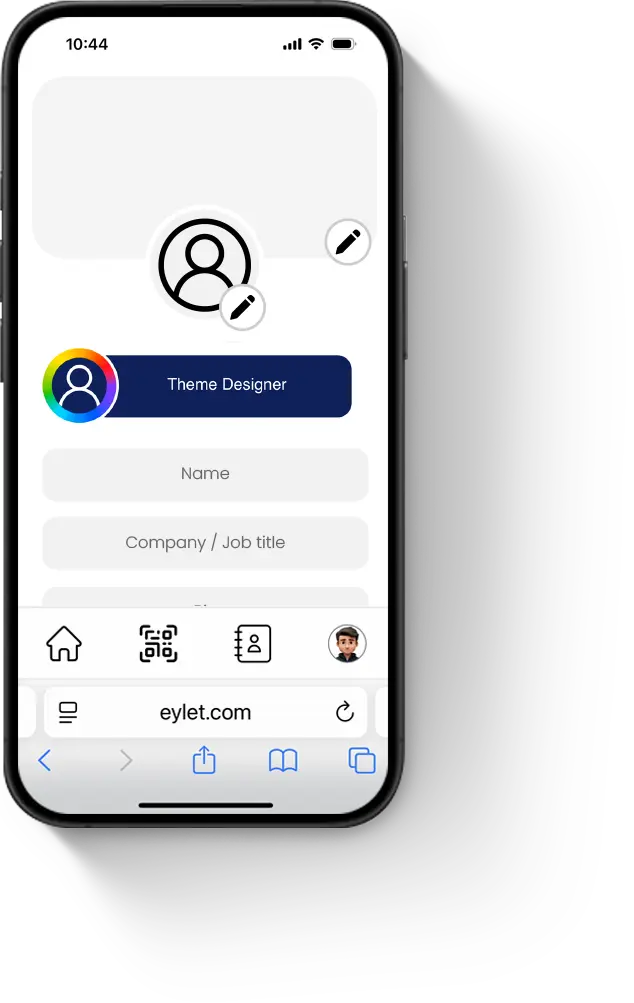
Richten Sie Ihre digitale Visitenkarte ein. Folgen Sie den Schritten zum Einstieg, um die Einrichtung Ihrer digitalen Visitenkarte abzuschließen. Wenn Sie fertig sind, können Sie Ihre Google-Bewertungskarte hinzufügen.

eylet Teams Dashboard
Schritt 4

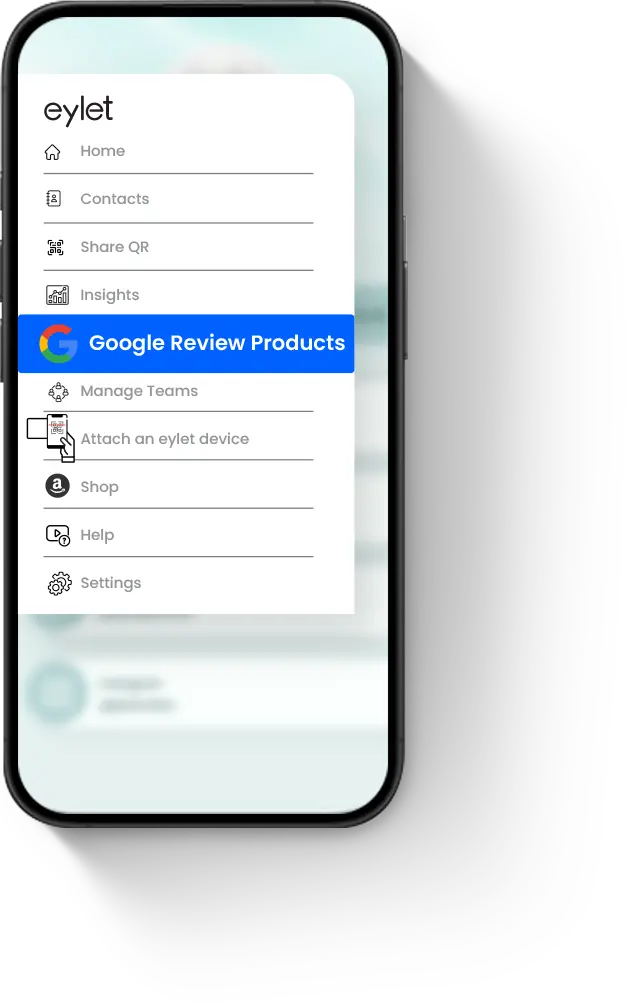
Tippen Sie auf das Menüsymbol in der oberen linken Ecke. Tippen Sie im Menü auf „Google-Bewertungsprodukte“.

eylet Teams Assistent für den Einstieg
Schritt 5

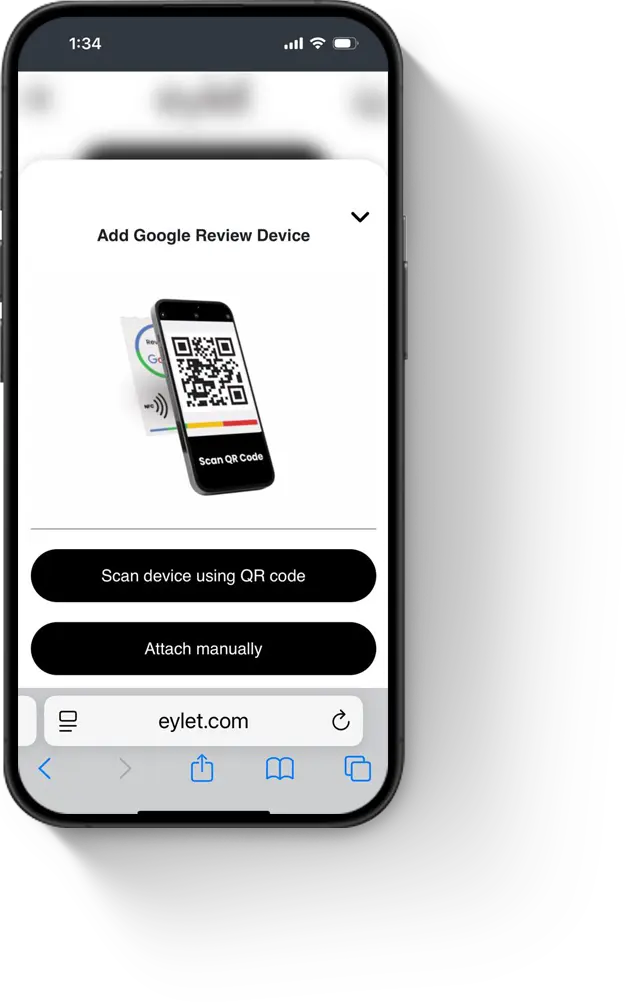
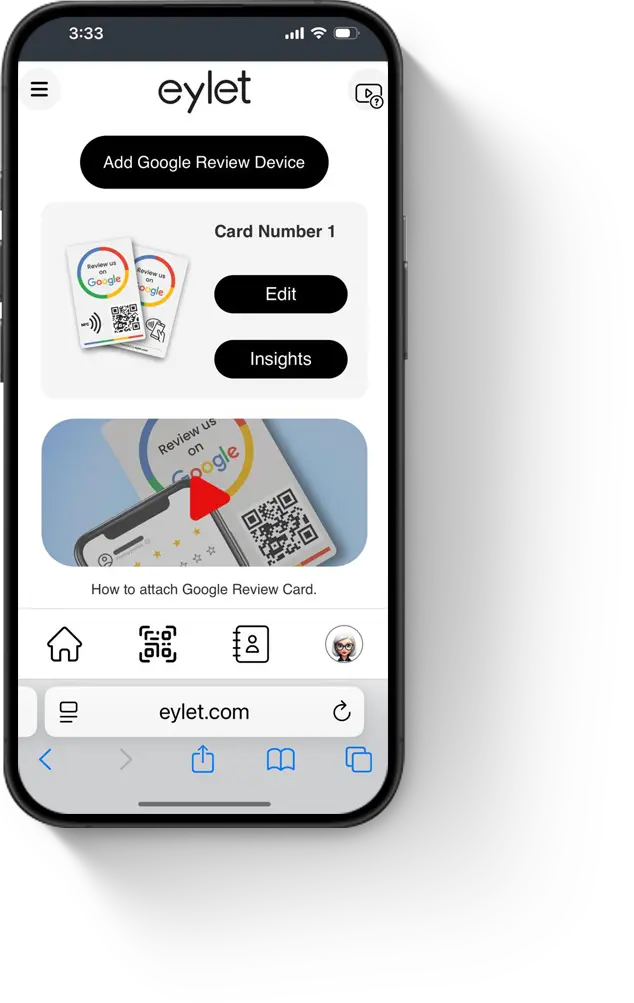
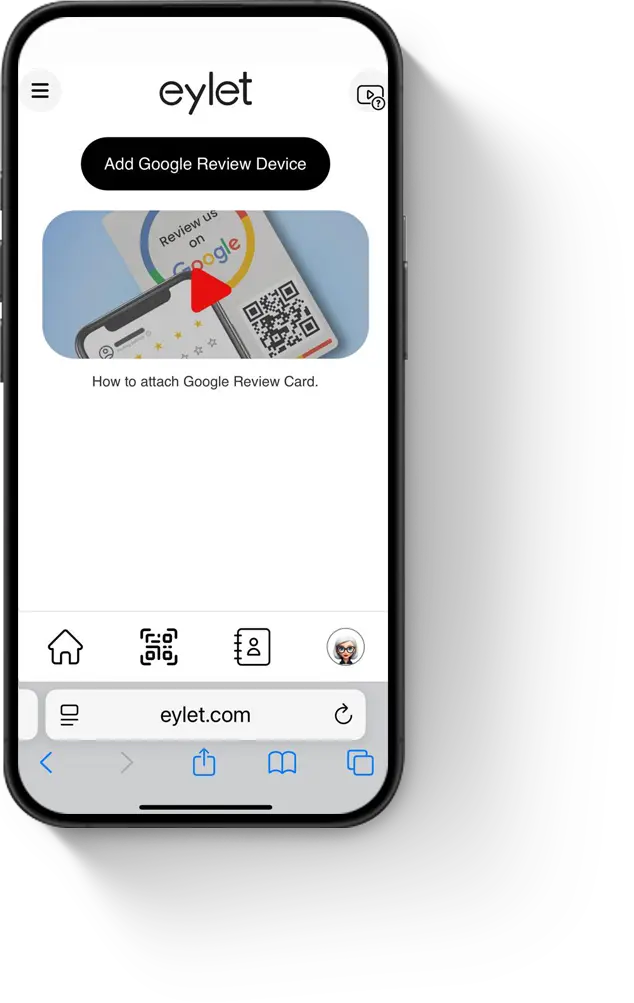
Tippen Sie im Menü auf „Google-Bewertungsgerät hinzufügen“.

eylet Teams Assistent für den Einstieg
Schritt 6

Tippen Sie auf „Gerät mit QR-Code scannen“. Erlauben Sie den Kamerazugriff und scannen Sie dann den QR-Code auf Ihrer Google-Bewertungskarte.

eylet Teams Dashboard
Schritt 7

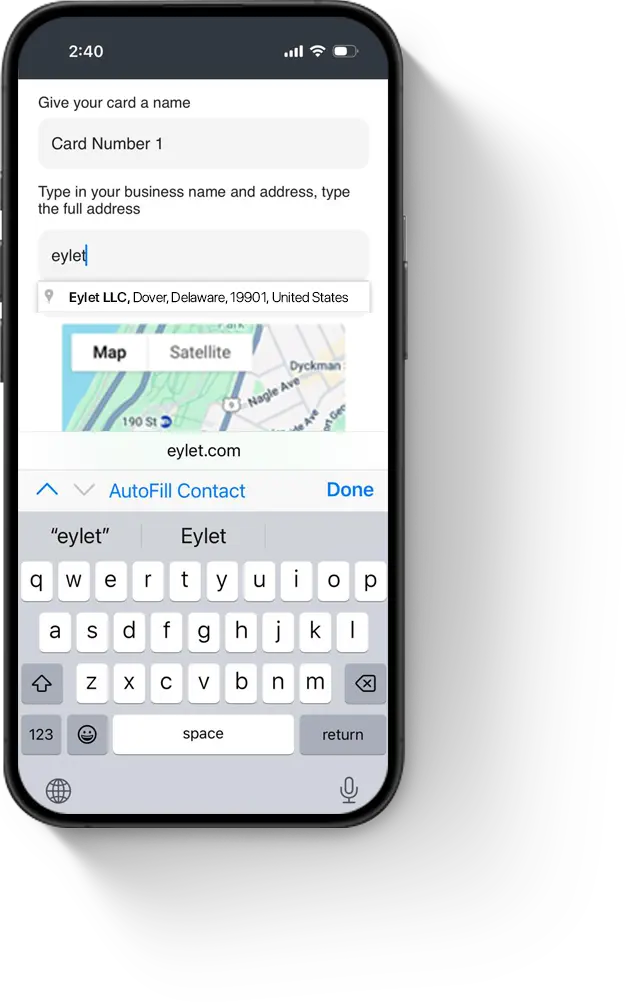
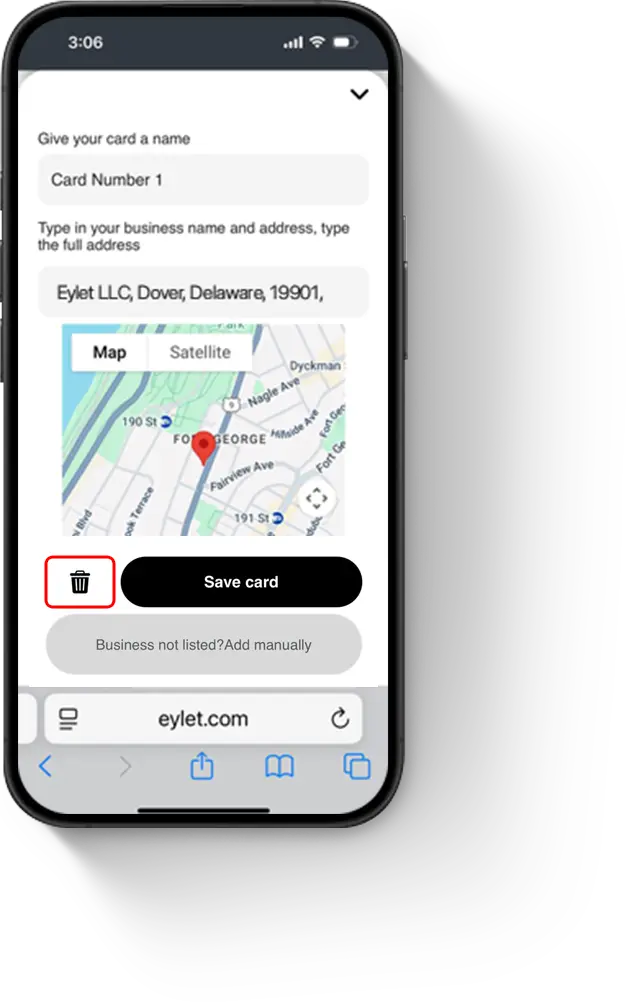
Geben Sie den vollständigen Namen und die Adresse Ihres Unternehmens ein. Geben Sie so lange ein, bis Ihre Adresse in der Liste erscheint. Wählen Sie sie aus den Vorschlägen aus, um sie zu bestätigen.

Bildschirm „Mitglied bearbeiten“ in eylet
Schritt 8

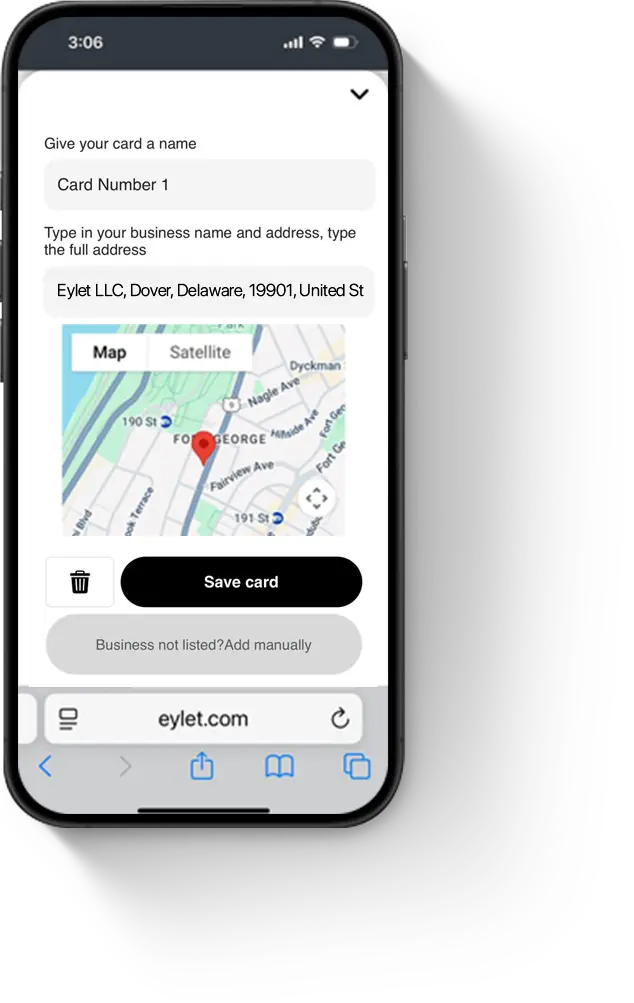
Tippen Sie auf Ihr Unternehmen, wenn es in der Dropdown-Liste erscheint.

Support: Wenn Ihr Unternehmen nicht angezeigt wird, löschen Sie Ihre Adresse und geben Sie sie erneut ein. Wenn sie immer noch nicht gefunden wird, lesen Sie den Abschnitt „Support“.

Bildschirm „Mitglied bearbeiten“ in eylet

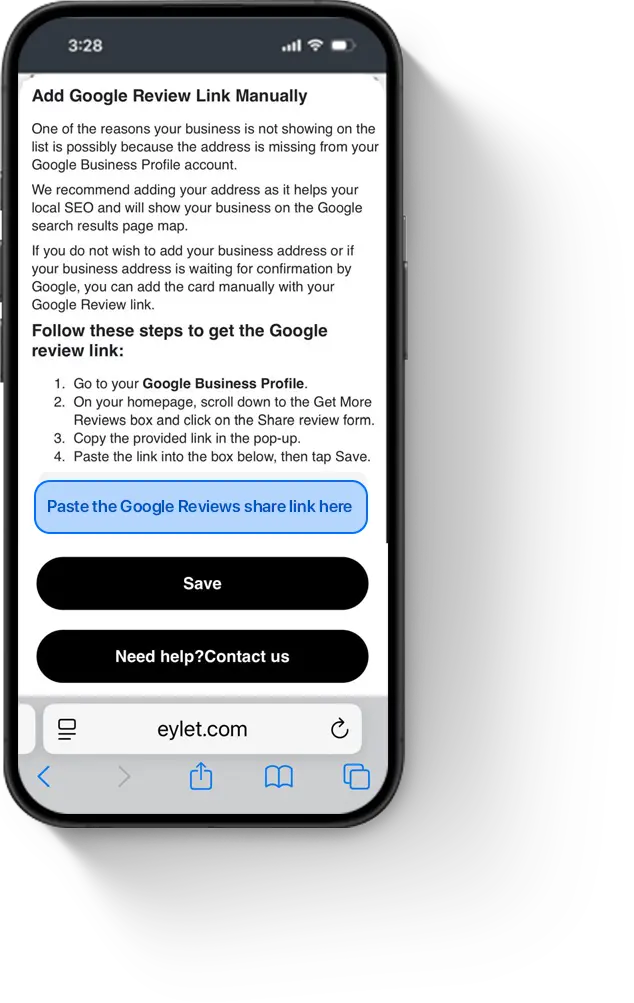
Ihr Unternehmen wird nicht angezeigt

Sie können Ihren Google-Bewertungslink manuell hinzufügen: Tippen Sie auf Bearbeiten.

Fügen Sie Ihren Google-Bewertungslink in das graue Feld ein und tippen Sie auf Speichern.

Handy in der Hand, das ein eylet-Profil mit einer dahinter liegenden Karte zeigt

Testen Sie Ihre Google-
Bewertungskarte

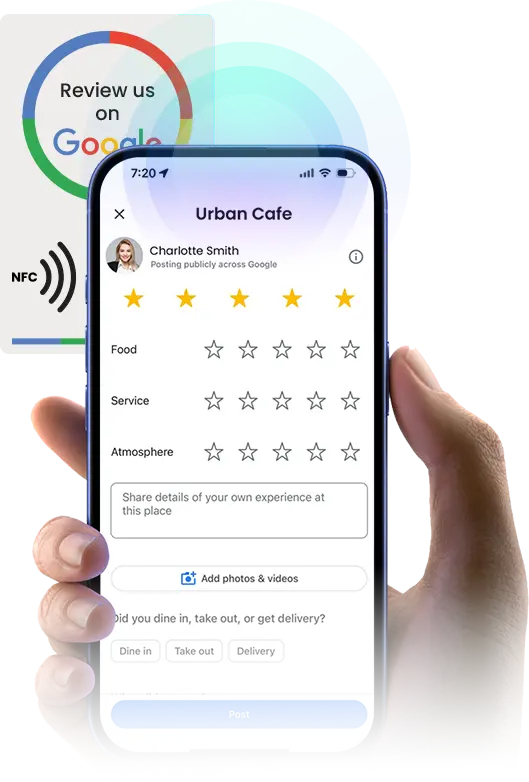
Ihre Karte ist jetzt eingerichtet. Testen Sie sie, indem Sie entweder:
Die Karte nahe an die obere Rückseite Ihres Handys (in der Nähe der Kameras) halten und sie zur Mitte hin bewegen,

oder

den QR-Code mit der Kamera Ihres Handys scannen.

Handy, das den Google-Bewertungsbildschirm zeigt
Eine Google-Bewertungskarte entfernen

Um ein Google-Gerät von Ihrem Konto zu entfernen:
Tippen Sie auf Bearbeiten.
Tippen Sie auf das Papierkorbsymbol, um es zu löschen.

Bildschirm „Mitglied bearbeiten“ in eylet
Weitere Google-Bewertungskarten hinzufügen

Um weitere Karten zu Ihrem Konto hinzuzufügen: Tippen Sie auf „Google-Bewertungsgerät hinzufügen“. Folgen Sie den gleichen Einrichtungsschritten wie zuvor. Sie können mehrere Google-Bewertungskarten zu demselben Konto hinzufügen.

Bildschirm „Mitglied bearbeiten“ in eylet

So richten Sie Ihre
digitale
Visitenkarte ein

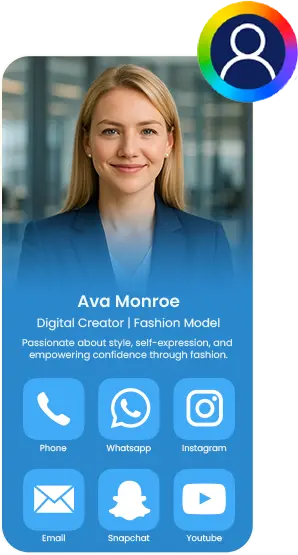
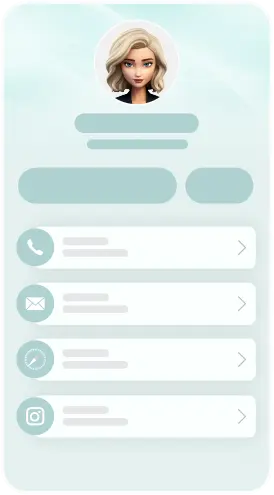
Jetzt, da Ihre eylet-App eingerichtet ist, ist es ein guter Zeitpunkt, Ihre digitale Visitenkarte zu vervollständigen. Hier können Sie mehrere Bewertungslinks wie Instagram, X, Facebook und andere Kontaktinformationen hinzufügen. Folgen Sie der Online-Benutzeranleitung, um die Einrichtung Ihrer digitalen Visitenkarte abzuschließen.

Erste Schritte Visitenkarten
Theme Icon

Theme-Builder

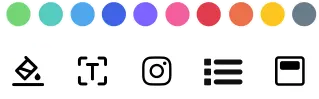
Wählen Sie aus über 20 vordefinierten Themes, passen Sie sie an und gestalten Sie Ihr eigenes.

Theme Visual
Feature Icon

KI-Kartenscanner

Scannen Sie Papier-Visitenkarten in 60+ Sprachen mit KI-Unterstützung.

Scanner Visual
Feature Icon

Mehrere Profile

Teilen Sie sofort per NFC-Tap, kompatibel mit den meisten Smartphones.

Feature Icon

Schnellwechsel

Ändern Sie sofort, welches Profil geteilt wird, wenn Sie auf Ihr eylet-Gerät tippen.

QR Visual
Feature Icon

Profil-Editor

Personalisiere dein Profil mit deinem Bannerbild und Profilbild, füge auch Details hinzu.

Editor Visual
Feature Icon

Füge deine Links hinzu

Bette Video, Google Bewertungs-Link, Facebook, Instagram, PDF, Bilder, benutzerdefinierte Links und über 65 andere Social-Network-Links ein.

Dark Mode Visual
Feature Icon

QR-Code anpassen

Speichere deinen QR-Code, passe ihn an und teile ihn.

Sync Visual
Feature Icon

Kartenscanner

Es ist einfach, Papierkarten zu scannen und als Kontakte zu speichern, mit dem eylet KI-Visitenkartenscanner.

Google Review Visual
Feature Icon

Erweiterte Analysen

Umfassende visuelle Daten zu deinen Aufrufen, Klicks, Speicherungen im Telefonbuch und Austauschen.

Packs Visual
Feature Icon

Kontakte

Verwalte und exportiere Kontakte an einem Ort und füge Details zu bestehenden Kontakten hinzu.

Dashboard Visual

⇠ Wischen zum Erkunden ⇢

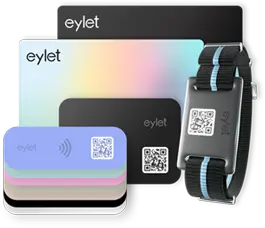
eylet ist eine digitale Visitenkarten-Plattform der nächsten Generation, die NFC-fähige Karten, Tap-to-Share-Technologie, Teams und Anpassungsmöglichkeiten für Einzelpersonen und Unternehmen jeder Größe bietet.

eylet Geräte

  • 2er Pack Schwarz und Prism
  • 2er Pack Weiß
  • 5er Pack Schwarz
  • 5er Pack Prism
  • Google Karten
  • Armband
  • Phonecard

Funktionen

  • App-Funktionen
  • Vergleich
  • Teams

Erste Schritte

  • Digitale Visitenkarten
  • Google-Bewertungskarten
  • Phonecard V3
  • Armband
  • Handyhüllen
  • Teams

Support

  • Hilfe-Anleitungen
  • Support kontaktieren
  • Karten-Designer
  • Kontaktieren Sie uns
  • Eylet Partnerprogramm
  • Blogs

Copyright © 2026 eylet.com. Alle Logos und Marken sind Eigentum ihrer jeweiligen Besitzer. Alle Rechte vorbehalten.

eylet LLC, Cheyenne, Wyoming, 82001, Vereinigte Staaten

Datenschutzerklärung | Allgemeine Geschäftsbedingungen | Cookie-Richtlinie | EULA