
Preise & Bestellung
Passen Sie die Menge an, um zu sehen, welche Sonderangebote Sie freischalten.
Frequently Asked Questions
Wer kann Retail-Partner werden?
Jedes stationäre Einzelhandelsgeschäft mit Laufkundschaft kann Wiederverkäufer werden. Ideale Standorte sind Coffeeshops, unabhängige Cafés, Café-Ketten, Nachbarschaftscafés, Grab-and-Go-Kioske, Kaffeewagen, Bäckerei-Cafés, Artisan Third-Wave-Shops, Coworking-Cafés, Themen-Cafés, Brunch-Cafés und Campus-Cafés sowie Fitnessstudios, Spas und Bodegas.
Wenn Sie eine Kasse und Fußgängerverkehr haben, können Sie eylet digitale Visitenkarten verkaufen.
Warum Retail-Partner bei eylet werden?
- Support mit Sitz in den USA: Wir sind bei Fragen oder Anliegen für Sie da.
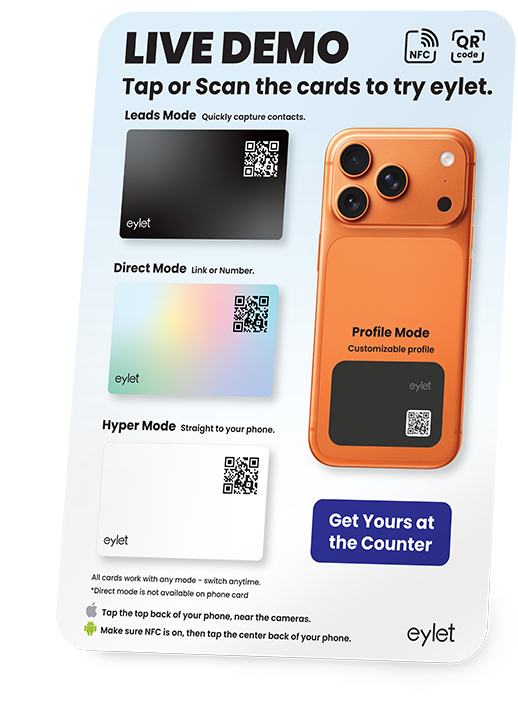
- Kostenlose funktionierende Demo-Produkte: Kunden können die Karten tappen und erleben, was das Vertrauen stärkt und Impulskäufe fördert.
- Keine Mindestbestellmenge: Starten Sie mit nur einem einzigen 25-Karten-Multipack.
- Sonderangebote: Bestellen Sie mehrere Boxen und erhalten Sie mehr Wert für weniger Geld.
Wann erhalte ich die Google Review-Karte?
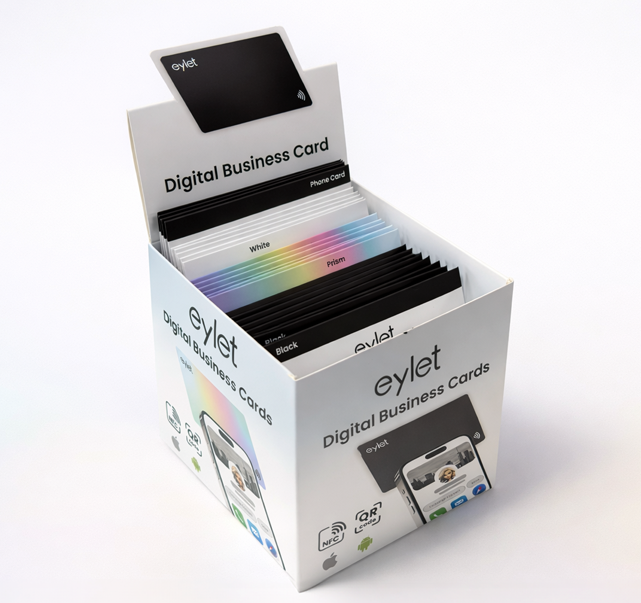
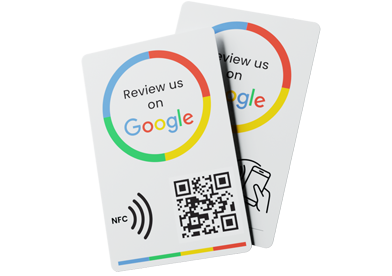
Jedes 25-Karten-Pack enthält eine Google Review-Karte. Es ist die erste Karte, die Sie sehen, wenn Sie die Box öffnen. Nehmen Sie sie einfach heraus, richten Sie sie in Ihrem Geschäft ein und fangen Sie an, mehr Kundenbewertungen zu sammeln.
Was ist eine digitale Visitenkarte?
Eine digitale Visitenkarte ist die elektronische Version einer herkömmlichen Papierkarte. Sie ermöglicht es Ihnen, Ihre Kontaktdaten, Social Links und Unternehmensinfos sofort via NFC-Tap oder QR-Code zu teilen.
Kann ich die eylet-App ausprobieren?
Ja. Besuchen Sie eylet.com/login und melden Sie sich an, um das volle Live-App-Erlebnis zu erkunden.
Gibt es Abonnement- oder versteckte Gebühren?
Nein. Die eylet digitale Visitenkarten-App ist 100% kostenlos, keine Abonnements, keine versteckten Gebühren.
Welche Sprachen unterstützt eylet?
eylet unterstützt 14 Sprachen, darunter Englisch, Spanisch, Deutsch, Italienisch, Französisch, Portugiesisch, Schwedisch, Japanisch, Niederländisch und mehr.
Ist eine App erforderlich?
Es ist keine App erforderlich. Einfach tappen oder scannen und den Link in jedem iPhone- oder Android-Browser öffnen.
Wer ist eylet?
eylet ist ein in Delaware ansässiges Unternehmen für digitale Visitenkarten mit globaler Präsenz und Lagerbeständen in 14 Ländern. In den letzten 12 Monaten wurden über 1,5 Millionen digitale eylet-Karten geteilt, was den Papierbedarf reduziert und den Austausch von Kontakten vollständig anpassbar und interaktiv macht.
Sind alle Artikel für schnelles Auschecken und Lagerkontrolle mit Barcodes versehen?
Ja, es werden US GTIN-12 / UPC-A (Global Trade Item Numbers) für das Barcode-Scanning an der Kasse verwendet. Diese funktionieren mit allen gängigen Coffeeshop-POS-Systemen, einschließlich Square, Toast, Clover, Lightspeed und anderen beliebten Plattformen.
Es gibt vier Verkaufsprodukte, die alle über Standard-US GTIN 12 (UPC-A) Barcodes und Nummern verfügen, die auf der Rückseite der jeweiligen Kartenverpackung aufgedruckt sind.
SKU / US GTIN 12 (UPC-A)
Eylet-Black-Card / GTIN-12 199874336992
Eylet-SilverPrism-Card / GTIN-12 199874976792
Eylet-White-Card / GTIN-12 199874562506
Eylet-Phone-Card / GTIN-12 198168466971
Das 25-Karten-Bulk-Pack und das Demo-Pack verwenden ebenfalls US-GTIN-Barcodes und -Nummern, die eher für die Verwaltung größerer Bestände gedacht sind.
SKU / US GTIN 12 (UPC-A)
Eylet-25-Multipack / GTIN-12 199874829265
Eylet-25-Black-Cards / GTIN-12 199874949215
Eylet-25-SilverPrism-Cards / GTIN-12 199874563770
Eylet-25-White-Cards / GTIN-12 199874686332
Eylet-Demo-Pack / GTIN-12 199874252131
Einen neuen SKU- und GTIN-Barcode in Square POS hinzufügen:
- Melden Sie sich in Ihrem Square Dashboard unter squareup.com an
- Gehen Sie zu Artikel (oder Artikel und Bestellungen > Artikel)
- Klicken Sie auf Artikel erstellen
- Geben Sie den Artikelnamen ein
- (Optional) Wählen Sie eine Kategorie aus
- Scrollen Sie zu Varianten und klicken Sie auf Variante hinzufügen
- Geben Sie den Variantennamen ein (z. B. Standard, 250g, Einzeln)
- Geben Sie den Preis ein
- Geben Sie im SKU-Feld Ihren SKU-Code ein
- Geben Sie im GTIN-Feld die GTIN / EAN / UPC-Barcodenummer ein
- (Optional) Aktivieren Sie die Bestandsverfolgung und legen Sie die Bestandsmenge fest
- (Optional) Ordnen Sie den Artikel einem bestimmten Standort zu
- Klicken Sie auf Speichern
Um den Barcode zu scannen, anstatt ihn zu tippen:
- Klicken Sie auf das Barcode- oder GTIN-Feld
- Scannen Sie den Barcode mit Ihrem angeschlossenen Scanner
- Square füllt die Nummer automatisch aus
Einen neuen SKU- und GTIN-Barcode in Toast POS Web und Handheld hinzufügen:
Melden Sie sich im Toast Web im Desktop-Browser an. Gehen Sie zu Produkte, dann zu Produkt-Setup. Wählen Sie Artikel aus dem Menü. Klicken Sie auf Artikel hinzufügen oder wählen Sie einen bestehenden Artikel zum Bearbeiten aus.
Geben Sie den Artikelnamen ein. Wählen Sie die richtige Menügruppe. Legen Sie den Preis fest. Weisen Sie bei Bedarf die Steuerkategorie zu.
Scrollen Sie zum Bereich Erweitert oder Artikeldetails. Suchen Sie das SKU-Feld und geben Sie Ihren internen SKU-Wert ein. Suchen Sie das Feld Barcode oder GTIN. Geben Sie die vollständige GTIN-Barcodenummer ein (nur Zahlen, keine Leerzeichen).
Falls das Barcode-Feld nicht sichtbar ist: Gehen Sie zu den Artikeleinstellungen und aktivieren Sie Barcodes für das Inventar oder prüfen Sie, ob die Bestandsverwaltung für Ihr Konto aktiviert ist.
Klicken Sie auf Speichern. Veröffentlichen Sie die Änderungen, um den Artikel an alle Terminals zu übertragen.
Testen Sie durch Scannen des Barcodes an einem Toast-Terminal. Bestätigen Sie, dass der richtige Artikel erscheint und zur Bestellung hinzugefügt wird.
Verwendung des Handgeräts (Handheld):
Aktivieren Sie das Toast-Handheld und melden Sie sich mit einer Manager- oder Admin-PIN an.
Tippen Sie auf dem Startbildschirm auf Einstellungen. Tippen Sie auf Restaurant-Setup oder Menü-Management. Tippen Sie auf Artikel.
Tippen Sie auf Artikel hinzufügen oder wählen Sie einen bestehenden Artikel zum Bearbeiten aus.
Geben Sie den Artikelnamen ein. Wählen Sie die Menügruppe. Legen Sie den Preis fest. Weisen Sie bei Bedarf die Steuer zu.
Scrollen Sie nach unten zu Artikeldetails. Tippen Sie auf SKU und geben Sie Ihre interne SKU ein. Tippen Sie auf Barcode oder GTIN. Geben Sie die vollständige GTIN-Nummer ein (nur Ziffern, keine Leerzeichen).
Falls Sie SKU oder Barcode nicht sehen: Tippen Sie auf Erweiterte Einstellungen. Stellen Sie sicher, dass Bestandsverwaltung und Barcodes aktiviert sind. Möglicherweise benötigen Sie Manager-Berechtigungen.
Tippen Sie auf Speichern. Tippen Sie auf Veröffentlichen oder Synchronisieren, um alle Geräte zu aktualisieren.
Testen Sie durch Scannen des Barcodes mit der Handheld-Kamera oder dem Scanner. Bestätigen Sie, dass der richtige Artikel erscheint.
Einen SKU- und GTIN-Barcode auf dem Clover Mini oder Clover Flex hinzufügen:
Öffnen Sie das Inventar auf Ihrem Clover-Gerät.
Tippen Sie auf Artikel hinzufügen.
Geben Sie den Artikelnamen ein.
Geben Sie die SKU ein.
Geben Sie GTIN / Barcode ein.
Geben Sie den Preis ein.
Wählen Sie die Kategorie.
Fügen Sie Modifikatoren hinzu, falls benötigt (Größe, Milchsorte, Aromen).
Fügen Sie bei Bedarf eine Beschreibung hinzu.
Tippen Sie auf Speichern.
Der Artikel ist nun live und scanbereit.
Einen neuen SKU- und GTIN-Barcode in Lightspeed POS hinzufügen:
Loggen Sie sich in Ihr Lightspeed POS-Konto ein.
Gehen Sie zum Bereich Inventar im Hauptmenü.
Klicken Sie auf Artikel hinzufügen oder Neues Produkt.
Geben Sie den Artikelnamen für Ihr Produkt ein.
Geben Sie im SKU-Feld Ihren eindeutigen SKU-Code ein.
Geben Sie im Feld Barcode / GTIN die GTIN-Nummer ein.
Füllen Sie weitere erforderliche Felder wie Preis, Kategorie, Kosten, Lieferant aus, falls benötigt.
Fügen Sie optional eine Beschreibung oder Notizen für den internen Gebrauch hinzu.
Laden Sie ein Bild des Produkts hoch, falls verfügbar.
Überprüfen Sie alle Informationen auf Richtigkeit.
Klicken Sie auf Speichern oder Artikel hinzufügen zum Abschluss.
Der Artikel sollte nun in Ihrer Inventarliste mit der zugewiesenen SKU und dem GTIN-Barcode erscheinen.
Wofür sind die kostenlosen Ersatzkarten gedacht?
Wir legen zu Ihrer Bequemlichkeit eine Ersatzkarte bei. Sie ermöglicht es Ihnen, eine Karte bei Problemen mit einem Kunden sofort und ohne Verzögerung zu ersetzen.
Die Ersatzkarte ist kostenlos und sieht exakt so aus wie die Standardkarten in der Packung. Wenn Sie sie nicht als Ersatz benötigen, können Sie sie als normalen Bestand verkaufen.
BeispielDas Black 25 Pack enthält eine extra schwarze Karte, was Ihnen insgesamt 26 schwarze Karten gibt (25 + 1 Ersatz). Sie können die zusätzliche Karte als Reserve behalten oder verkaufen, wenn kein Austausch erforderlich ist.
Ersatzkarten sind in diesen Packs enthalten:- Black
- White
- Silver Prism
- Phone Card
Multipacks enthalten keine Ersatzkarten. Sollte es ein Kundenproblem geben, senden wir Ihnen oder direkt an die Adresse des Kunden gerne Ersatz zu.
Wichtiger HinweisDie Ersatzkarte ist separat von der kostenlosen Google Review-Karte zu betrachten, die als zusätzliche Gratis-Karte in jeder 25-Box enthalten ist.
Kann ich die kostenlose Google Review-Karte verkaufen?
Ja. Wenn Sie sie nicht für den eigenen Gebrauch benötigen, können Sie die Google Review-Karte verkaufen.
Der empfohlene Verkaufspreis liegt bei $16.99.
US GTIN-12 (UPC) Code für Ihr Kassen-System: 198168229880


















