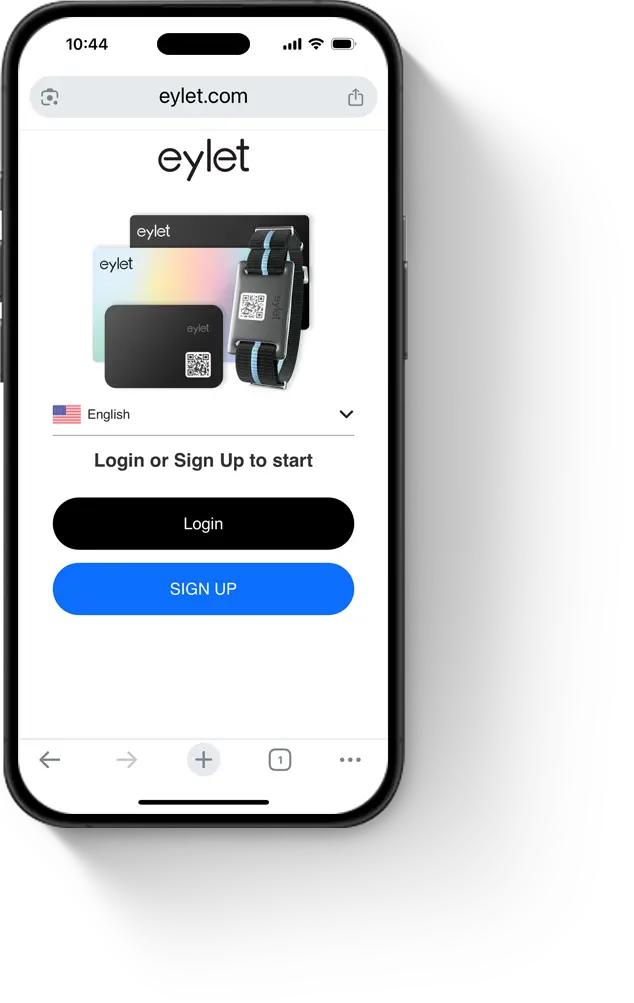
- Gehe zu eylet.com/login
- Tippe auf Registrieren und erstelle das Konto Beispiel [email protected]
- Lege eine PIN-Nummer fest

eylet Teams ermöglicht Unternehmen jeder Größe, digitale Visitenkarten, Geräte, Markenidentität und die zentrale Erfassung von Leads global zu verwalten.
Unterteams und Vorlagen ermöglichen es dir, deine Organisation in verschiedene Abteilungen aufzuteilen, jede mit ihren eigenen Einblicken und Berichten.
Beginne, indem du ein eylet-Konto erstellst, um die Visitenkarten deines Unternehmens zu verwalten.
Ein allgemeines Konto wie [email protected] ist gut, um das Management-Konto von deinem persönlichen Konto zu trennen.
Sobald das Konto erstellt wurde, führe die Anleitung zu den ersten Schritten durch.
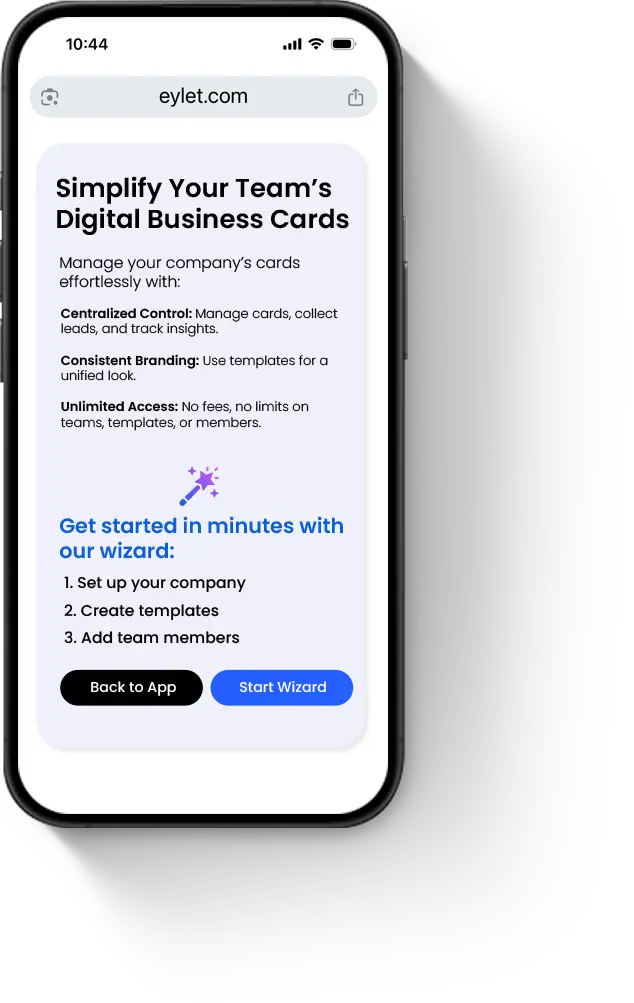
Hier erstellst du dein erstes Unterteam und eine grundlegende Unternehmensvorlage.
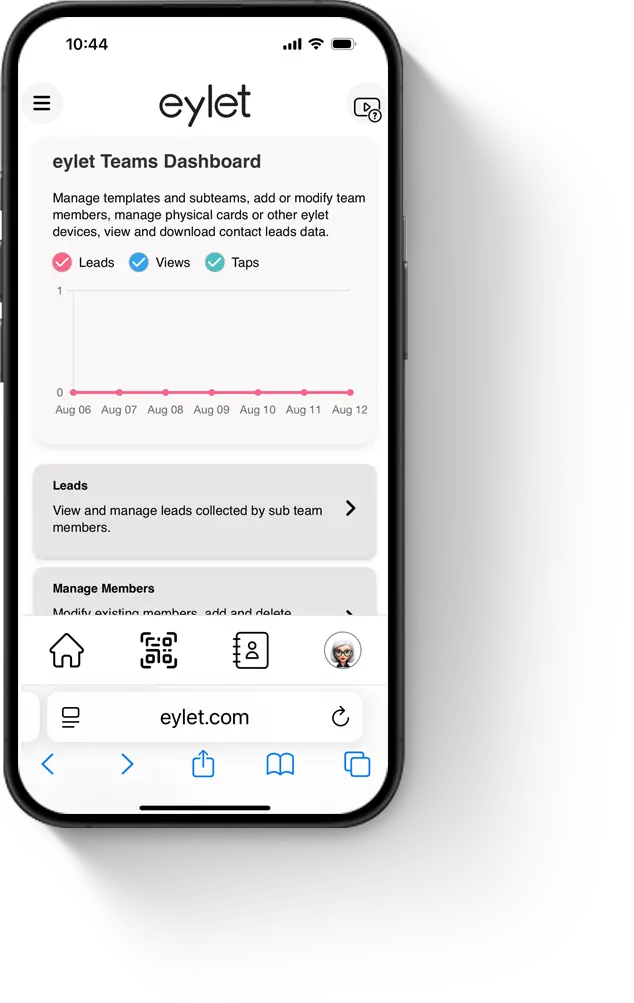
Nach Abschluss des Teams-Einrichtungsassistenten wird dir das Haupt-Teams-Dashboard angezeigt. Von hier aus kannst du auf alle Team-Funktionen zugreifen.
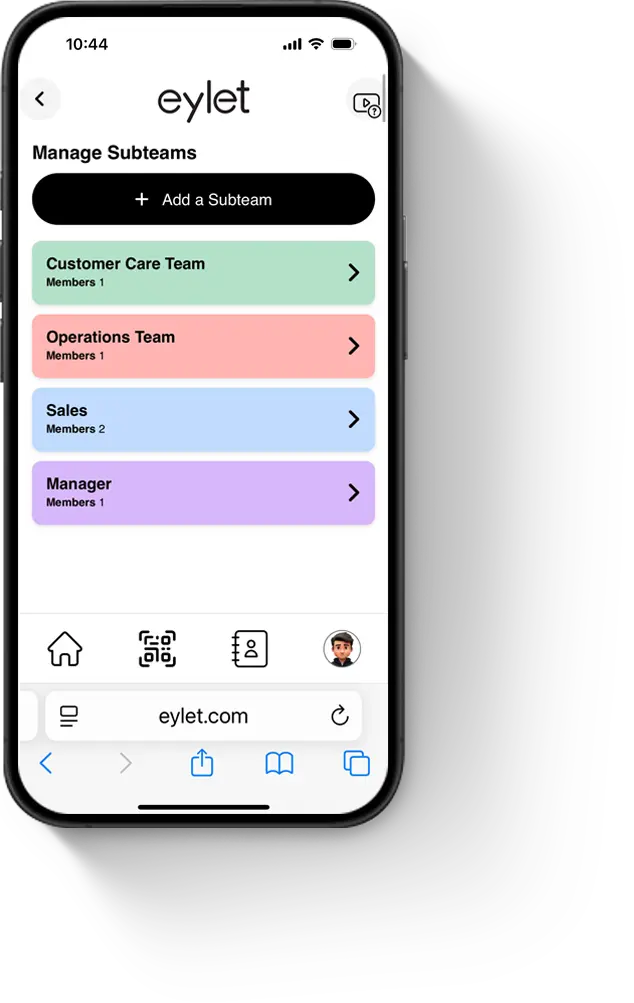
Um ein Unterteam hinzuzufügen oder zu bearbeiten, tippe auf die Schaltfläche „Unterteams verwalten“. Hier siehst du deine vorhandenen Unterteams. Wähle ein Unterteam aus, um dessen Namen oder Farbe zu bearbeiten. Tippe nach Änderungen auf „Aktualisieren“. Um ein Unterteam hinzuzufügen, tippe auf die Schaltfläche „Unterteam hinzufügen“. Tippe auf „Speichern“, um dein neues Unterteam zu speichern.
Eine Kartenvorlage ist das Design der digitalen Karte. Mit dem Theme-Design kannst du die Vorlage an deine Unternehmensfarben anpassen und ein Firmenlogo hochladen. In der Vorlage fügst du deine gemeinsamen Links und Inhalte hinzu, wie z. B. Unternehmenswebsite, Haupttelefonnummer, Adresse, Social-Media-Links. Sobald dies in der Vorlage gesetzt ist, haben alle Teammitglieder, denen diese Vorlage zugewiesen ist, immer das gleiche konsistente Layout.
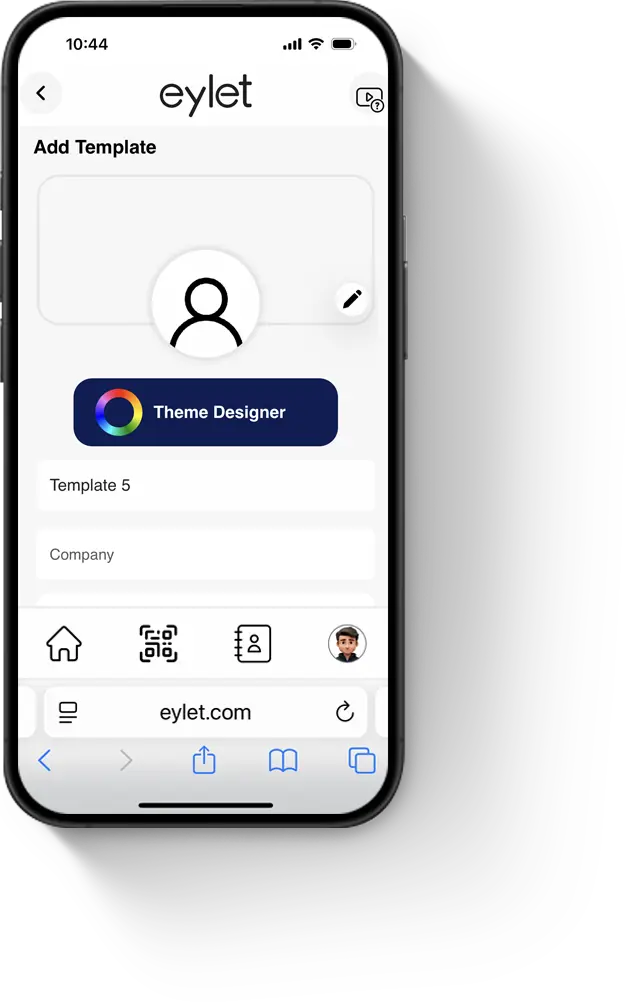
Um eine Vorlage hinzuzufügen oder zu ändern, tippe auf Vorlagen verwalten. Du siehst eine Liste vorhandener Vorlagen.
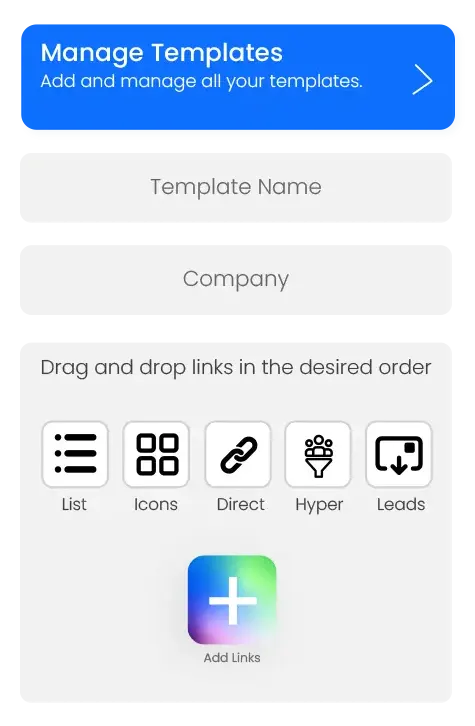
Vorlage bearbeiten: Tippe auf den Vorlagennamen, füge Inhalte und Bilder hinzu, ordne Links per Drag-and-Drop neu an, aktiviere den Leads- oder Hyper-Modus und tippe dann auf Speichern.
Vorlage hinzufügen: Tippe auf Vorlage hinzufügen, gib einen Namen ein (z. B. Vertrieb oder Führungskräfte), füge deine Inhalte hinzu und tippe auf Speichern.
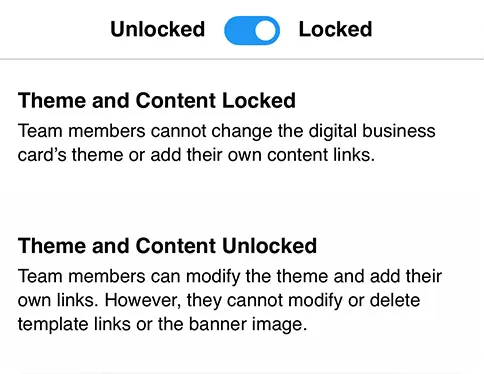
Du kannst die Vorlage jederzeit sperren oder entsperren.
Denke daran, auf Speichern zu tippen, wenn du Änderungen vornimmst.
Ja, jede Vorlage kann gesperrt oder entsperrt werden. Wenn sie gesperrt ist, können Teammitglieder keine Links hinzufügen oder Designs ändern. Wenn sie entsperrt ist, können Mitglieder eigene Links hinzufügen und das Design aktualisieren. Mitglieder können die Vorlagenlinks nicht ändern, nur die von ihnen hinzugefügten Links bearbeiten.
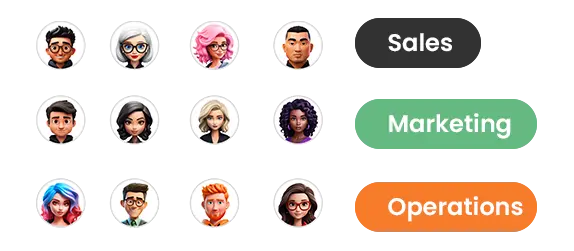
Mitglieder sind die Personen in deinem Unternehmen. Sie könnten in der Vertriebsabteilung, im Management, im Kundenservice sein – im Grunde anyone, der eine digitale Visitenkarte benötigt, ist ein Teammitglied.
Sie sind in Unterteams organisiert und einer digitalen Kartenvorlage zugewiesen.
Jedes Mitglied erhält eine Anmeldung, bestehend aus seiner E-Mail-Adresse und einer 6-stelligen PIN. Sobald sie angemeldet sind, können sie ihren QR-Code teilen und die von ihnen gesammelten Leads sowie ihre eigenen Einblicke und Berichte einsehen.
Ein Mitglied kann nur seine eigenen Daten einsehen.
Das Hinzufügen eines Teammitglieds erfolgt über das Haupt-Teams-Dashboard:
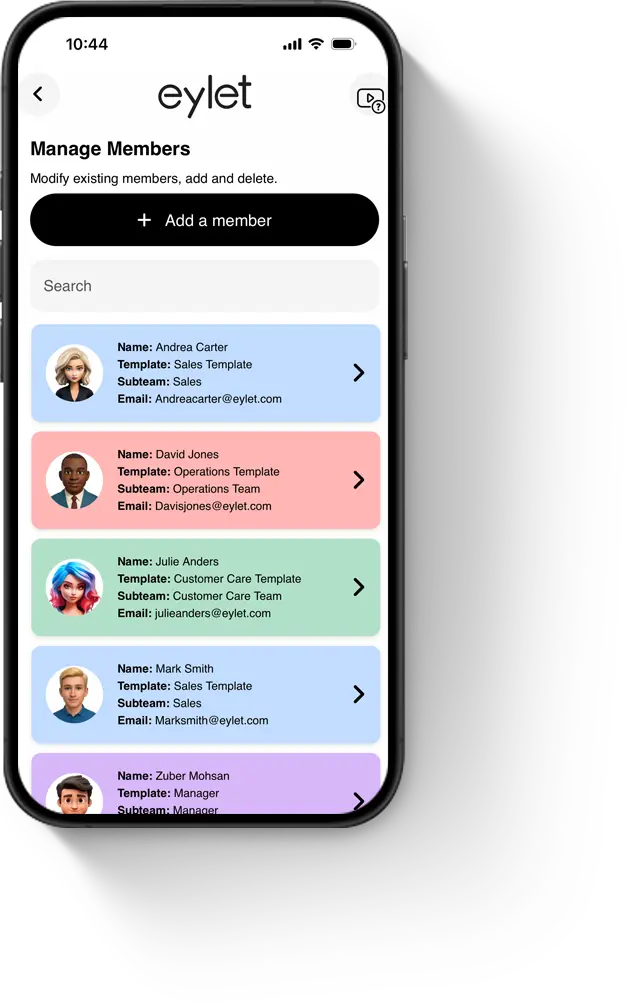
Die Bearbeitung von Mitgliedern erfolgt über die Schaltfläche "Mitglieder verwalten" im Haupt-Dashboard.
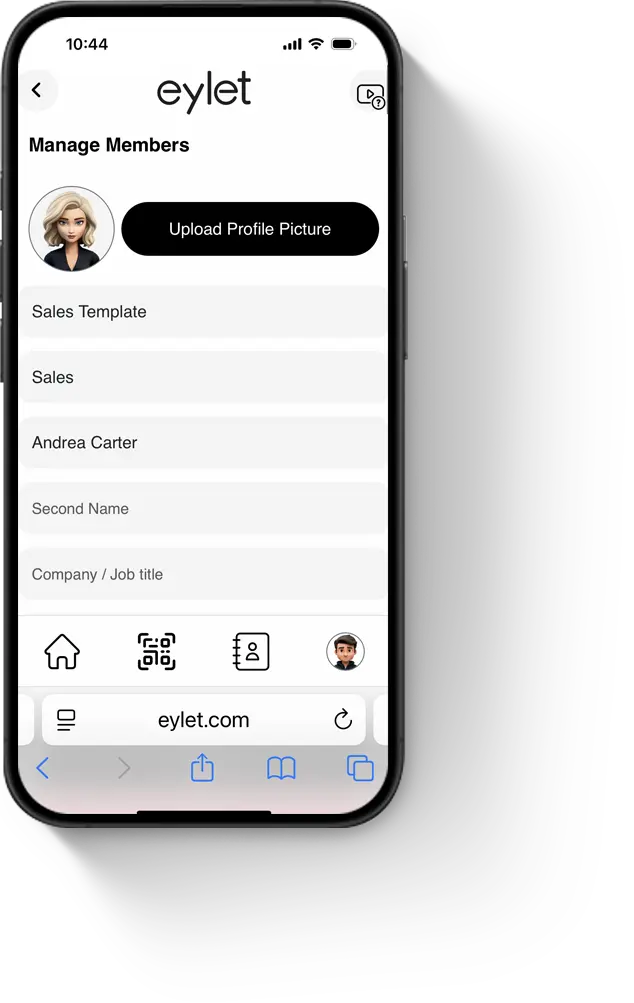
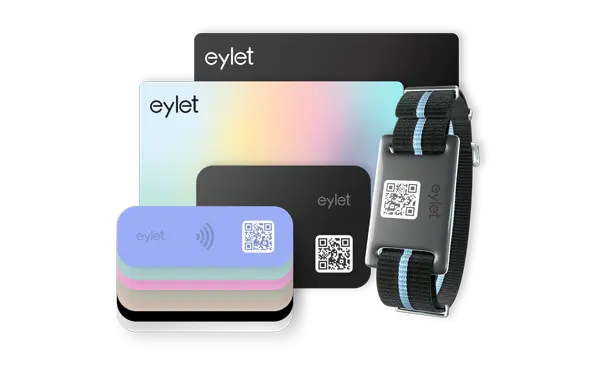
Als Manager des Kontos kannst du eylet-Geräte von Teammitgliedern an- und abkoppeln.
Ja, wenn du es bevorzugst, dass deine Teammitglieder die physischen Geräte selbst ankoppeln, können sie das tun
Als Manager des Kontos kannst du eylet-Geräte von Teammitgliedern abkoppeln.
Einmal abgekoppelt, kannst du es einem anderen Teammitglied wieder zuweisen.
Als Manager kannst du globale Leads für alle deine Teammitglieder einsehen und herunterladen. Auf die Leads und Berichte wird über das Haupt-Dashboard zugegriffen, indem du auf die Schaltfläche "Leads" tippst. Von hier aus kannst du auf „Alle“, nach Team oder nach einzelnen Mitgliedern zugreifen.
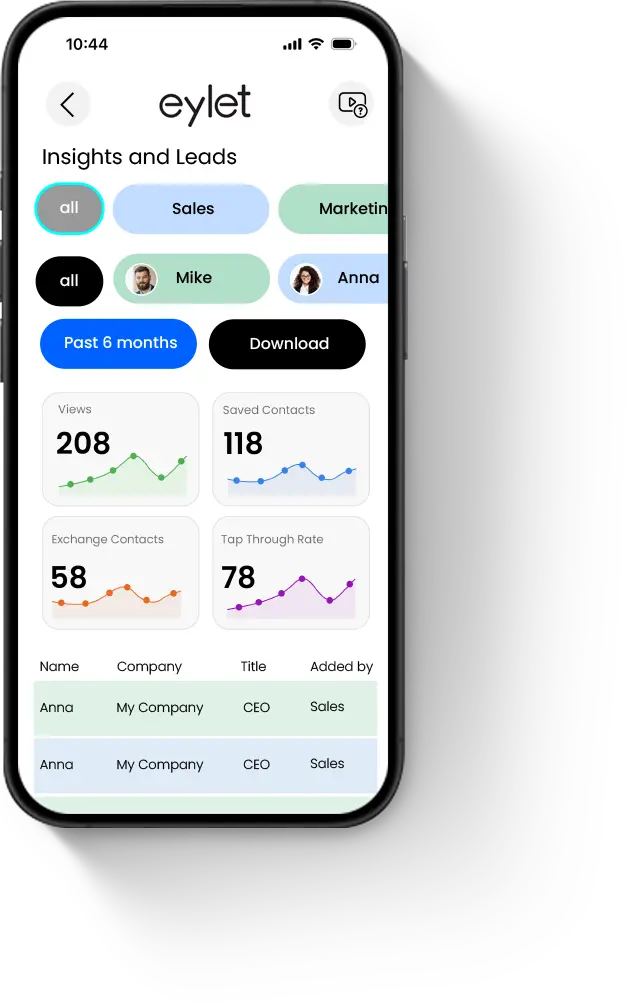
Rufe den Bereich Leads von eylet Teams über das Haupt-Dashboard auf.
Tippe auf die Schaltfläche Herunterladen, dein Download beginnt und wird auf deinem PC/Mac gespeichert.
Wenn du das Herunterladen über das Mobiltelefon durchführst, wird die Excel-Datei als E-Mail-Anhang an deine Manager-E-Mail-Adresse gesendet.

Wenn du diesen Fehler hast, bedeutet dies, dass die E-Mail-Adresse bereits bei eylet registriert ist.
Eine E-Mail-Adresse kann nur einmal pro Benutzer verwendet werden.
Um dies zu beheben, muss der Benutzer das von ihm erstellte Konto löschen.
Bitte den Benutzer, sich in seinem Konto anzumelden, zu "Einstellungen" zu gehen und auf "Konto löschen" zu tippen.
Bitte drehe dein Gerät
Diese Seite wird am besten im Hochformat angezeigt.

Wählen Sie aus über 20 vordefinierten Themes, passen Sie sie an und gestalten Sie Ihr eigenes.


Scannen Sie Papier-Visitenkarten in 60+ Sprachen mit KI-Unterstützung.


Teilen Sie sofort per NFC-Tap, kompatibel mit den meisten Smartphones.

Ändern Sie sofort, welches Profil geteilt wird, wenn Sie auf Ihr eylet-Gerät tippen.


Personalisiere dein Profil mit deinem Bannerbild und Profilbild, füge auch Details hinzu.


Bette Video, Google Bewertungs-Link, Facebook, Instagram, PDF, Bilder, benutzerdefinierte Links und über 65 andere Social-Network-Links ein.


Speichere deinen QR-Code, passe ihn an und teile ihn.


Es ist einfach, Papierkarten zu scannen und als Kontakte zu speichern, mit dem eylet KI-Visitenkartenscanner.


Umfassende visuelle Daten zu deinen Aufrufen, Klicks, Speicherungen im Telefonbuch und Austauschen.


Verwalte und exportiere Kontakte an einem Ort und füge Details zu bestehenden Kontakten hinzu.

⇠ Wischen zum Erkunden ⇢