
Eylet Logo
  • Flag Deutsch ▼
  • App

    App

    • App-Funktionen
    • Vergleich
  • Loslegen

    Loslegen

    • Digitale Visitenkarten
    • Google-Bewertungskarten
    • Phonecard V3
    • Armband
    • Handyhüllen
    • Teams
  • Karten

    eylet Digitale Visitenkarten

    • 2er Pack Schwarz und Prism
    • 2er Pack Weiß
    • 5er Pack Schwarz
    • 5er Pack Prism
    • Google Karten
  • Armband
  • Phonecard
  • Google Karten
  • Teams
  • Preise
  • Support
  • Blogs
  • Anmelden/Registrieren
  • US Flag Deutsch ▼

eylet NFC
Phonecard V3

Passen Sie Ihre sozialen Netzwerke und Kontaktdaten an unter

Schaltfläche eylet.com/login

Wenn jemand auf Ihre eylet Karte tippt,
werden Ihre Informationen sofort geteilt.
QR- und NFC-Symbole
Ihr Browser unterstützt kein HTML5-Video.
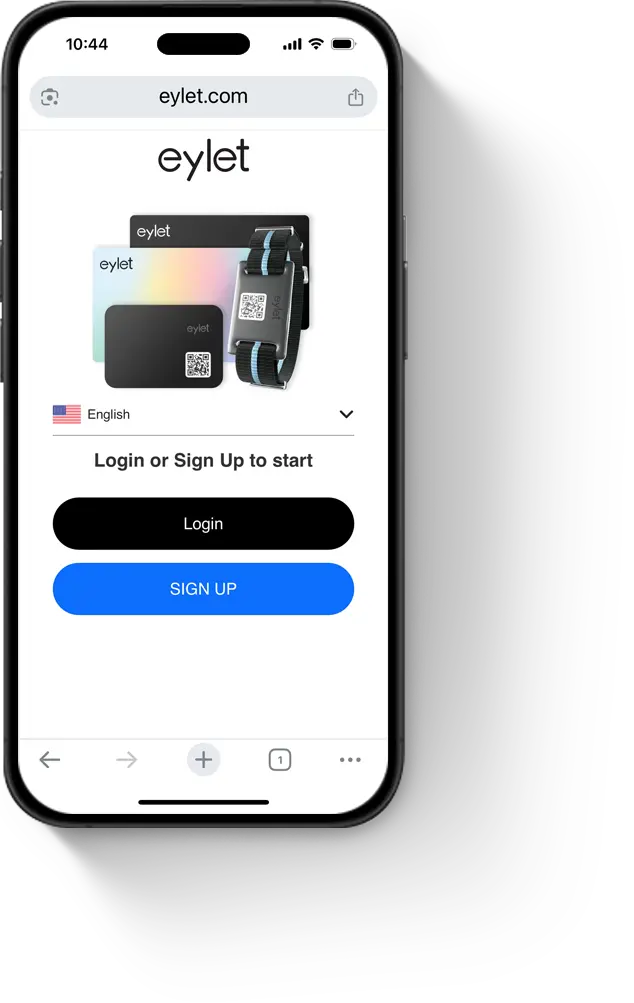
Schritt 1

Erstellen Sie Ihr kostenloses Konto unter:

QR-Code-Symbol
ANMELDEN
eylet-Anmeldung
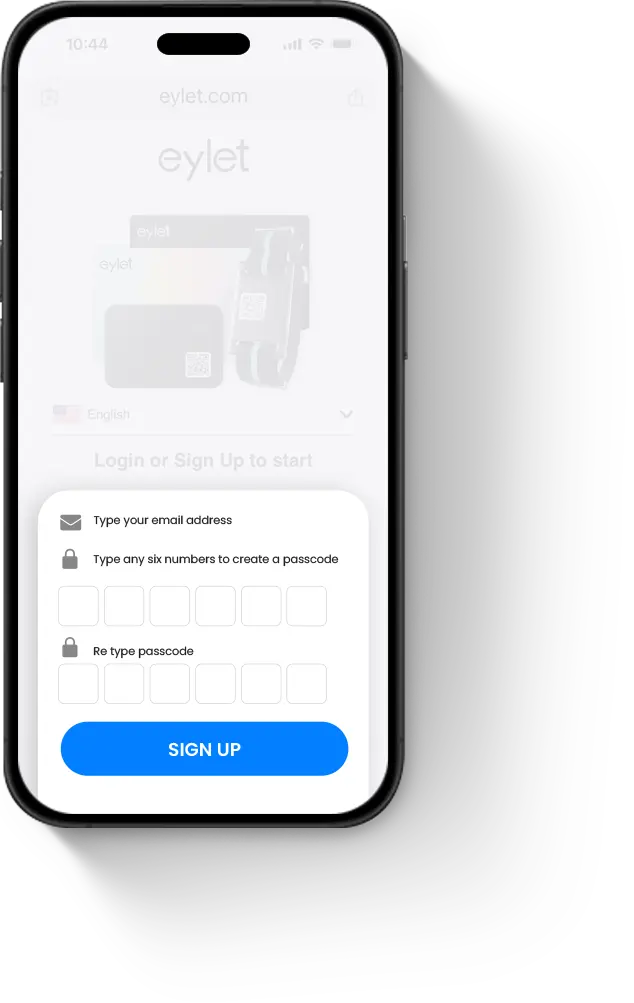
Schritt 2

Geben Sie Ihre E-Mail-Adresse und Ihren 6-stelligen PIN-Code ein und tippen Sie dann auf „Anmelden“.
eylet Teams Assistent für den Einstieg
Schritt 3

Fügen Sie Ihren Namen, Ihre Biografie und Ihr Foto (über das Bleistiftsymbol) hinzu und tippen Sie auf „Links hinzufügen“, um Kontakte und soziale Netzwerke hinzuzufügen.
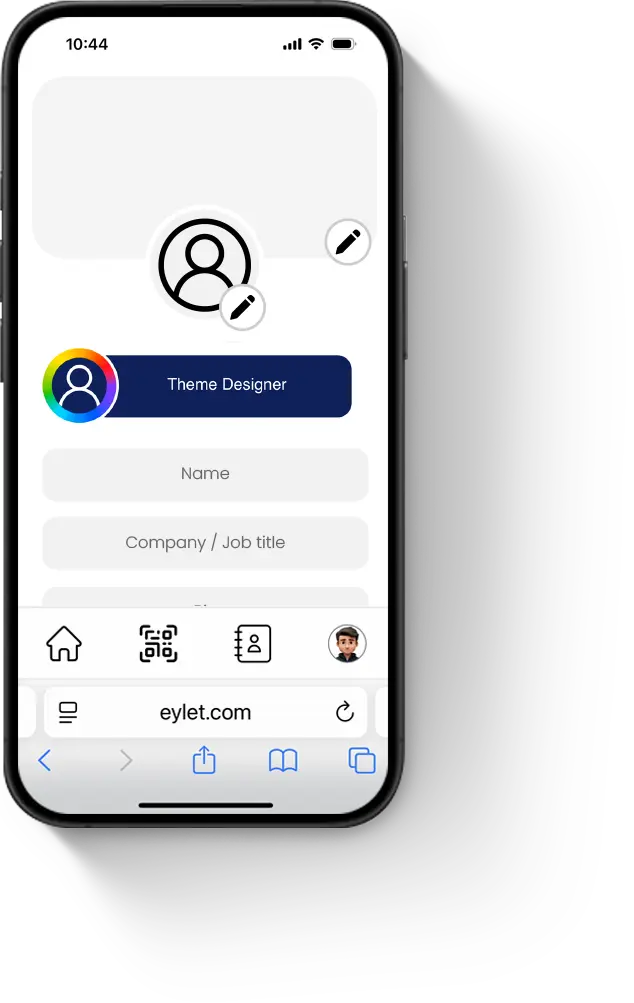
eylet Teams Dashboard

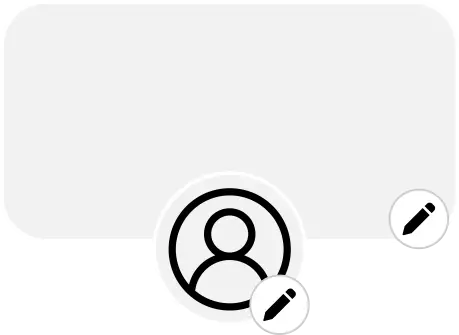
Fügen Sie Ihre Profilbilder hinzu

Avatarauswahl

Tippen Sie auf das Bleistiftsymbol, um ein Bild aus der Avatar-Bildbibliothek auszuwählen oder Ihr eigenes hochzuladen.

Avatarauswahl
Schritt 4
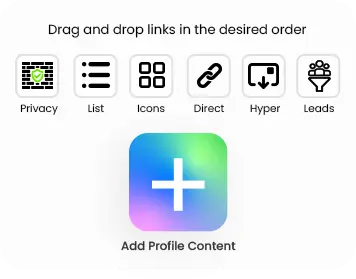
Profilinhalte hinzufügen

Profilinhalte hinzufügen

Tippen Sie auf das Symbol „Profil-Link hinzufügen“, um Inhalte wie Telefonnummer, E-Mail und soziale Netzwerke hinzuzufügen. Sie können auch eine benutzerdefinierte Galerie hinzufügen und YouTube- und Vimeo-Videos einbetten.
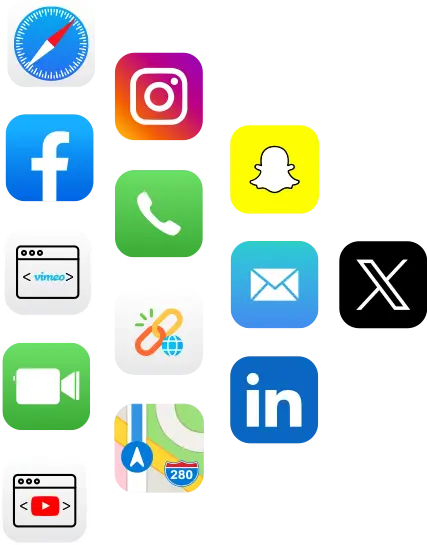

icons
Profilinhalte hinzufügen

Telefonnummer hinzufügen

  1. Tippen Sie auf die Schaltfläche „Profilinhalte hinzufügen“.
Schaltfläche „Hinzufügen“
  1. Wählen Sie das Telefonsymbol aus der Liste der Symbole aus.
Liste der Telefonsymbole
  1. Geben Sie Ihre Telefonnummer ein.
Popup-Fenster für die Telefonnummer
Profilinhalte hinzufügen

E-Mail hinzufügen

  1. Tippen Sie auf die Schaltfläche „Profilinhalte hinzufügen“.
Schaltfläche „Hinzufügen“
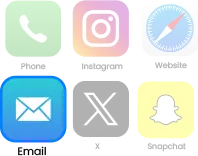
  1. Wählen Sie das E-Mail-Symbol aus der Liste der Symbole aus.
Symbolliste (ersetzen durch E-Mail-Set)
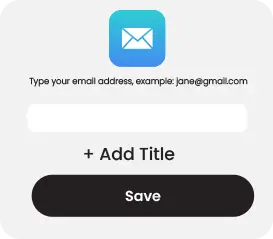
  1. Geben Sie Ihre E-Mail-Adresse ein.
E-Mail-Formular (Bild ersetzen)
Profilinhalte hinzufügen

Instagram hinzufügen

  1. Tippen Sie auf die Schaltfläche „Profilinhalte hinzufügen“.
Schaltfläche „Hinzufügen“
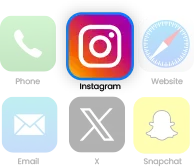
  1. Wählen Sie das Instagram-Symbol aus der Liste der Symbole aus.
Symbolliste (ersetzen durch Instagram-Set)
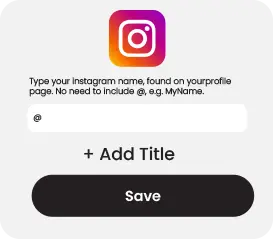
  1. Geben Sie Ihren Instagram-Benutzernamen ein.
Instagram-Formular (Bild ersetzen)
Profilinhalte hinzufügen

X hinzufügen

  1. Tippen Sie auf die Schaltfläche „Profilinhalte hinzufügen“.
Schaltfläche „Hinzufügen“
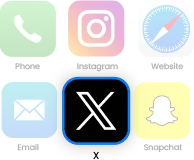
  1. Wählen Sie das X-Symbol aus der Liste der Symbole aus.
Symbolliste (ersetzen durch X-Set)
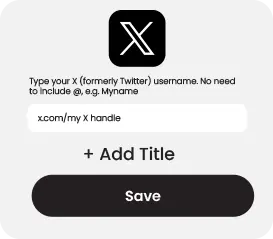
  1. Geben Sie Ihren X-Benutzernamen (ehemals Twitter) ein.
X-Benutzernamen-Formular (Bild ersetzen)
Schritt 5

Ihre eylet NFC-Karte aktivieren

Verknüpfen Sie Ihre Karte mit Ihrem Online-Profil:
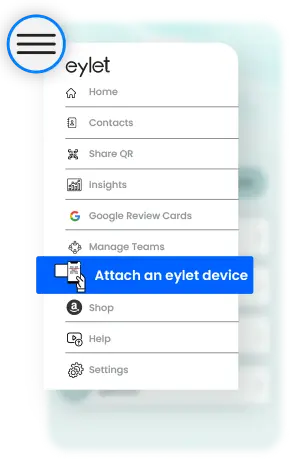
  1. Öffnen Sie das Menü (oben links).
    Wählen Sie „Ein eylet Gerät anbringen“.
App-Menü mit hervorgehobener Option „Ein eylet Gerät anbringen“
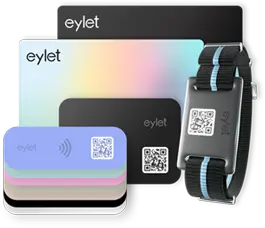
  1. Wählen Sie das eylet Gerät aus.
Auswahl der eylet-Geräte
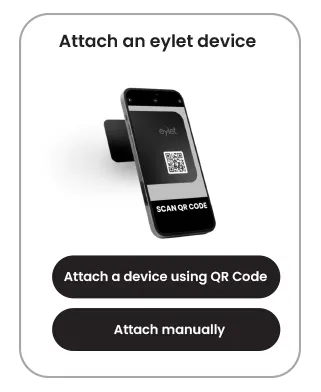
  1. Tippen Sie auf „Gerät mit QR-Code anbringen“.
Bildschirm „Gerät anbringen“ mit QR-Option
  1. Erlauben Sie den Kamerazugriff und scannen Sie den QR-Code der Karte.

Ihre NFC-Karte ist jetzt mit Ihrem Profil verbunden.
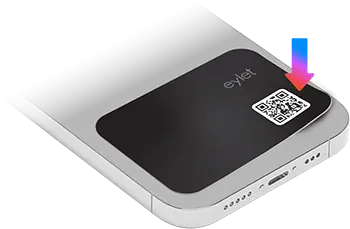
  1. Kleben Sie die Phone Card auf die Rückseite des Telefons.
Kleben Sie die Phone Card auf die Rückseite des Telefons.

Testen Sie Ihre eylet NFC-Karte

Die eylet-Karte verwendet einen NFC-Chip, um Ihr Profil sofort zu teilen:

Halten Sie die Karte nahe an die obere Rückseite (in der Nähe der Kameras).
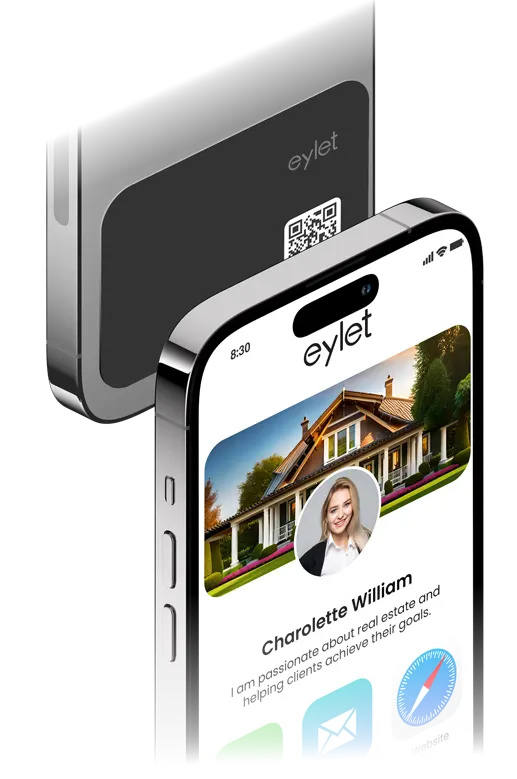
Handy in der Hand, das ein eylet-Profil mit einer dahinter liegenden Karte zeigt

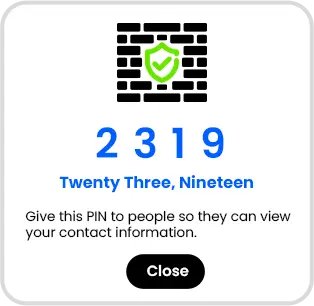
Datenschutzwand

Popup-Fenster für den 4-stelligen PIN-Code der Datenschutzwand

Die Datenschutzwand wurde entwickelt, um die unbefugte Anzeige Ihrer persönlichen Daten zu verhindern.

Wenn Sie Ihre Daten per NFC-Tap oder QR-Code teilen, wird der Besucher aufgefordert, einen 4-stelligen PIN-Code einzugeben.

Erst wenn der PIN-Code eingegeben wurde, sind Ihre Informationen sichtbar. Der PIN-Code wird von Ihnen festgelegt (beliebige 4 Ziffern) und kann jederzeit geändert oder ein- und ausgeschaltet werden.

Dies verhindert, dass Online-Scanner und versehentliche NFC-Taps Ihre Informationen anzeigen können.

Wie ändere ich die Einstellungen der Datenschutzwand?

Scrollen Sie nach unten zu dem Abschnitt, in dem sich Ihre Links befinden.

In diesem Abschnitt sehen Sie eine Reihe von fünf Schaltflächen – die erste ist die Datenschutzwand.

Tippen Sie auf diese Schaltfläche, um die Datenschutzwand zu ändern, zu deaktivieren oder zu aktivieren. Wenn die Schaltfläche rot ist, ist die Datenschutzwand deaktiviert.
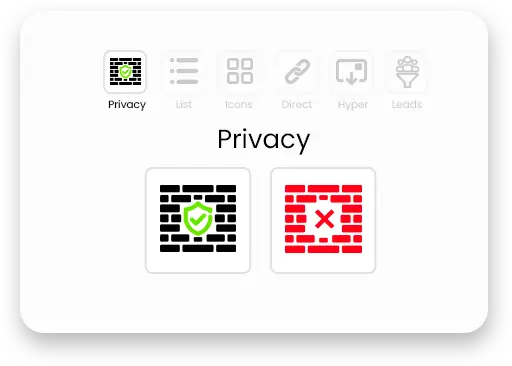
UI der Steuerelemente für die Datenschutzwand
Theme Icon

Theme-Builder

Wählen Sie aus über 20 vordefinierten Themes, passen Sie sie an und gestalten Sie Ihr eigenes.

Theme Visual
Feature Icon

KI-Kartenscanner

Scannen Sie Papier-Visitenkarten in 60+ Sprachen mit KI-Unterstützung.

Scanner Visual
Feature Icon

Mehrere Profile

Teilen Sie sofort per NFC-Tap, kompatibel mit den meisten Smartphones.

Feature Icon

Schnellwechsel

Ändern Sie sofort, welches Profil geteilt wird, wenn Sie auf Ihr eylet-Gerät tippen.

QR Visual
Feature Icon

Profil-Editor

Personalisiere dein Profil mit deinem Bannerbild und Profilbild, füge auch Details hinzu.

Editor Visual
Feature Icon

Füge deine Links hinzu

Bette Video, Google Bewertungs-Link, Facebook, Instagram, PDF, Bilder, benutzerdefinierte Links und über 65 andere Social-Network-Links ein.

Dark Mode Visual
Feature Icon

QR-Code anpassen

Speichere deinen QR-Code, passe ihn an und teile ihn.

Sync Visual
Feature Icon

Kartenscanner

Es ist einfach, Papierkarten zu scannen und als Kontakte zu speichern, mit dem eylet KI-Visitenkartenscanner.

Google Review Visual
Feature Icon

Erweiterte Analysen

Umfassende visuelle Daten zu deinen Aufrufen, Klicks, Speicherungen im Telefonbuch und Austauschen.

Packs Visual
Feature Icon

Kontakte

Verwalte und exportiere Kontakte an einem Ort und füge Details zu bestehenden Kontakten hinzu.

Dashboard Visual

⇠ Wischen zum Erkunden ⇢

eylet ist eine digitale Visitenkarten-Plattform der nächsten Generation, die NFC-fähige Karten, Tap-to-Share-Technologie, Teams und Anpassungsmöglichkeiten für Einzelpersonen und Unternehmen jeder Größe bietet.

eylet Geräte

  • 2er Pack Schwarz und Prism
  • 2er Pack Weiß
  • 5er Pack Schwarz
  • 5er Pack Prism
  • Google Karten
  • Armband
  • Phonecard

Funktionen

  • App-Funktionen
  • Vergleich
  • Teams

Erste Schritte

  • Digitale Visitenkarten
  • Google-Bewertungskarten
  • Phonecard V3
  • Armband
  • Handyhüllen
  • Teams

Support

  • Hilfe-Anleitungen
  • Support kontaktieren
  • Karten-Designer
  • Kontaktieren Sie uns
  • Eylet Partnerprogramm
  • Blogs

Copyright © 2026 eylet.com. Alle Logos und Marken sind Eigentum ihrer jeweiligen Besitzer. Alle Rechte vorbehalten.

eylet LLC, Cheyenne, Wyoming, 82001, Vereinigte Staaten

Datenschutzerklärung | Allgemeine Geschäftsbedingungen | Cookie-Richtlinie | EULA