
Eylet Logo
  • Flag Français ▼
  • Application

    Application

    • Fonctionnalités de l'application
    • Comparaison
  • Commencer

    Commencer

    • Cartes de visite numériques
    • Cartes d'avis Google
    • Phonecard V3
    • Bracelet
    • Étuis de téléphone
    • Équipes
  • Cartes

    Cartes de visite numériques eylet

    • Pack de 2 Black et Prism
    • Pack de 2 Blanches
    • Pack de 5 Noires
    • Pack de 5 Prism
    • Cartes Google
  • Bracelet
  • Phonecard
  • Cartes Google
  • Équipes
  • Tarification
  • Support
  • Blogs
  • Connexion/Inscription
  • US Flag Français ▼

eylet NFC
Phonecard V3

Personnalisez vos réseaux sociaux et vos coordonnées sur

Bouton eylet.com/login

Lorsque quelqu'un touche votre carte eylet,
vos informations sont partagées instantanément.
Icônes QR et NFC
Votre navigateur ne prend pas en charge la vidéo HTML5.
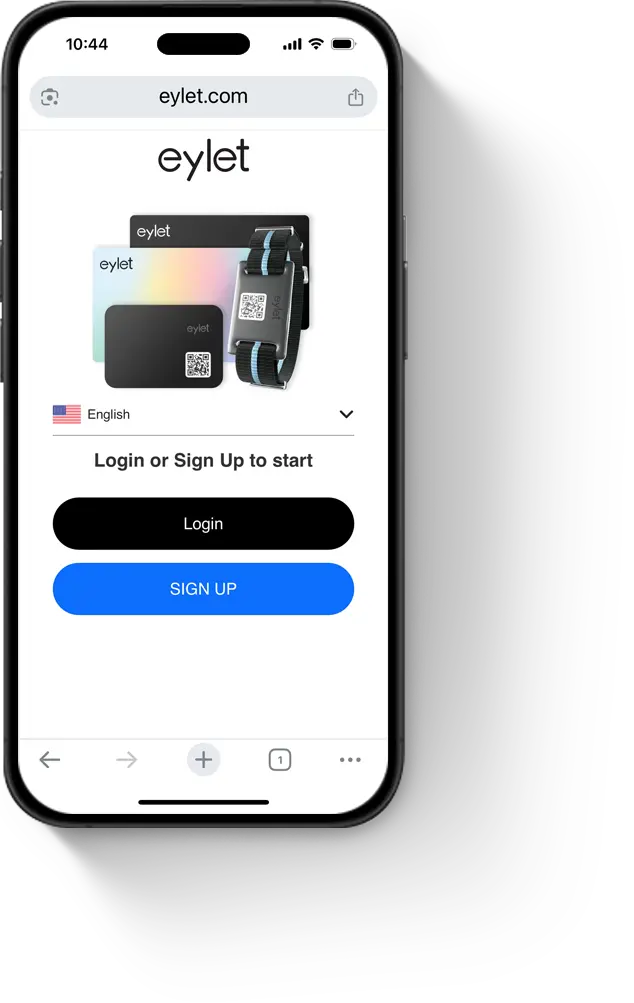
Étape 1

Créez votre compte gratuit en allant sur :

Icône de code QR
S'INSCRIRE
Connexion à eylet
Étape 2

Entrez votre adresse e-mail et votre code PIN à 6 chiffres, puis appuyez sur « S'inscrire ».
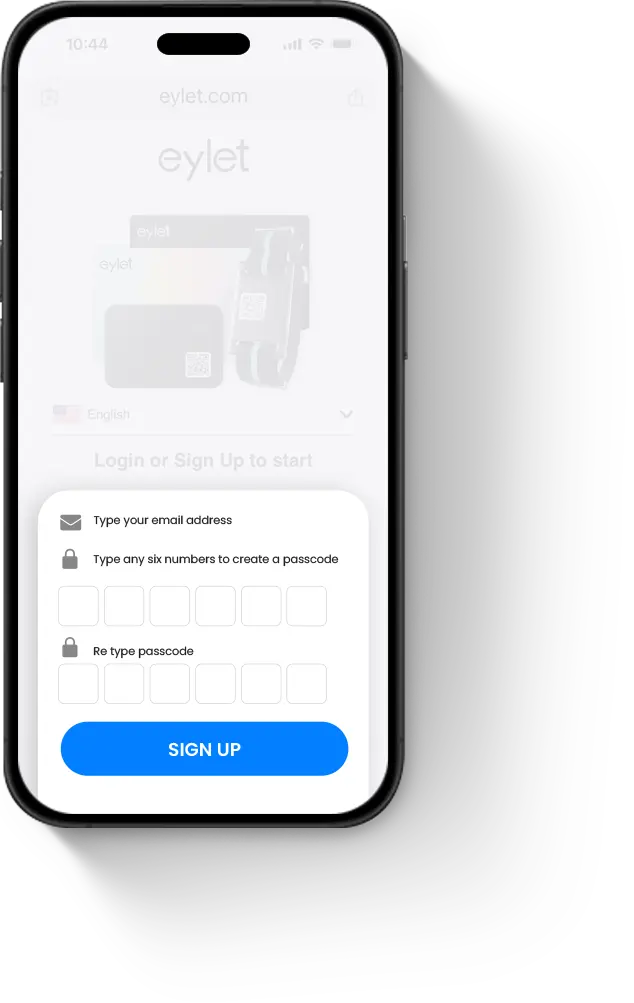
Assistant de démarrage d'eylet Teams
Étape 3

Ajoutez votre nom, votre biographie, votre photo (via l'icône de crayon) et appuyez sur "Ajouter des liens" pour les contacts et les réseaux sociaux.
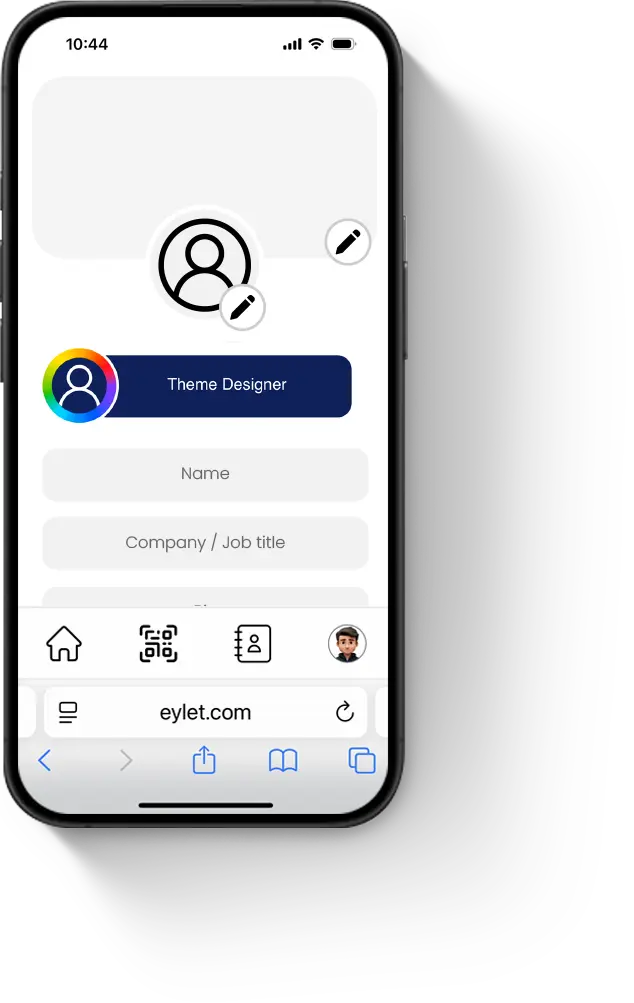
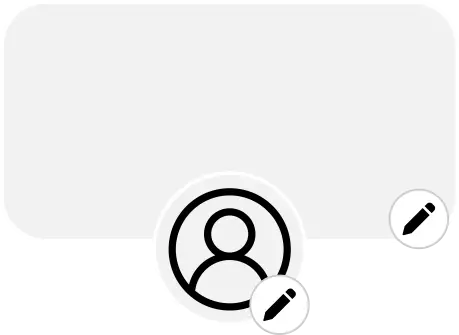
Tableau de bord eylet Teams

Ajoutez vos images de profil

Choix d'avatars

Appuyez sur l'icône de crayon pour choisir une image dans la bibliothèque d'avatars ou pour en télécharger une vous-même.

Choix d'avatars
Étape 4
Ajouter du contenu au profil

Ajouter du contenu au profil

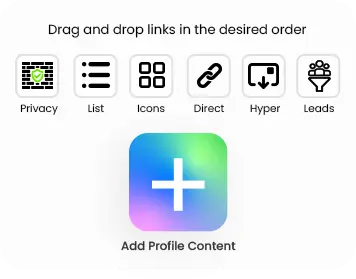
Appuyez sur l'icône « Ajouter un lien de profil » pour ajouter du contenu comme votre numéro de téléphone, votre e-mail et vos réseaux sociaux. Vous pouvez également ajouter une galerie personnalisée, intégrer des vidéos YouTube et Vimeo.
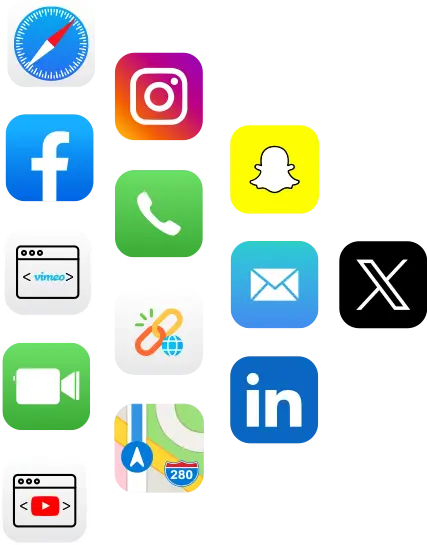

icons
Ajouter du contenu au profil

Ajouter un numéro de téléphone

  1. Appuyez sur le bouton “Ajouter du contenu au profil”.
Bouton Ajouter
  1. Sélectionnez l'icône de téléphone dans la liste des icônes.
Liste d'icônes de téléphone
  1. Tapez votre numéro de téléphone.
Fenêtre contextuelle pour le numéro de téléphone
Ajouter du contenu au profil

Ajouter un e-mail

  1. Appuyez sur le bouton “Ajouter du contenu au profil”.
Bouton Ajouter
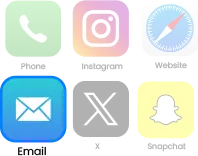
  1. Sélectionnez l'icône d'e-mail dans la liste des icônes.
Liste d'icônes (à remplacer par le kit d'e-mail)
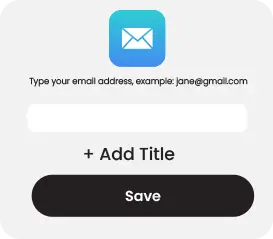
  1. Tapez votre adresse e-mail.
Formulaire d'e-mail (à remplacer l'image)
Ajouter du contenu au profil

Ajouter Instagram

  1. Appuyez sur le bouton “Ajouter du contenu au profil”.
Bouton Ajouter
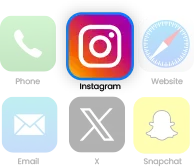
  1. Sélectionnez l'icône Instagram dans la liste des icônes.
Liste d'icônes (à remplacer par le kit Instagram)
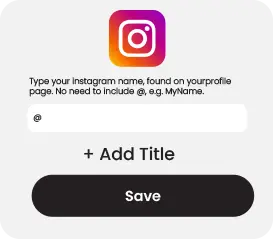
  1. Tapez votre nom d'utilisateur Instagram.
Formulaire Instagram (à remplacer l'image)
Ajouter du contenu au profil

Ajouter X

  1. Appuyez sur le bouton “Ajouter du contenu au profil”.
Bouton Ajouter
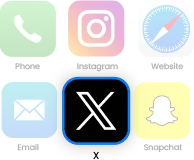
  1. Sélectionnez l'icône X dans la liste des icônes.
Liste d'icônes (à remplacer par le kit X)
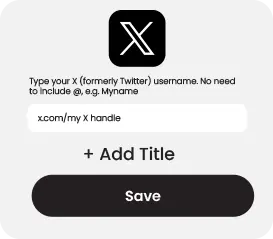
  1. Tapez votre nom d'utilisateur X (anciennement Twitter).
Formulaire de nom d'utilisateur X (à remplacer l'image)
Étape 5

Activez votre carte NFC eylet

Associez votre carte à votre profil en ligne :
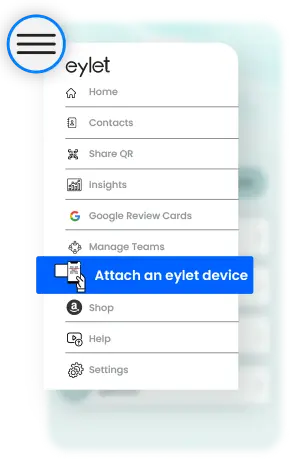
  1. Ouvrez le menu (en haut à gauche).
    Sélectionnez “Associer un appareil eylet”.
Menu de l'application avec 'Associer un appareil eylet' en surbrillance
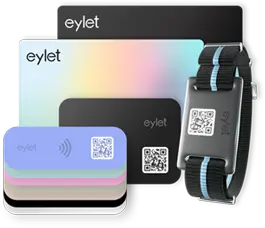
  1. Choisissez l'appareil eylet.
Sélection des appareils eylet
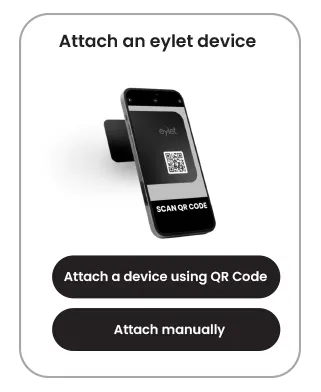
  1. Appuyez sur “Associer l'appareil à l'aide d'un code QR”.
Écran d'association de l'appareil avec l'option QR
  1. Autorisez l'accès à la caméra et scannez le code QR de la carte.

Votre carte NFC est maintenant connectée à votre profil.
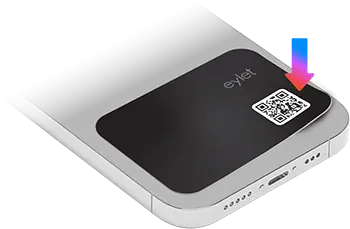
  1. Collez la carte pour téléphone au dos du téléphone.
Collez la carte pour téléphone au dos du téléphone.

Testez votre carte NFC eylet

La carte eylet utilise une puce NFC pour partager votre profil instantanément :

Tapez la carte près du haut du dos, près des appareils photo.
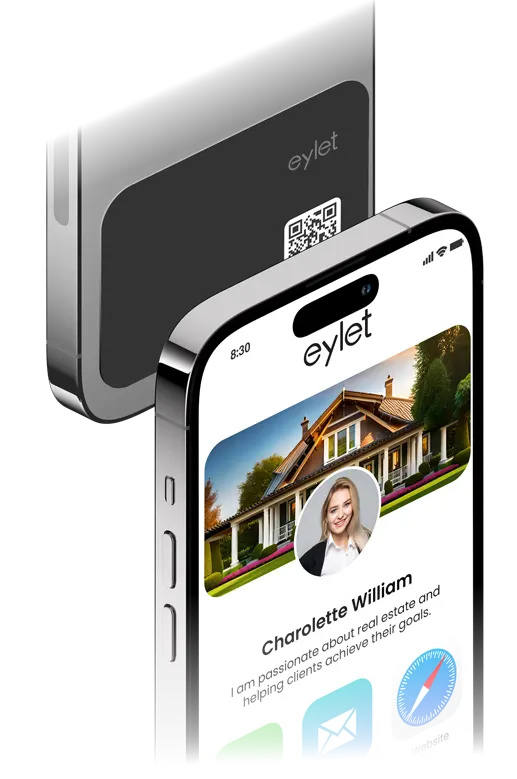
Téléphone à la main montrant un profil eylet avec une carte derrière

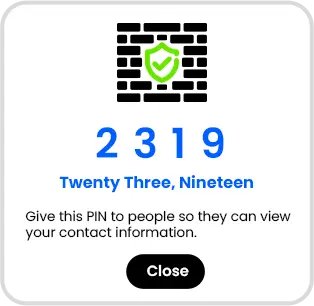
Mur de confidentialité

Fenêtre contextuelle de code PIN à 4 chiffres pour le mur de confidentialité

Le mur de confidentialité est conçu pour empêcher la visualisation non autorisée de vos informations personnelles.

Lorsque vous partagez vos informations via le NFC ou les codes QR, il est demandé au visiteur de saisir un code PIN à 4 chiffres.

Ce n'est qu'une fois le code PIN saisi que vos informations seront visibles. Le code PIN est défini par vous (4 chiffres quelconques) et peut être modifié ou activé/désactivé à tout moment.

Cela empêche les scanners en ligne et les touches NFC accidentelles de visualiser vos informations.

Comment modifier les paramètres du mur de confidentialité ?

Faites défiler vers le bas jusqu'à la section où se trouvent vos liens.

Dans cette section, vous verrez une rangée de cinq boutons : le premier est le Mur de confidentialité.

Appuyez sur ce bouton pour modifier, désactiver ou activer le mur de confidentialité. Si le bouton est rouge, le mur de confidentialité est désactivé.
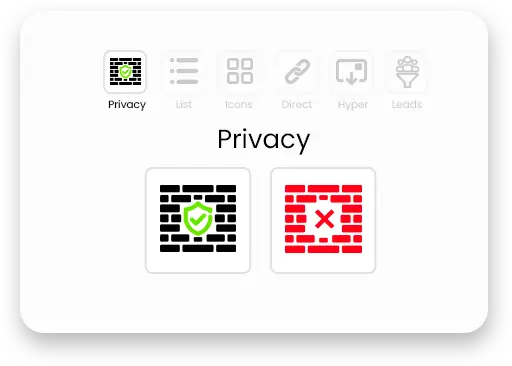
Interface utilisateur des commandes du Mur de confidentialité
Theme Icon

Constructeur de thèmes

Choisissez parmi plus de 20 thèmes prédéfinis, personnalisez et concevez le vôtre.

Theme Visual
Feature Icon

Scanner de cartes IA

Scannez des cartes de visite papier en plus de 60 langues avec l’assistance de l’IA.

Scanner Visual
Feature Icon

Profils multiples

Partagez instantanément via des taps NFC, compatibles avec la plupart des smartphones.

Feature Icon

Changement rapide

Changez instantanément le profil partagé lorsque vous tapez avec votre appareil eylet.

QR Visual
Feature Icon

Éditeur de profil

Personnalisez votre profil avec votre bannière et photo de profil, ajoutez aussi des détails.

Editor Visual
Feature Icon

Ajoutez vos liens

Intégrez vidéo, lien Google Review, Facebook, Instagram, PDF, images, liens personnalisés et plus de 65 autres liens de réseaux sociaux.

Dark Mode Visual
Feature Icon

Personnaliser le code QR

Enregistrez votre code QR, personnalisez-le et partagez-le.

Sync Visual
Feature Icon

Scanner de cartes

Il est facile de scanner des cartes papier et de les enregistrer comme contacts avec le scanner de cartes de visite IA eylet.

Google Review Visual
Feature Icon

Analytique avancée

Données visuelles complètes sur vos vues, clics, enregistrements dans le répertoire et échanges.

Packs Visual
Feature Icon

Contacts

Gérez et exportez vos contacts en un seul endroit et ajoutez des détails aux contacts existants.

Dashboard Visual

⇠ Glissez pour Explorer ⇢

eylet est une plateforme nouvelle génération de cartes de visite numériques offrant des cartes NFC, la technologie tap-to-share, des équipes et une personnalisation conçue pour les particuliers et entreprises de toutes tailles.

Appareils eylet

  • Pack de 2 Black et Prism
  • Pack de 2 Blanches
  • Pack de 5 Noires
  • Pack de 5 Prism
  • Cartes Google
  • Bracelet
  • Phonecard

Fonctionnalités

  • Fonctionnalités de l'application
  • Comparaison
  • Équipes

Commencer

  • Cartes de visite numériques
  • Cartes d'avis Google
  • Phonecard V3
  • Bracelet
  • Étuis de téléphone
  • Équipes

Support

  • Guides d'aide
  • Contacter le support
  • Concepteur de cartes
  • Nous contacter
  • Programme de partenaires Eylet
  • Blogs

Copyright © 2026 eylet.com. Tous les logos et marques déposées sont la propriété de leurs propriétaires respectifs. Tous droits réservés.

eylet LLC, Cheyenne, Wyoming, 82001, États-Unis

Politique de confidentialité | Conditions générales | Politique de cookies | CLUF