
Tarifs & Commandes
Ajustez la quantité pour voir les offres spéciales débloquées.
Frequently Asked Questions
Qui peut devenir partenaire détaillant ?
Tout magasin de détail physique accueillant des clients peut devenir revendeur. Les emplacements idéaux incluent les cafés, les cafétérias indépendantes, les chaînes de café multi-sites, les cafés de quartier, les kiosques de vente à emporter, les chariots à café, les boulangeries-pâtisseries, les boutiques artisanales "third-wave", les cafés de co-working, les cafés thématiques, les cafés brunch et les cafés de campus, ainsi que les salles de sport, les spas et les épiceries de quartier (bodegas).
Si vous avez une caisse enregistreuse et du passage, vous pouvez vendre les cartes de visite numériques eylet.
Pourquoi devenir partenaire détaillant avec eylet ?
- Support basé aux USA : Nous sommes là pour répondre à toutes vos questions ou préoccupations.
- Produits de démonstration fonctionnels gratuits : Les clients peuvent tester les cartes, ce qui renforce leur confiance et encourage les achats impulsifs.
- Pas de commande minimum : Commencez avec un seul pack multiple de 25 cartes.
- Offres spéciales : Commandez plusieurs boîtes et obtenez plus de valeur pour moins cher.
Quand vais-je recevoir la carte Google Review ?
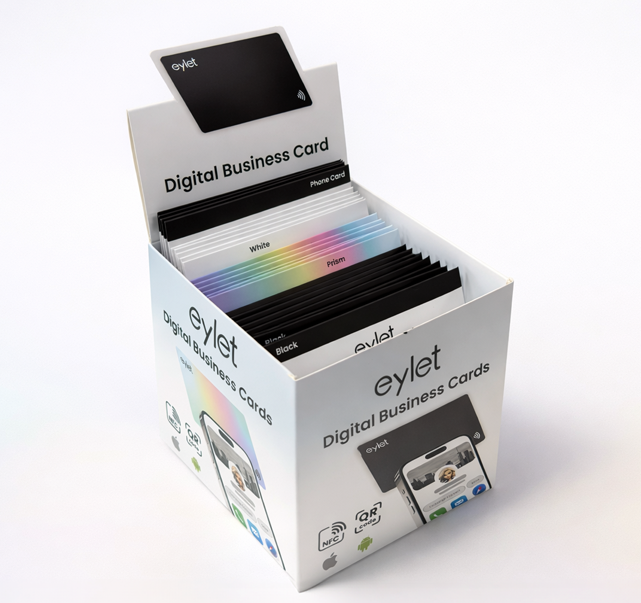
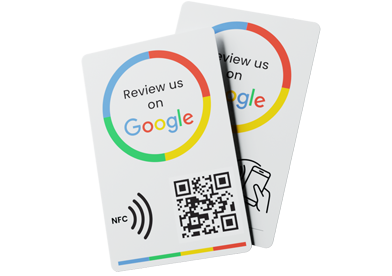
Chaque pack de 25 cartes comprend une carte Google Reviews. C’est la première carte que vous verrez en ouvrant la boîte. Il vous suffit de la retirer, de la configurer dans votre boutique et de commencer à encourager les avis clients.
Qu'est-ce qu'une carte de visite numérique ?
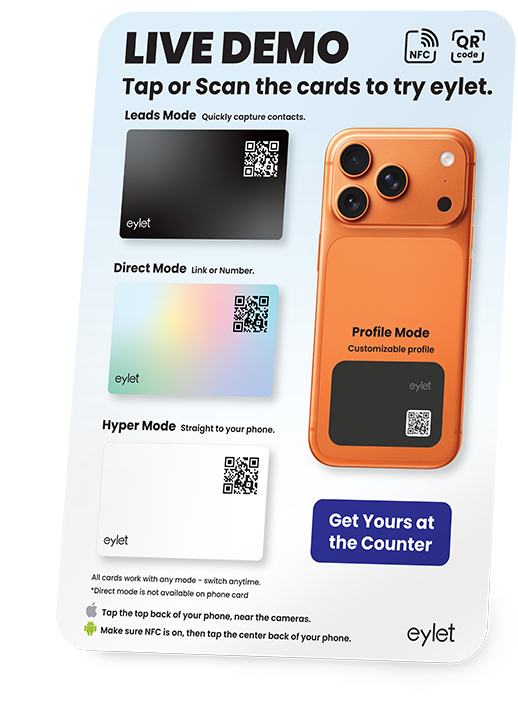
Une carte de visite numérique est la version électronique d'une carte papier traditionnelle. Elle vous permet de partager instantanément vos coordonnées, vos liens vers les réseaux sociaux et les informations de votre entreprise via un scan NFC ou un code QR.
Puis-je essayer l'application eylet ?
Oui. Visitez eylet.com/login et inscrivez-vous pour découvrir l'expérience complète de l'application en direct.
Y a-t-il un abonnement ou des frais cachés ?
Non. L'application de carte de visite numérique eylet est 100% gratuite, sans abonnement ni frais cachés.
Quelles langues eylet prend-il en charge ?
eylet prend en charge 14 langues, dont l'anglais, l'espagnol, l'allemand, l'italien, le français, le portugais, le suédois, le japonais, le néerlandais, et plus encore.
Une application est-elle requise ?
Aucune application n'est requise. Il suffit de tapoter ou de scanner et d'ouvrir le lien dans n'importe quel navigateur iPhone ou Android.
Qui est eylet ?
eylet est une société de cartes de visite numériques basée au Delaware, avec une présence mondiale et des stocks dans 14 pays. Au cours des 12 derniers mois, eylet a partagé plus de 1,5 million de cartes numériques, réduisant le besoin de papier tout en rendant le partage de contacts entièrement personnalisable et interactif.
Tous les articles sont-ils munis d'un code-barres pour un passage en caisse rapide et un contrôle des stocks ?
Oui, les codes GTIN-12 / UPC-A des États-Unis sont utilisés pour le balayage des codes-barres à la caisse et fonctionnent avec tous les principaux systèmes de point de vente (POS) de café, y compris Square, Toast, Clover, Lightspeed et d'autres plateformes populaires.
Il existe quatre produits de détail qui possèdent tous des codes-barres et des numéros standards US GTIN 12 (UPC-A) imprimés au dos de l'emballage individuel des cartes.
SKU / US GTIN 12 (UPC-A)
Eylet-Black-Card / GTIN-12 199874336992
Eylet-SilverPrism-Card / GTIN-12 199874976792
Eylet-White-Card / GTIN-12 199874562506
Eylet-Phone-Card / GTIN-12 198168466971
Le pack de 25 cartes en gros et le pack de démonstration utilisent également des codes-barres et des numéros GTIN américains, conçus davantage pour la gestion des stocks en gros.
SKU / US GTIN 12 (UPC-A)
Eylet-25-Multipack / GTIN-12 199874829265
Eylet-25-Black-Cards / GTIN-12 199874949215
Eylet-25-SilverPrism-Cards / GTIN-12 199874563770
Eylet-25-White-Cards / GTIN-12 199874686332
Eylet-Demo-Pack / GTIN-12 199874252131
Ajouter un nouveau SKU et un code-barres GTIN dans Square POS :
- Connectez-vous à votre tableau de bord Square sur squareup.com
- Allez dans Articles (ou Articles et commandes > Articles)
- Cliquez sur Créer un article
- Saisissez le nom de l'article
- (Facultatif) Sélectionnez une catégorie
- Faites défiler jusqu'à Variations et cliquez sur Ajouter une variation
- Saisissez le nom de la variation (par exemple Régulier, 250g, Simple)
- Saisissez le prix
- Dans le champ SKU, tapez votre code SKU
- Dans le champ GTIN, saisissez le numéro de code-barres GTIN / EAN / UPC
- (Facultatif) Activez le suivi des stocks et définissez la quantité en stock
- (Facultatif) Affectez l'article à un emplacement spécifique
- Cliquez sur Enregistrer
Pour scanner le code-barres au lieu de le taper :
- Cliquez sur le champ Code-barres ou GTIN
- Scannez le code-barres à l'aide de votre scanner connecté
- Square remplira automatiquement le numéro
Ajouter un nouveau SKU et un code-barres GTIN dans Toast POS Web et Mobile :
Connectez-vous à Toast Web sur un navigateur de bureau. Allez dans Produits puis Configuration du produit. Sélectionnez Articles dans le menu. Cliquez sur Ajouter un article ou sélectionnez un article existant à modifier.
Saisissez le nom de l'article. Choisissez le bon groupe de menu. Fixez le prix. Attribuez la catégorie fiscale si nécessaire.
Faites défiler jusqu'à la section Avancé ou Détails de l'article. Trouvez le champ SKU et saisissez votre valeur SKU interne. Trouvez le champ Code-barres ou GTIN. Saisissez le numéro complet du code-barres GTIN (uniquement les chiffres, pas d'espaces).
Si le champ du code-barres n'est pas visible, allez dans les paramètres de l'article et activez les codes-barres pour l'inventaire. Ou vérifiez que la gestion de l'inventaire est activée pour votre compte.
Cliquez sur Enregistrer. Publiez les modifications pour les appliquer à tous les terminaux.
Testez en scannant le code-barres sur un terminal Toast. Confirmez que l'article correct apparaît et s'ajoute à la commande.
Utilisation de l'appareil mobile :
Activez l'appareil mobile Toast et connectez-vous avec un code PIN de gestionnaire ou d'administrateur.
Depuis l'écran d'accueil, appuyez sur Paramètres. Appuyez sur Configuration du restaurant ou Gestion du menu. Appuyez sur Articles.
Appuyez sur Ajouter un article ou sélectionnez un article existant à modifier.
Saisissez le nom de l'article. Sélectionnez le groupe de menu. Fixez le prix. Attribuez la taxe si nécessaire.
Faites défiler jusqu'à Détails de l'article. Appuyez sur SKU et saisissez votre SKU interne. Appuyez sur Code-barres ou GTIN. Saisissez le numéro GTIN complet (chiffres uniquement, sans espaces).
Si vous ne voyez pas SKU ou Code-barres, appuyez sur Paramètres avancés. Assurez-vous que la gestion de l'inventaire et les codes-barres sont activés. Vous pourriez avoir besoin de permissions de gestionnaire.
Appuyez sur Enregistrer. Appuyez sur Publier ou Synchroniser pour mettre à jour tous les appareils.
Testez en scannant le code-barres avec la caméra de l'appareil mobile ou le scanner. Confirmez que l'article correct apparaît.
Ajouter un SKU et un code-barres GTIN sur le Clover Mini ou Clover Flex :
Ouvrez l'application Inventaire sur votre appareil Clover.
Appuyez sur Ajouter un article
Saisissez le nom de l'article
Saisissez le SKU
Saisissez le GTIN / Code-barres
Saisissez le prix
Sélectionnez la catégorie
Ajoutez des modificateurs si nécessaire (taille, type de lait, saveurs)
Ajoutez une description si vous le souhaitez
Appuyez sur Enregistrer
L'article est maintenant prêt à être scanné en direct.
Ajouter un nouveau SKU et un code-barres GTIN dans Lightspeed POS :
Connectez-vous à votre compte Lightspeed POS.
Allez dans la section Inventaire du menu principal.
Cliquez sur Ajouter un article ou Nouveau produit.
Saisissez le nom de l'article pour votre produit.
Dans le champ SKU, tapez votre code SKU unique.
Dans le champ Code-barres / GTIN, saisissez le numéro GTIN.
Remplissez les autres champs requis comme le prix, la catégorie, le coût, le fournisseur si nécessaire.
Facultativement, ajoutez une description ou des notes pour un usage interne.
Téléchargez une image du produit si elle est disponible.
Vérifiez l'exactitude de toutes les informations.
Cliquez sur Enregistrer ou Ajouter un article pour terminer.
L'article devrait maintenant apparaître dans votre liste d'inventaire avec le SKU et le code-barres GTIN assignés.
À quoi servent les cartes de rechange gratuites ?
Nous incluons une carte de rechange pour votre commodité. Elle vous permet de remplacer instantanément une carte en cas de problème avec un client, sans aucun délai.
La carte de rechange est gratuite et ressemble exactement aux cartes standard du pack. Si vous n'en avez pas besoin comme remplacement, vous pouvez la vendre comme inventaire normal.
ExempleLe pack de 25 cartes noires inclut une carte noire supplémentaire, vous donnant un total de 26 cartes noires (25 + 1 de rechange). Vous pouvez garder la carte supplémentaire comme rechange ou la vendre si aucun remplacement n'est nécessaire.
Des cartes de rechange sont incluses dans ces packs :- Black (Noir)
- White (Blanc)
- Silver Prism (Prisme Argenté)
- Phone Card (Carte Téléphone)
Les multipacks ne comprennent pas de cartes de rechange. Si vous rencontrez un problème avec un client, nous serons heureux d'envoyer un remplacement à vous ou directement à l'adresse du client.
Note importanteLa carte de rechange est distincte de la carte Google Review gratuite, qui est une carte gratuite supplémentaire incluse dans chaque boîte de 25.
Puis-je vendre la carte Google Review gratuite ?
Oui. Si vous n'en avez pas besoin pour votre propre usage, vous pouvez vendre la carte Google Review.
Le prix de vente conseillé est de 16,99 $.
Code US GTIN-12 (UPC) pour votre système de caisse/POS : 198168229880


















