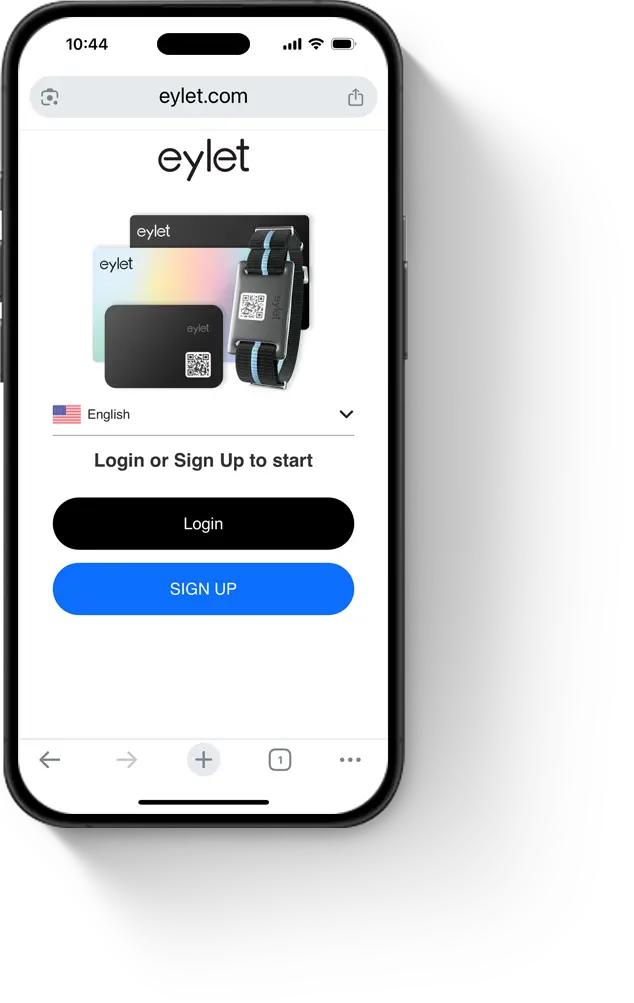
- Allez sur eylet.com/login
- Appuyez sur s’inscrire et créez le compte exemple [email protected]
- Définissez un code PIN

eylet Teams permet aux entreprises de toutes tailles de gérer à l’échelle mondiale les cartes de visite numériques, les appareils, l’identité de marque et la collecte centralisée de prospects.
Les sous-équipes et les modèles vous permettent de diviser votre organisation en différents départements, chacun disposant de ses propres statistiques et rapports.
Commencez par créer un compte eylet pour gérer les cartes de visite de votre entreprise.
Un compte général tel que [email protected] est recommandé pour séparer le compte de gestion de votre compte personnel.
Une fois le compte créé, parcourez le guide de démarrage.
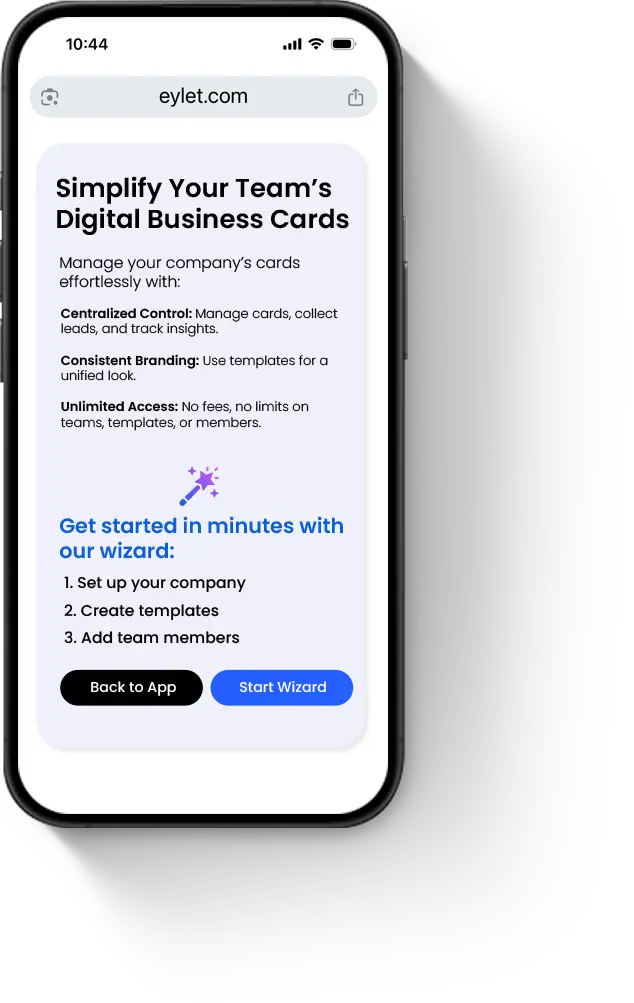
Ceci permet de créer votre première sous-équipe et un modèle de base pour l’entreprise.
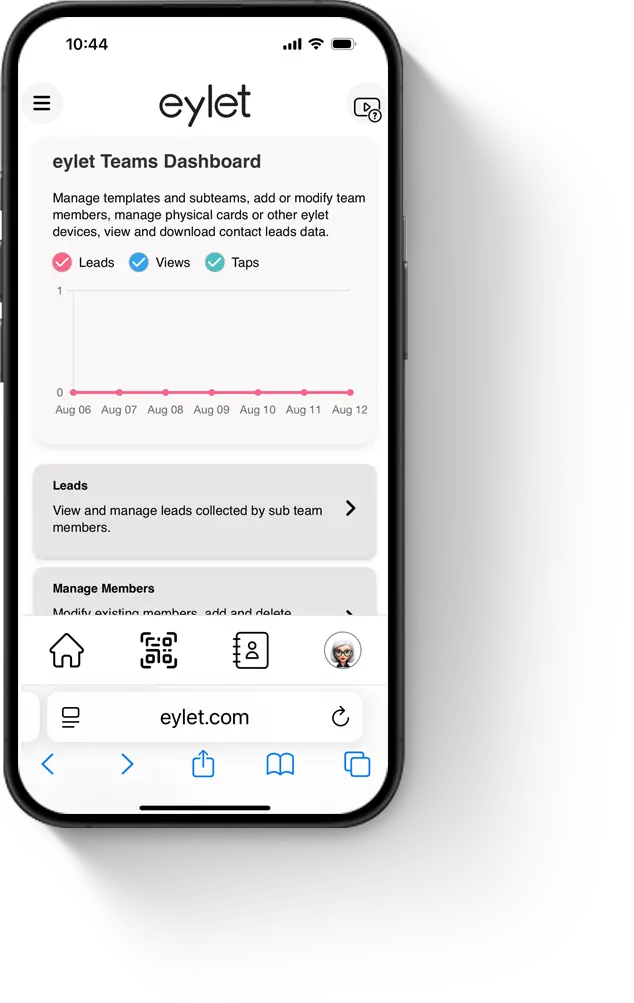
Une fois l’assistant de démarrage des Équipes terminé, vous serez dirigé vers le tableau de bord principal des Équipes. À partir de là, vous pouvez accéder à toutes les fonctions des équipes.
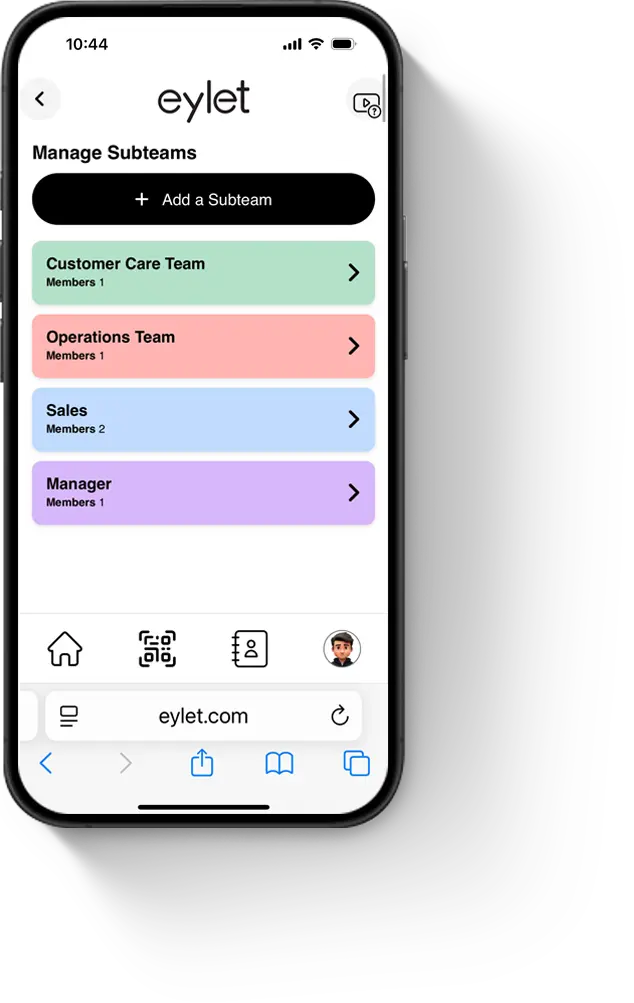
Pour ajouter ou modifier une sous-équipe, appuyez sur le bouton Gérer les Sous-équipes. Vous y verrez vos sous-équipes existantes. Sélectionnez une sous-équipe pour modifier son nom ou sa couleur. Appuyez sur « Mettre à jour » après toute modification. Pour ajouter une sous-équipe, appuyez sur le bouton Ajouter une sous-équipe. Appuyez sur « Enregistrer » pour sauvegarder votre nouvelle sous-équipe.
Un modèle de carte est le design de la carte numérique. En utilisant le thème, vous pouvez personnaliser le modèle pour correspondre aux couleurs de votre entreprise et télécharger un logo. Le modèle est l’endroit où vous ajoutez vos liens et contenus communs comme le site web de l’entreprise, le numéro principal du bureau, l’adresse, les réseaux sociaux. Une fois dans le modèle, tous les membres de l’équipe qui y sont assignés auront toujours la même mise en page cohérente.
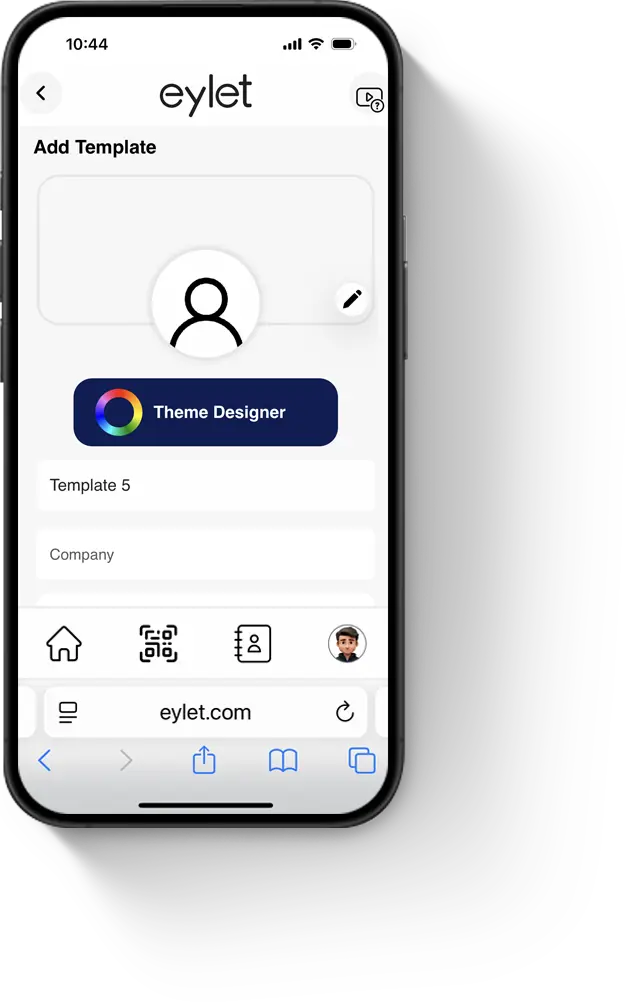
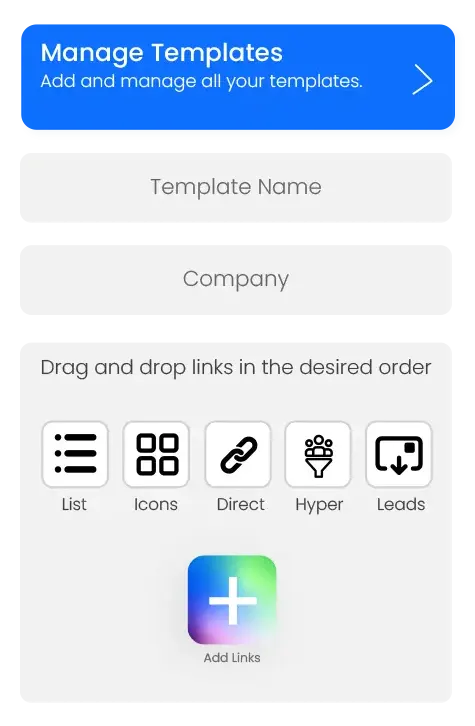
Pour ajouter ou modifier un modèle, appuyez sur Gérer les Modèles. Vous verrez une liste des modèles existants.
Modifier un modèle : Appuyez sur le nom du modèle, ajoutez du contenu et des images, réorganisez les liens par glisser-déposer, activez les modes Leads ou Hyper, puis appuyez sur Enregistrer.
Ajouter un modèle : Appuyez sur Ajouter un modèle, donnez-lui un nom (ex. Ventes ou Dirigeants), ajoutez votre contenu, puis appuyez sur Enregistrer.
Vous pouvez choisir de verrouiller ou déverrouiller le modèle à tout moment.
N’oubliez pas d’appuyer sur Enregistrer si vous apportez des modifications.
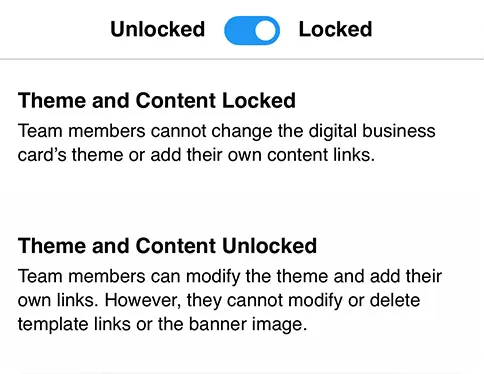
Oui, chaque modèle peut être verrouillé ou déverrouillé. Lorsqu’il est verrouillé, les membres de l’équipe ne peuvent pas ajouter de liens ni modifier les thèmes. Lorsqu’il est déverrouillé, les membres peuvent ajouter leurs propres liens et mettre à jour le thème. Les membres ne peuvent pas modifier les liens du modèle, seulement ceux qu’ils ont ajoutés.
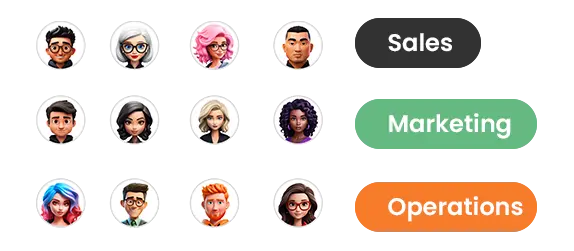
Les membres sont les personnes de votre entreprise, ils peuvent appartenir au département des ventes, à la direction, au service client… en gros toute personne ayant besoin d’une carte de visite numérique est un membre d’équipe.
Ils sont organisés en sous-équipes et assignés à un modèle de carte numérique.
Chaque membre reçoit un identifiant qui est son adresse e-mail et un code PIN à 6 chiffres. Une fois connectés, ils peuvent partager leur QR code et consulter les prospects qu’ils ont collectés ainsi que leurs propres statistiques et rapports.
Un membre ne peut voir que ses propres données.
L’ajout d’un membre se fait depuis le tableau de bord principal des Équipes :
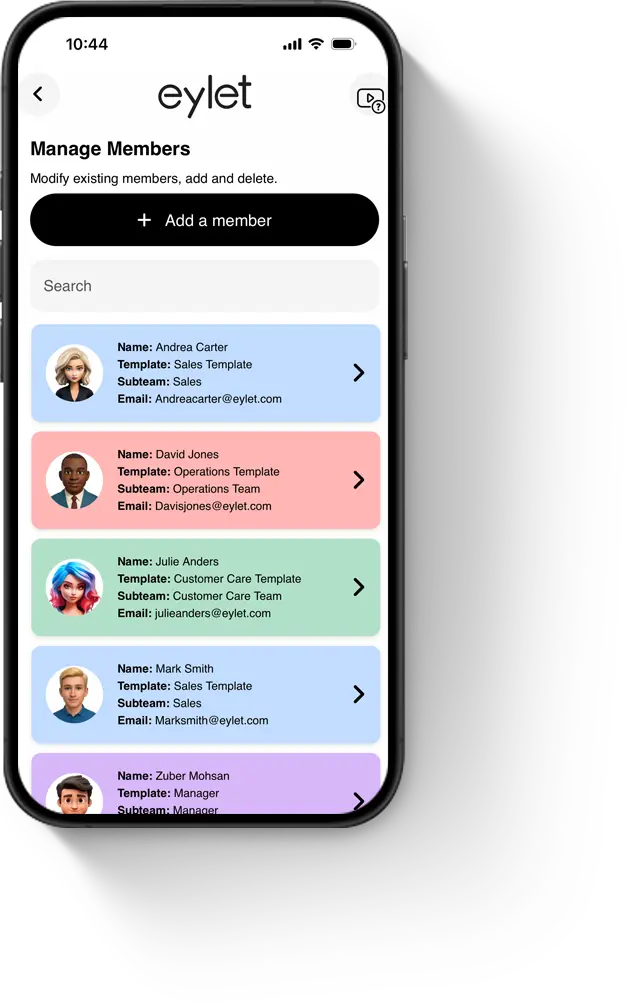
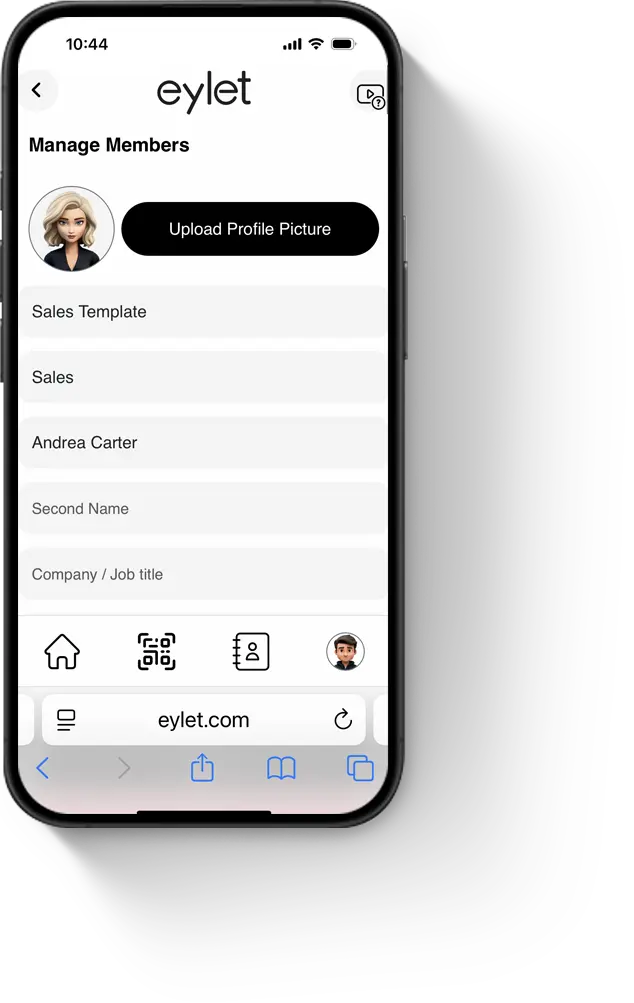
La modification des membres se fait via le bouton « Gérer les Membres » sur le tableau de bord principal.
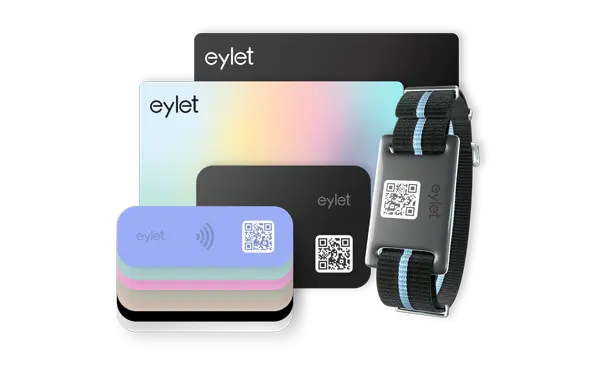
En tant que gestionnaire du compte, vous pouvez associer et dissocier des appareils eylet aux membres de l’équipe.
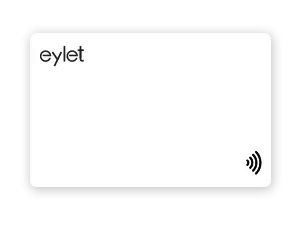
Oui, si vous le souhaitez, vos membres peuvent associer eux-mêmes les appareils physiques.
En tant que gestionnaire du compte, vous pouvez dissocier des appareils eylet des membres.
Une fois dissocié, vous pouvez le réassocier à un autre membre.
En tant que gestionnaire, vous pouvez voir les prospects globaux et les télécharger pour tous vos membres. Les prospects et rapports sont accessibles depuis le tableau de bord principal en appuyant sur le bouton « Prospects ». De là, vous pouvez y accéder par Tous, par Équipe ou par membre individuel.
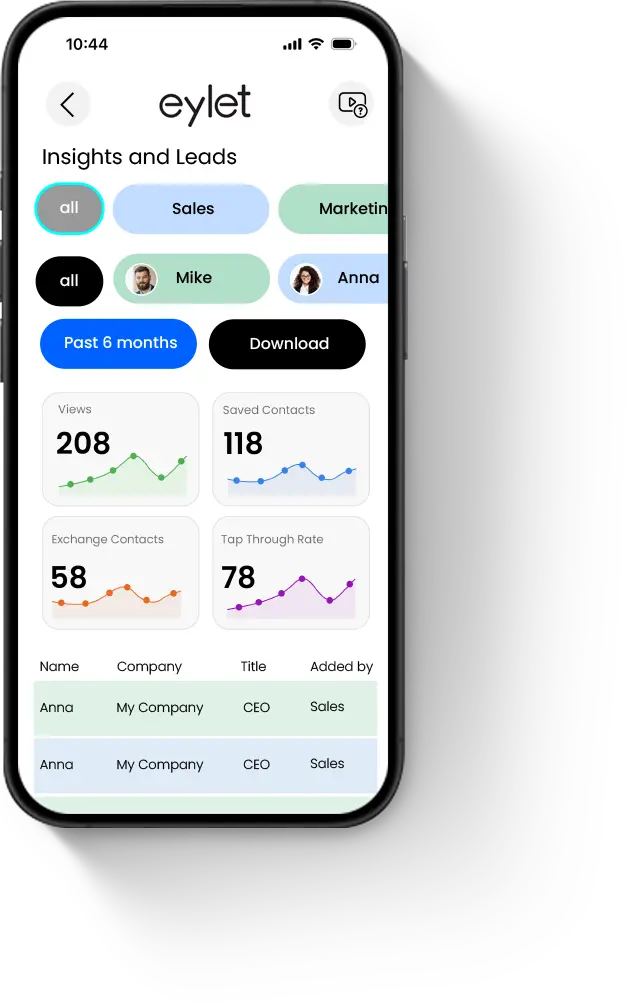
Accédez à la section Prospects d’eylet Teams depuis le tableau de bord principal.
Appuyez sur le bouton Télécharger, votre téléchargement commencera et sera enregistré sur votre PC/Mac.
Si vous téléchargez depuis un téléphone, le fichier Excel sera envoyé en pièce jointe à l’adresse e-mail du gestionnaire.

Si vous avez cette erreur, cela signifie que l’adresse e-mail existe déjà sur eylet.
Une adresse e-mail ne peut être utilisée qu’une seule fois par utilisateur.
Pour résoudre cela, l’utilisateur doit supprimer le compte qu’il a créé.
Demandez à l’utilisateur de se connecter à son compte, d’aller dans « Paramètres » et d’appuyer sur « Supprimer le compte ».
Veuillez pivoter votre appareil
Cette page est optimisée pour une vue en portrait.

Choisissez parmi plus de 20 thèmes prédéfinis, personnalisez et concevez le vôtre.


Scannez des cartes de visite papier en plus de 60 langues avec l’assistance de l’IA.


Partagez instantanément via des taps NFC, compatibles avec la plupart des smartphones.

Changez instantanément le profil partagé lorsque vous tapez avec votre appareil eylet.


Personnalisez votre profil avec votre bannière et photo de profil, ajoutez aussi des détails.


Intégrez vidéo, lien Google Review, Facebook, Instagram, PDF, images, liens personnalisés et plus de 65 autres liens de réseaux sociaux.


Enregistrez votre code QR, personnalisez-le et partagez-le.


Il est facile de scanner des cartes papier et de les enregistrer comme contacts avec le scanner de cartes de visite IA eylet.


Données visuelles complètes sur vos vues, clics, enregistrements dans le répertoire et échanges.


Gérez et exportez vos contacts en un seul endroit et ajoutez des détails aux contacts existants.

⇠ Glissez pour Explorer ⇢